
시작하기 전에
- CloudPeek: iOS 17 이상의 iPhone 또는 iPad에서는 App Store에서, Android 8.0 이상의 Android 휴대폰 또는 태블릿에서는 Google Play에서 받을 수 있습니다.
- AWS 계정, 그리고 해당 계정에서 IAM 사용자와 정책 또는 IAM Identity Center 권한 세트를 만들 수 있는 로그인 정보(예: 관리자의 로그인 정보).
- 리소스가 실행되는 리전(예:
eu-west-2). 2단계에서 선택합니다.
1. CloudPeek용 로그인 정보 만들기
CloudPeek이 사용하는 권한만 있는 CloudPeek 전용 로그인 정보를 만드세요. 필요한 권한은 CloudWatch 읽기 권한 5개, AI 위젯 작성을 위한 Amazon Bedrock, 계정별 지출에 계정 이름을 표시하기 위한 AWS Organizations입니다. CloudPeek은 계정의 어떤 것도 변경하지 않습니다. 각 권한의 용도.
{
  "Version": "2012-10-17",
  "Statement": [
    {
      "Sid": "CloudPeek",
      "Effect": "Allow",
      "Action": [
        "cloudwatch:ListDashboards",
        "cloudwatch:GetDashboard",
        "cloudwatch:GetMetricData",
        "cloudwatch:ListMetrics",
        "cloudwatch:DescribeAlarms",
        "bedrock:InvokeModel",
        "organizations:ListAccounts"
      ],
      "Resource": "*"
    }
  ]
}
그런 다음 CloudPeek의 로그인 방법을 선택하세요.
| 로그인 방법 | 적합한 경우 |
|---|---|
| 옵션 A: 액세스 키가 있는 IAM 사용자 | 개인 계정이거나 가장 빠르게 시작하려는 경우. 키는 비활성화하거나 교체하기 전까지 계속 작동합니다. |
| 옵션 B: IAM Identity Center | AWS 액세스 포털로 로그인하는 조직. 장기 키가 없으며, CloudPeek이 조직의 세션 한도까지 세션을 갱신합니다. |
각 옵션에는 AWS 콘솔, AWS CLI, CloudFormation, Terraform용 단계가 있습니다. 탭에서 하나를 선택하면 모든 페이지가 그에 맞춰 표시되며, 선택한 내용은 이 기기에 저장됩니다.
옵션 A: 액세스 키가 있는 IAM 사용자
- IAM 콘솔에서 정책 › 정책 생성을 선택하세요. JSON 편집기로 전환하고 정책을 붙여 넣은 다음 다음을 선택하세요. 이름으로
CloudPeek을 입력하고 정책 생성을 선택하세요. - 사용자 › 사용자 생성을 선택하세요. 사용자 이름으로
cloudpeek을 입력하고, 콘솔 액세스는 해제된 상태로 둔 채 다음을 선택하세요. - 직접 정책 연결을 선택하고 CloudPeek을 선택한 다음 다음, 사용자 생성을 차례로 선택하세요.
- 새 사용자를 열고 보안 자격 증명 탭으로 이동한 다음 액세스 키 만들기를 선택하세요. AWS 외부에서 실행되는 애플리케이션을 선택한 다음 다음, 액세스 키 만들기를 차례로 선택하세요.
- 페이지를 열어 두거나 .csv 파일을 다운로드하세요. 보안 액세스 키는 한 번만 표시됩니다.
위의 정책을 다운로드한 후 아래 명령을 실행하세요.
aws iam create-policy \
  --policy-name CloudPeek \
  --policy-document file://cloudpeek-policy.json

aws iam create-user --user-name cloudpeek

aws iam attach-user-policy \
  --user-name cloudpeek \
  --policy-arn "arn:aws:iam::$(aws sts get-caller-identity --query Account --output text):policy/CloudPeek"

aws iam create-access-key --user-name cloudpeek
마지막 명령은 액세스 키 ID와 보안 액세스 키를 출력합니다. 보안 키는 한 번만 표시됩니다.
이 템플릿은 정책과 사용자를 만듭니다. 액세스 키는 만들지 않으므로 보안 키가 CloudFormation에 나타나지 않습니다.
Resources:
  # The CloudWatch actions CloudPeek reads with (ListMetrics finds your metrics for presets and AI widgets),
  # bedrock:InvokeModel for writing AI widgets in Amazon Bedrock, billed to the account, and
  # organizations:ListAccounts for the names of the accounts in charges per linked account (only an
  # organisation's management account can list them). The CloudWatch and Organizations actions
  # don't support resource-level permissions for this use, so the resource is "*". To allow only
  # CloudPeek's model in Bedrock, see https://cloudpeek.app/docs/ai-widgets.html#regions
  Policy:
    Type: AWS::IAM::ManagedPolicy
    Properties:
      ManagedPolicyName: !Ref PolicyName
      Description: Access for the CloudPeek app to CloudWatch dashboards, metric data and alarms, and to Amazon Bedrock for AI widgets.
      PolicyDocument:
        Version: "2012-10-17"
        Statement:
          - Sid: CloudPeek
            Effect: Allow
            Action:
              - cloudwatch:ListDashboards
              - cloudwatch:GetDashboard
              - cloudwatch:GetMetricData
              - cloudwatch:ListMetrics
              - cloudwatch:DescribeAlarms
              - bedrock:InvokeModel
              - organizations:ListAccounts
            Resource: "*"

  User:
    Type: AWS::IAM::User
    Condition: ShouldCreateUser
    Properties:
      UserName: !Ref UserName
      ManagedPolicyArns:
        - !Ref Policy
템플릿을 배포한 다음 사용자의 액세스 키를 만드세요.
aws cloudformation deploy \
  --stack-name CloudPeek-Access \
  --template-file cloudpeek-access.yaml \
  --capabilities CAPABILITY_NAMED_IAM

aws iam create-access-key --user-name cloudpeek
또는 CloudFormation 콘솔에서 템플릿을 업로드하고 AWS CloudFormation에서 사용자 지정 이름으로 IAM 리소스를 생성할 수 있음을 승인합니다를 선택한 다음, 사용자의 보안 자격 증명 탭에서 키를 만드세요(콘솔 단계 4와 5).
이 구성은 정책과 사용자를 만듭니다. 액세스 키는 만들지 않으므로 보안 키가 Terraform 상태에 저장되지 않습니다.
# The CloudWatch actions CloudPeek reads with (ListMetrics finds your metrics for presets and AI widgets),
# bedrock:InvokeModel for writing AI widgets in Amazon Bedrock, billed to the account, and
# organizations:ListAccounts for the names of the accounts in charges per linked account (only an
# organisation's management account can list them). The CloudWatch and Organizations actions
# don't support resource-level permissions for this use, so the resource is "*". To allow only
# CloudPeek's model in Bedrock, see https://cloudpeek.app/docs/ai-widgets.html#regions
data "aws_iam_policy_document" "cloudpeek" {
  statement {
    sid    = "CloudPeek"
    effect = "Allow"
    actions = [
      "cloudwatch:ListDashboards",
      "cloudwatch:GetDashboard",
      "cloudwatch:GetMetricData",
      "cloudwatch:ListMetrics",
      "cloudwatch:DescribeAlarms",
      "bedrock:InvokeModel",
      "organizations:ListAccounts",
    ]
    resources = ["*"]
  }
}

resource "aws_iam_policy" "cloudpeek" {
  name        = var.policy_name
  description = "Access for the CloudPeek app to CloudWatch dashboards, metric data and alarms, and to Amazon Bedrock for AI widgets."
  policy      = data.aws_iam_policy_document.cloudpeek.json
}

resource "aws_iam_user" "cloudpeek" {
  count = var.create_user ? 1 : 0
  name  = var.user_name
}

resource "aws_iam_user_policy_attachment" "cloudpeek" {
  count      = var.create_user ? 1 : 0
  user       = aws_iam_user.cloudpeek[0].name
  policy_arn = aws_iam_policy.cloudpeek.arn
}
구성을 적용한 다음 사용자의 액세스 키를 만드세요.
terraform init
terraform apply

aws iam create-access-key --user-name cloudpeek
Terraform에서 aws_iam_access_key로 키를 만들 수도 있지만, 그러면 보안 키가 상태에 일반 텍스트로 저장됩니다. CLI나 콘솔로 만들면 상태에 남지 않습니다.
보안 액세스 키는 암호처럼 다루세요. CloudPeek은 이 키를 기기에 보관합니다. iOS에서는 키체인에 저장하고, Android에서는 Android Keystore의 키로 암호화하여 저장합니다. 키를 공유하거나 이메일로 보내거나 공개된 곳에 저장하지 마세요.
결과: AKIA로 시작하는 액세스 키 ID와 해당 보안 액세스 키.
옵션 B: IAM Identity Center
장기 액세스 키 대신 CloudPeek에 권한 세트를 부여하세요.
- IAM Identity Center 콘솔에서 권한 세트 › 권한 세트 생성을 선택한 다음 사용자 지정 권한 세트를 선택하세요.
- 인라인 정책에 위의 정책을 붙여 넣고 다음을 선택하세요. 계정에 이미
CloudPeek정책이 있으면(이 사이트의 CloudFormation 및 Terraform 파일이 이 정책을 만듭니다) 대신 고객 관리형 정책으로 연결할 수 있습니다. - 권한 세트 이름으로
CloudPeek을 입력하고 다음, 생성을 차례로 선택하세요. CloudPeek이 역할의 자격 증명을 자동으로 갱신하므로 기본 세션 기간을 그대로 두어도 됩니다. - AWS 계정을 선택하고, 대시보드가 있는 계정을 선택한 다음 사용자 또는 그룹 할당을 선택하세요. CloudPeek을 사용할 사람을 고르고 CloudPeek 권한 세트를 선택한 다음 제출을 선택하세요.
조직의 관리 계정(또는 IAM Identity Center의 위임된 관리자 계정)에서, IAM Identity Center가 활성화된 리전을 대상으로 다음 명령을 실행하세요. Engineering은 그룹 이름으로, 123456789012는 대시보드가 있는 계정으로 바꾸세요.
INSTANCE_ARN=$(aws sso-admin list-instances --query 'Instances[0].InstanceArn' --output text)
STORE_ID=$(aws sso-admin list-instances --query 'Instances[0].IdentityStoreId' --output text)

PERMISSION_SET_ARN=$(aws sso-admin create-permission-set \
  --instance-arn "$INSTANCE_ARN" \
  --name CloudPeek \
  --description "CloudWatch and Amazon Bedrock access for the CloudPeek app" \
  --query 'PermissionSet.PermissionSetArn' --output text)

aws sso-admin put-inline-policy-to-permission-set \
  --instance-arn "$INSTANCE_ARN" \
  --permission-set-arn "$PERMISSION_SET_ARN" \
  --inline-policy file://cloudpeek-policy.json

GROUP_ID=$(aws identitystore get-group-id \
  --identity-store-id "$STORE_ID" \
  --alternate-identifier '{"UniqueAttribute": {"AttributePath": "displayName", "AttributeValue": "Engineering"}}' \
  --query GroupId --output text)

aws sso-admin create-account-assignment \
  --instance-arn "$INSTANCE_ARN" \
  --permission-set-arn "$PERMISSION_SET_ARN" \
  --principal-type GROUP --principal-id "$GROUP_ID" \
  --target-type AWS_ACCOUNT --target-id 123456789012
권한 세트를 계정에 할당하면 해당 계정에 자동으로 프로비저닝됩니다.
조직의 관리 계정(또는 위임된 관리자 계정)에서, IAM Identity Center가 활성화된 리전에 이 템플릿을 배포하세요. 인스턴스 ARN은 IAM Identity Center의 설정 페이지에 있고, 그룹 ID는 그룹에서 해당 그룹의 페이지에 있습니다.
AWSTemplateFormatVersion: "2010-09-09"
Description: A CloudPeek permission set, assigned to one group in one account.

Parameters:
  InstanceArn:
    Type: String
    Description: Your IAM Identity Center instance, such as arn:aws:sso:::instance/ssoins-1234567890abcdef
  GroupId:
    Type: String
    Description: The ID of the group whose members will use CloudPeek
  AccountId:
    Type: String
    Description: The AWS account with your dashboards

Resources:
  PermissionSet:
    Type: AWS::SSO::PermissionSet
    Properties:
      InstanceArn: !Ref InstanceArn
      Name: CloudPeek
      Description: CloudWatch and Amazon Bedrock access for the CloudPeek app
      InlinePolicy:
        Version: "2012-10-17"
        Statement:
          - Sid: CloudPeek
            Effect: Allow
            Action:
              - cloudwatch:ListDashboards
              - cloudwatch:GetDashboard
              - cloudwatch:GetMetricData
              - cloudwatch:ListMetrics
              - cloudwatch:DescribeAlarms
              - bedrock:InvokeModel
              - organizations:ListAccounts
            Resource: "*"

  Assignment:
    Type: AWS::SSO::Assignment
    Properties:
      InstanceArn: !Ref InstanceArn
      PermissionSetArn: !GetAtt PermissionSet.PermissionSetArn
      PrincipalType: GROUP
      PrincipalId: !Ref GroupId
      TargetType: AWS_ACCOUNT
      TargetId: !Ref AccountId
조직의 관리 계정(또는 위임된 관리자 계정)용 공급자를 사용하여, IAM Identity Center가 활성화된 리전에서 이 구성을 적용하세요. Engineering은 그룹 이름으로, 계정 ID는 대시보드가 있는 계정으로 바꾸세요.
data "aws_ssoadmin_instances" "this" {}

locals {
  sso_instance_arn  = tolist(data.aws_ssoadmin_instances.this.arns)[0]
  identity_store_id = tolist(data.aws_ssoadmin_instances.this.identity_store_ids)[0]
}

resource "aws_ssoadmin_permission_set" "cloudpeek" {
  name         = "CloudPeek"
  description  = "CloudWatch and Amazon Bedrock access for the CloudPeek app"
  instance_arn = local.sso_instance_arn
}

resource "aws_ssoadmin_permission_set_inline_policy" "cloudpeek" {
  instance_arn       = local.sso_instance_arn
  permission_set_arn = aws_ssoadmin_permission_set.cloudpeek.arn
  inline_policy = jsonencode({
    Version = "2012-10-17"
    Statement = [{
      Sid    = "CloudPeek"
      Effect = "Allow"
      Action = [
        "cloudwatch:ListDashboards",
        "cloudwatch:GetDashboard",
        "cloudwatch:GetMetricData",
        "cloudwatch:ListMetrics",
        "cloudwatch:DescribeAlarms",
        "bedrock:InvokeModel",
        "organizations:ListAccounts",
      ]
      Resource = "*"
    }]
  })
}

# The group whose members will use CloudPeek.
data "aws_identitystore_group" "engineering" {
  identity_store_id = local.identity_store_id

  alternate_identifier {
    unique_attribute {
      attribute_path  = "DisplayName"
      attribute_value = "Engineering"
    }
  }
}

resource "aws_ssoadmin_account_assignment" "cloudpeek" {
  instance_arn       = local.sso_instance_arn
  permission_set_arn = aws_ssoadmin_permission_set.cloudpeek.arn
  principal_type     = "GROUP"
  principal_id       = data.aws_identitystore_group.engineering.group_id
  target_type        = "AWS_ACCOUNT"
  target_id          = "123456789012" # the account with your dashboards
}
결과: IAM Identity Center 대시보드에 있는 AWS 액세스 포털 URL(예: https://my-company.awsapps.com/start), 그리고 해당 계정에서 본인에게 할당된 CloudPeek 권한 세트.
AI 위젯
더 설정할 것은 없습니다. 위의 정책으로 모델이 지표를 찾고(cloudwatch:ListMetrics) Amazon Bedrock에서 실행될 수 있으며(bedrock:InvokeModel), 요금은 해당 계정에 청구됩니다. 대신 Anthropic API를 사용하거나 CloudPeek의 모델만 허용하려면 AI 위젯을 참조하세요.
Bedrock 리전이나 CloudPeek의 모델만 허용하는 방법을 찾고 있나요? AI 위젯 › 리전 및 권한에 있습니다.
2. CloudPeek에 계정 추가
- CloudPeek을 여세요. 처음 열면 짧은 페이지 세 개에서 작동 방식을 설명합니다. 계속을 탭하며 읽거나 건너뛰기를 탭하세요.
- 그 페이지 중 마지막 페이지나 계정 탭에서 계정 추가를 탭하세요.
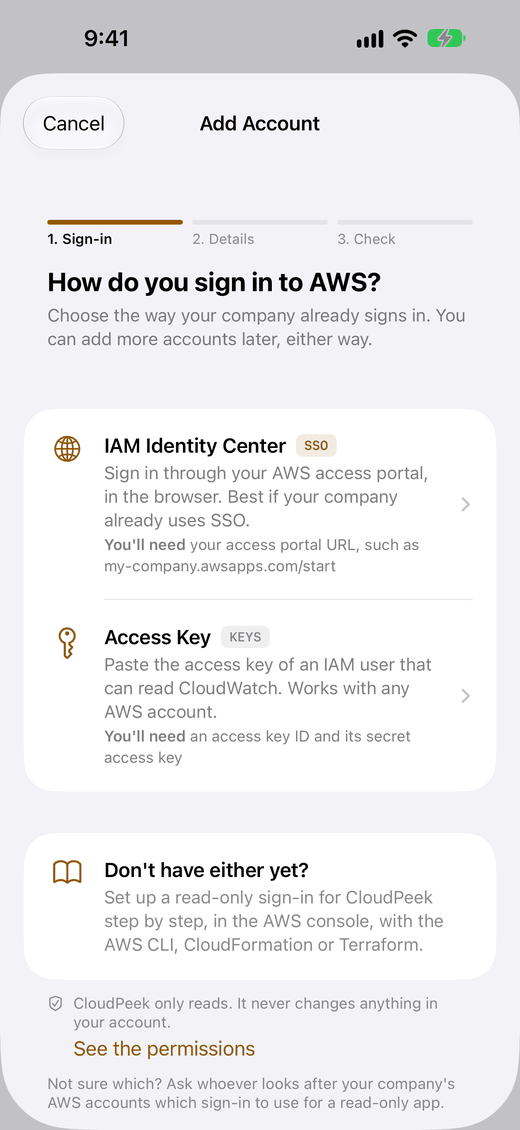
- AWS에 어떻게 로그인하나요?에서 액세스 키(옵션 A) 또는 IAM Identity Center(옵션 B)를 선택하세요. 아직 둘 다 없다면 아직 둘 다 없나요?에서 이 페이지의 1단계가 열립니다.
- 액세스 키: 원하면 계정에 레이블을 지정하세요(예:
prod-platform). 액세스 키 ID와 보안 액세스 키를 입력하세요. 기본 리전을 선택한 다음 검증 및 저장을 탭하세요. - IAM Identity Center: 시작 URL에 액세스 포털 이름을 입력하세요.
https://my-company.awsapps.com/start의 경우my-company만 입력하면 됩니다. 리전을 모르면 그대로 두세요. CloudPeek이 찾아냅니다. 브라우저에서 계속을 탭하고, 브라우저에 표시된 코드가 CloudPeek의 코드와 일치하는지 확인한 다음 승인하세요. CloudPeek으로 돌아와 AWS 계정을 선택한 다음 CloudPeek 역할과 기본 리전을 선택하고 검증 및 저장을 탭하세요. 같은 포털에서 계정을 더 추가하려면 다른 계정 추가를 탭하세요. 브라우저에서 다시 승인할 필요가 없습니다.
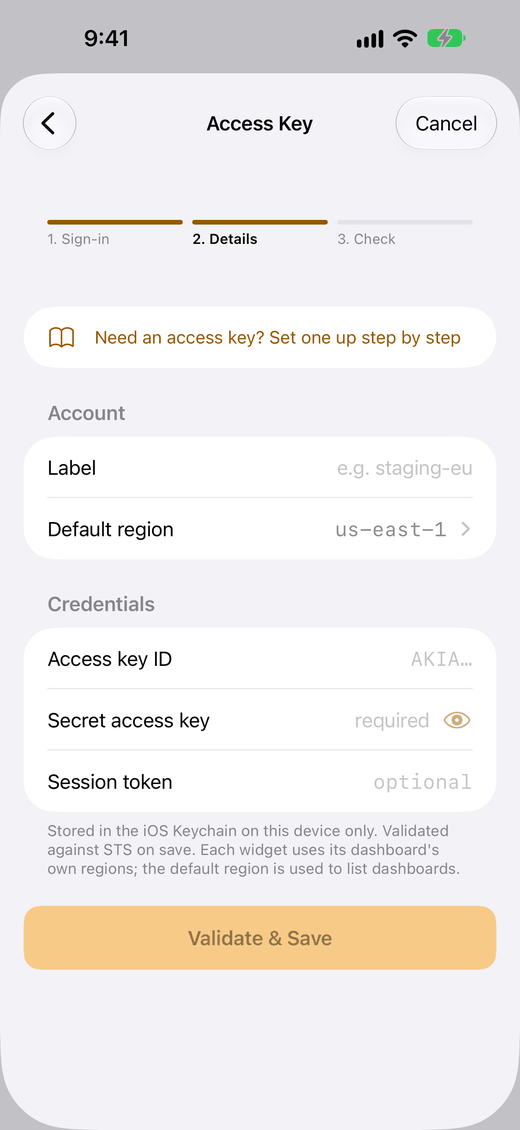
리소스가 실행되는 기본 리전을 선택하세요. 처음에는 미국 동부(버지니아 북부), us-east-1로 설정되어 있습니다. 새 위젯은 이 리전에서 지표를 찾고(위젯 만들기에서 위젯을 추가할 때 다른 리전을 선택할 수도 있습니다), 각 위젯은 추가된 리전을 유지하므로 잘못된 리전에서 추가한 위젯에는 데이터가 표시되지 않습니다. 지출 위젯은 무엇을 선택하든 항상 us-east-1을 읽습니다.
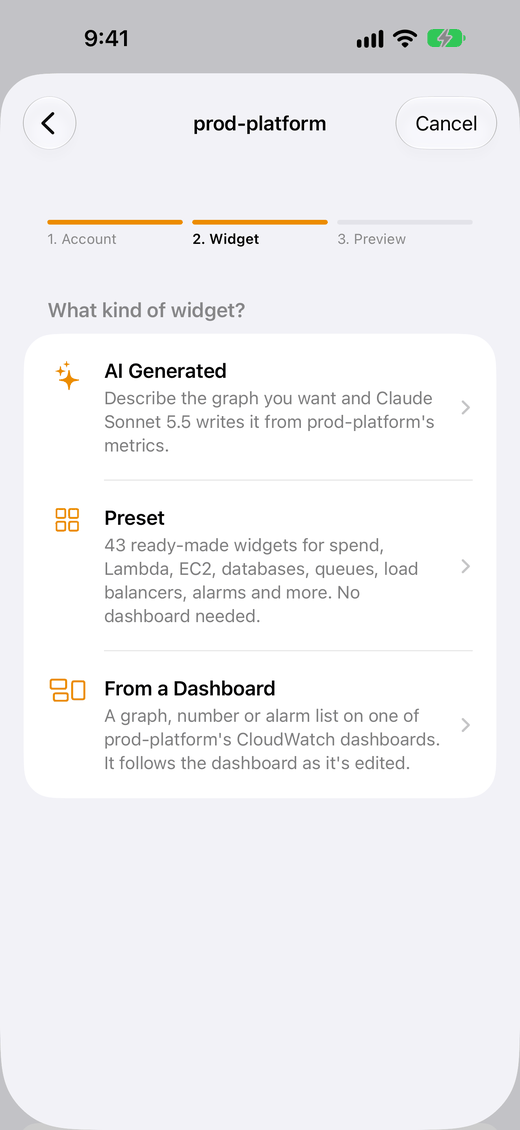
결과: CloudPeek이 AWS에서 로그인 정보를 확인하고 CloudWatch를 읽을 수 있는지 확인한 다음, 계정 번호와 함께 로그인됨을 표시하고, 해당 계정의 위젯 만들기를 어떤 종류의 위젯을 만들까요? 단계에서 엽니다. 대시보드는 필요 없습니다. 프리셋과 AI 위젯은 대시보드 없이 작동합니다.
검증 및 저장에서 오류가 표시되면 문제 해결 › 로그인을 참조하세요. 계정을 더 추가하거나 나중에 이 계정의 리전을 변경하려면 계정을 참조하세요.
3. 첫 위젯 추가
- 계정을 추가할 때 열린 위젯 만들기에서 어떤 종류의 위젯을 만들까요? 아래의 추천 프리셋을 확인하세요. 이 계정에서 데이터를 표시할 프리셋입니다. 화면을 닫았다면 위젯 탭에서 위젯 만들기를 탭하세요. 계정이 여러 개라면 먼저 계정을 선택하세요.
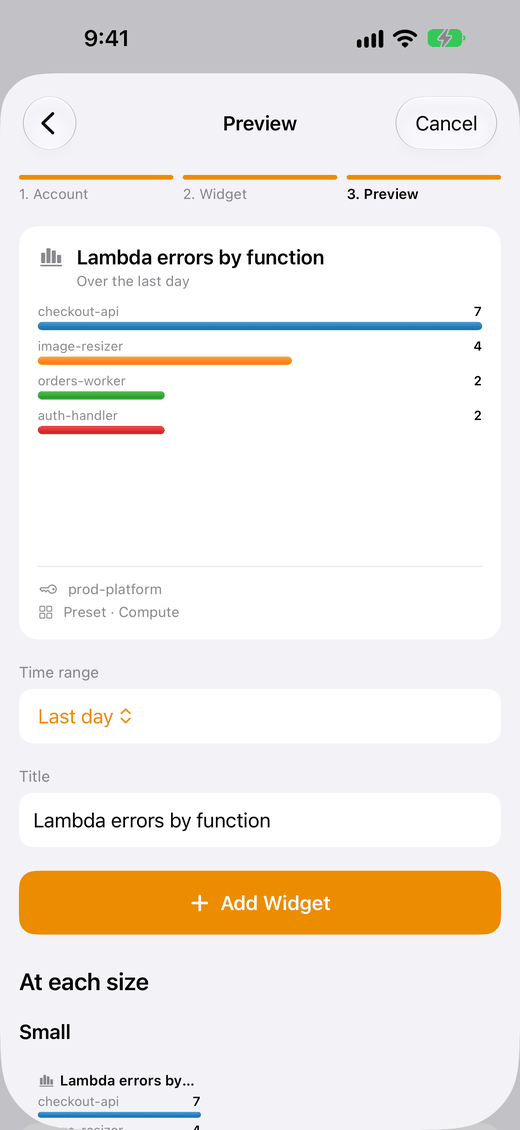
- 그중 하나를 선택하세요. 목록에 아무것도 없거나 원하는 것이 없으면 대신 프리셋을 선택한 다음, 사용하는 서비스의 프리셋(예: Lambda 호출 또는 SQS 대기 중인 메시지)을 선택하세요. 프리셋 검색으로 이름으로 찾을 수 있으며, 아무것도 찾지 못할 프리셋에는 그 이유가 표시됩니다.
- 각 크기에서 어떻게 보이는지 확인한 다음 위젯 추가를 탭하세요. 위젯 탭에 위젯이 표시됩니다.
지출 프리셋에는 결제 지표가 필요합니다. 비용 프리셋 7개는 AWS의 예상 요금을 읽는데, AWS는 CloudWatch 결제 알림 수신를 켜야만 이 데이터를 CloudWatch로 보내며, 첫 데이터가 나타나기까지 몇 시간이 걸립니다. 결제 지표 켜기를 참조하세요.
결과: 위젯이 위젯 탭에 추가되고, 그 아래에 계정과 프리셋이 표시됩니다. 처음에는 CloudPeek이 홈 화면에 추가하는 방법도 보여 줍니다.
나머지 두 종류도 같은 방식으로 작동합니다. AI 생성은 설명을 바탕으로 위젯을 작성하고(AI 위젯 참조), 대시보드에서는 계정의 CloudWatch 대시보드에 있는 그래프, 숫자 또는 경보 목록을 추가합니다(대시보드 설계 참조). 세 가지 모두 위젯 만들기에서 다룹니다.
4. 홈 화면에 배치
- 홈 화면에서 앱이 흔들릴 때까지 빈 영역을 길게 터치하세요.
- 편집을 탭한 다음 위젯 추가를 탭하세요.
- CloudPeek을 찾아(CloudPeek 위젯 하나를 표시하는 위젯의 이름은 CloudWatch 위젯입니다) 크기를 선택하고 위젯 추가를 탭하세요.
- iOS 18 이상에서는 iOS가 표시할 위젯을 묻습니다. 방금 추가한 위젯을 그대로 유지하려면 바깥쪽을 탭하세요.
홈 화면 위젯은 CloudPeek에서 마지막으로 추가했거나 홈 화면에 추가로 선택한 위젯을 표시합니다. 다른 위젯을 표시하려면 홈 화면 위젯을 길게 터치하고 위젯 편집을 탭한 다음 위젯에서 선택하세요.
잠금 화면 위젯도 같은 방식으로 작동합니다. 홈 화면 및 잠금 화면을 참조하세요.
CloudPeek이 대신 배치해 줄 수 있습니다.
- CloudPeek이 위젯을 추가할 때 화면 하단에 표시하는 홈 화면에 추가를 탭하세요(처음에는 안내 단계 상단에도 표시됩니다).
- 런처가 위젯을 보여 주고 추가할지 묻습니다. 수락하세요.
이제 홈 화면 위젯에 방금 추가한 위젯이 표시됩니다. 나중에 추가하려면 위젯 탭에서 위젯 아래의 옵션 더보기(⋮)를 탭한 다음 홈 화면에 추가를 탭하세요.
런처에서 앱 위젯을 추가할 수 없으면 CloudPeek이 대신 방법 보기를 표시하며, 어떤 런처에서나 작동하는 다음 단계를 안내합니다.
- 홈 화면의 빈 공간을 길게 터치한 다음 위젯을 탭하세요.
- CloudPeek을 찾아 CloudWatch 위젯을 길게 터치하세요.
- 홈 화면에서 원하는 위치로 드래그한 다음 손을 떼세요.
- Android 12 이전 버전에서는 CloudPeek이 표시할 위젯을 묻습니다. 방금 추가한 위젯을 선택하세요.
홈 화면 위젯은 CloudPeek에서 마지막으로 추가했거나 홈 화면에 추가로 선택한 위젯을 표시합니다. 다른 위젯을 표시하려면 홈 화면 위젯을 길게 터치한 다음 설정 또는 편집 버튼을 탭하고(런처마다 다릅니다) 위젯을 선택하세요. 크기 조절을 비롯한 나머지 내용은 홈 화면 및 잠금 화면에 있습니다.
5. 작동 확인
- 홈 화면 위젯에 값이나 그래프가 표시됩니다. 중형 이상의 위젯은 맨 아래에 표시 기간과 업데이트 시각이 표시됩니다(예: 지난 3시간 · 14:05 업데이트됨).
- 홈 화면 위젯에 위젯이 표시되면 CloudPeek의 위젯 탭에서 해당 위젯 아래에 홈 화면에 있음이 표시됩니다.
문제가 있는 경우
| 표시되는 내용 | 해결 방법 |
|---|---|
| “이 시간 범위에 대한 데이터가 없습니다.” 또는 “SQS 대기열은 us-west-2에 있습니다.”와 같은 이유 | 프리셋은 추가할 당시 계정의 기본 리전에서 지표를 찾습니다. 리소스가 다른 리전에 있으면 위젯에 그 위치가 표시됩니다. 위젯 화면에서 …에서 보기를 탭하면 그 리전에서 표시됩니다. 또는 프리셋 목록에 리소스 위치가 표시되므로 프리셋을 다시 추가하거나, 미리보기의 리전에서 해당 리전을 선택하거나, 계정의 리전을 변경하세요(방법). 지출 프리셋의 경우 결제 지표가 켜져 있는지 확인하고 몇 시간 기다리세요(CloudWatch 결제 알림 켜기 참조). |
| 검증 및 저장을 탭했을 때 오류 | 로그인을 참조하세요. |
| 위젯의 “액세스 거부됨” | 로그인 정보에 필요한 권한이 없습니다. 액세스 거부됨을 참조하세요. |
| 홈 화면 위젯에 다른 위젯이 표시됨 | iPhone 및 iPad에서는 위젯을 길게 터치하고 위젯 편집을 탭한 다음 위젯에서 다른 위젯을 선택하세요. Android에서는 위젯을 길게 터치한 다음 설정 또는 편집 버튼을 탭하세요. |
| 그 밖의 문제 | 문제 해결을 참조하거나 support@cloudpeek.app에 이메일로 문의하세요. |
다음 단계
하고 싶은 작업
- Lambda, EC2, SQS, 지출 또는 경보용으로 미리 만들어진 위젯 추가
- 그래프를 설명하고 AI가 작성하게 하기
- 내 CloudWatch 대시보드의 위젯 표시
- 홈 화면이나 잠금 화면, 스탠바이 또는 Mac에 위젯 추가, 또는 위젯에 표시되는 내용 변경
- AWS 청구서와 서비스별 비용 확인
- 선택한 경보만 표시
- 다른 AWS 계정 추가 또는 계정의 리전 변경
- 로그인이 만료된 후 다시 로그인
- AWS 콘솔 또는 코드에서 CloudPeek용 대시보드 설계
- CloudPeek이 사용하는 대시보드 설정 확인
- 위젯의 새로고침 시점과 비용 알아보기
- CloudPeek이 액세스할 수 있는 항목과 기기 밖으로 전송되는 정보 확인
- 위젯 메시지의 의미 알아보기
이 문서에서 쓰는 용어
| 용어 | 의미 |
|---|---|
| 위젯 | CloudPeek에서 추가한 그래프, 숫자, 표 또는 경보 목록. 앱의 위젯 탭에 나열됩니다. |
| 홈 화면 위젯, 잠금 화면 위젯 | 휴대폰의 홈 화면(Android 포함) 또는 iPhone 및 iPad의 잠금 화면에 추가하는 CloudPeek 위젯. 각각 CloudPeek 위젯 하나를 표시합니다. |
| 대시보드 위젯 | CloudWatch 대시보드에 있는 위젯으로, CloudPeek에 추가할 수 있습니다. |
| 프리셋 | CloudPeek에 미리 만들어진 위젯. 대시보드가 필요 없습니다. |
| AI 위젯 | AI 모델이 설명을 바탕으로 작성한 위젯(앱의 AI 생성). |
| 고정 | 대시보드를 탐색하면서 대시보드 위젯을 CloudPeek에 추가하는 것. |
| 계정 | 자체 로그인 정보와 함께 CloudPeek에 추가한 AWS 계정. |
| 로그인 정보 | CloudPeek이 계정에 로그인하는 수단: IAM 사용자의 액세스 키 또는 IAM Identity Center. 계정 탭에서 각 계정에 키 또는 SSO 태그가 표시됩니다. |
| 기본 리전 | 계정에 대해 선택하는 리전으로, 새 위젯은 다른 리전을 지정하지 않는 한 이 리전에서 지표를 찾습니다. |
| iPhone 및 iPad, Android | 똑같이 작동하는 두 CloudPeek 앱. 단계나 레이블이 다른 경우 이 문서는 둘 중 하나를 보여 줍니다. 각 페이지 상단에서 선택하면 모든 페이지가 그에 맞춰 표시됩니다. Android 앱의 레이블은 표기가 조금 다를 수 있습니다(영어에서는 Add Account 대신 Add account처럼 첫 단어만 대문자로 씁니다). |
다운로드
| 파일 | 내용 |
|---|---|
cloudpeek-policy.json | CloudPeek에 필요한 권한: CloudWatch 읽기 권한 5개, 그리고 AI 위젯 작성을 위한 Amazon Bedrock. 각 권한의 용도 |
cloudpeek-access.yaml, cloudpeek-access.tf | 위 정책, 그리고 로그인에 사용할 IAM 사용자(선택 사항). 가이드 |
cloudpeek-setup.yaml, cloudpeek-setup.tf | 서비스별 지출 대시보드, 정책, IAM 사용자(선택 사항)를 한 번에. 가이드 |
spend-by-service.json | 서비스별 지출 대시보드의 JSON. 가이드 |
cloudpeek-alarms.yaml, cloudpeek-alarms.tf | 지정한 경보 ARN으로 구성되는 경보 대시보드. 가이드 |
production-alarms.json | 예시 ARN이 포함된 경보 대시보드의 JSON. 가이드 |
api-health.json | API 상태 예시 대시보드의 JSON. 가이드 |
도움 받기
표시되는 메시지를 문제 해결에서 찾아보거나 FAQ를 참조하세요. 그래도 해결되지 않나요? 앱이나 위젯에 표시되는 내용을 적어 support@cloudpeek.app에 이메일로 문의하세요. 보안 액세스 키는 절대 보내지 마세요.