
Avant de commencer
- CloudPeek, depuis l’App Store sur un iPhone ou un iPad sous iOS 17 ou version ultérieure, ou depuis Google Play sur un téléphone ou une tablette sous Android 8.0 ou version ultérieure.
- Un compte AWS, et un accès à ce compte capable de créer des utilisateurs et des politiques IAM, ou des ensembles d’autorisations IAM Identity Center, comme celui d’un administrateur.
- La région où s’exécutent vos ressources, par exemple
eu-west-2. Vous la choisirez à l’étape 2.
1. Créer un accès pour CloudPeek
Créez pour CloudPeek un accès dédié, avec uniquement les autorisations qu’il utilise : cinq lectures CloudWatch, Amazon Bedrock pour écrire des widgets IA, et AWS Organizations pour les noms de vos comptes dans les dépenses par compte. Il ne modifie jamais rien dans votre compte. À quoi sert chaque autorisation.
{
  "Version": "2012-10-17",
  "Statement": [
    {
      "Sid": "CloudPeek",
      "Effect": "Allow",
      "Action": [
        "cloudwatch:ListDashboards",
        "cloudwatch:GetDashboard",
        "cloudwatch:GetMetricData",
        "cloudwatch:ListMetrics",
        "cloudwatch:DescribeAlarms",
        "bedrock:InvokeModel",
        "organizations:ListAccounts"
      ],
      "Resource": "*"
    }
  ]
}
Choisissez ensuite comment CloudPeek se connecte :
| Mode de connexion | Idéal pour |
|---|---|
| Option A : un utilisateur IAM avec une clé d’accès | Un compte personnel, ou le démarrage le plus rapide. La clé fonctionne jusqu’à ce que vous la désactiviez ou en effectuiez la rotation. |
| Option B : IAM Identity Center | Les organisations qui se connectent via le portail d’accès AWS. Aucune clé à longue durée de vie : CloudPeek renouvelle la session jusqu’à la limite de durée de session fixée par votre organisation. |
Chaque option propose des étapes pour la console AWS, l’AWS CLI, CloudFormation et Terraform. Choisissez-en une dans les onglets et toutes les pages suivent ; votre choix est mémorisé sur cet appareil.
Option A : un utilisateur IAM avec une clé d’accès
- Dans la console IAM, choisissez Politiques › Créer une politique. Passez à l’éditeur JSON, collez la politique et choisissez Suivant. Nommez-la
CloudPeeket choisissez Créer une politique. - Choisissez Utilisateurs › Créer un utilisateur. Nommez l’utilisateur
cloudpeek, laissez l’accès à la console désactivé et choisissez Suivant. - Choisissez Attacher directement des politiques, sélectionnez CloudPeek, choisissez Suivant, puis Créer un utilisateur.
- Ouvrez le nouvel utilisateur, accédez à l’onglet Informations d’identification de sécurité et choisissez Créer une clé d’accès. Choisissez Application exécutée en dehors d’AWS, puis Suivant et Créer une clé d’accès.
- Gardez la page ouverte, ou téléchargez le fichier .csv. La clé d’accès secrète n’est affichée qu’une seule fois.
Téléchargez la politique ci-dessus, puis exécutez :
aws iam create-policy \
  --policy-name CloudPeek \
  --policy-document file://cloudpeek-policy.json

aws iam create-user --user-name cloudpeek

aws iam attach-user-policy \
  --user-name cloudpeek \
  --policy-arn "arn:aws:iam::$(aws sts get-caller-identity --query Account --output text):policy/CloudPeek"

aws iam create-access-key --user-name cloudpeek
La dernière commande affiche l’ID de clé d’accès et la clé d’accès secrète. La clé secrète n’est affichée qu’une seule fois.
Le modèle crée la politique et l’utilisateur. Il ne crée pas de clé d’accès, si bien que la clé secrète n’apparaît jamais dans CloudFormation.
Resources:
  # The CloudWatch actions CloudPeek reads with (ListMetrics finds your metrics for presets and AI widgets),
  # bedrock:InvokeModel for writing AI widgets in Amazon Bedrock, billed to the account, and
  # organizations:ListAccounts for the names of the accounts in charges per linked account (only an
  # organisation's management account can list them). The CloudWatch and Organizations actions
  # don't support resource-level permissions for this use, so the resource is "*". To allow only
  # CloudPeek's model in Bedrock, see https://cloudpeek.app/docs/ai-widgets.html#regions
  Policy:
    Type: AWS::IAM::ManagedPolicy
    Properties:
      ManagedPolicyName: !Ref PolicyName
      Description: Access for the CloudPeek app to CloudWatch dashboards, metric data and alarms, and to Amazon Bedrock for AI widgets.
      PolicyDocument:
        Version: "2012-10-17"
        Statement:
          - Sid: CloudPeek
            Effect: Allow
            Action:
              - cloudwatch:ListDashboards
              - cloudwatch:GetDashboard
              - cloudwatch:GetMetricData
              - cloudwatch:ListMetrics
              - cloudwatch:DescribeAlarms
              - bedrock:InvokeModel
              - organizations:ListAccounts
            Resource: "*"

  User:
    Type: AWS::IAM::User
    Condition: ShouldCreateUser
    Properties:
      UserName: !Ref UserName
      ManagedPolicyArns:
        - !Ref Policy
Déployez-le, puis créez la clé d’accès de l’utilisateur :
aws cloudformation deploy \
  --stack-name CloudPeek-Access \
  --template-file cloudpeek-access.yaml \
  --capabilities CAPABILITY_NAMED_IAM

aws iam create-access-key --user-name cloudpeek
Vous pouvez aussi charger le modèle dans la console CloudFormation, cocher Je reconnais qu’AWS CloudFormation est susceptible de créer des ressources IAM avec des noms personnalisés, puis créer la clé dans l’onglet Informations d’identification de sécurité de l’utilisateur (étapes 4 et 5 de la console).
La configuration crée la politique et l’utilisateur. Elle ne crée pas de clé d’accès, si bien que la clé secrète n’arrive jamais dans votre état Terraform.
# The CloudWatch actions CloudPeek reads with (ListMetrics finds your metrics for presets and AI widgets),
# bedrock:InvokeModel for writing AI widgets in Amazon Bedrock, billed to the account, and
# organizations:ListAccounts for the names of the accounts in charges per linked account (only an
# organisation's management account can list them). The CloudWatch and Organizations actions
# don't support resource-level permissions for this use, so the resource is "*". To allow only
# CloudPeek's model in Bedrock, see https://cloudpeek.app/docs/ai-widgets.html#regions
data "aws_iam_policy_document" "cloudpeek" {
  statement {
    sid    = "CloudPeek"
    effect = "Allow"
    actions = [
      "cloudwatch:ListDashboards",
      "cloudwatch:GetDashboard",
      "cloudwatch:GetMetricData",
      "cloudwatch:ListMetrics",
      "cloudwatch:DescribeAlarms",
      "bedrock:InvokeModel",
      "organizations:ListAccounts",
    ]
    resources = ["*"]
  }
}

resource "aws_iam_policy" "cloudpeek" {
  name        = var.policy_name
  description = "Access for the CloudPeek app to CloudWatch dashboards, metric data and alarms, and to Amazon Bedrock for AI widgets."
  policy      = data.aws_iam_policy_document.cloudpeek.json
}

resource "aws_iam_user" "cloudpeek" {
  count = var.create_user ? 1 : 0
  name  = var.user_name
}

resource "aws_iam_user_policy_attachment" "cloudpeek" {
  count      = var.create_user ? 1 : 0
  user       = aws_iam_user.cloudpeek[0].name
  policy_arn = aws_iam_policy.cloudpeek.arn
}
Appliquez-la, puis créez la clé d’accès de l’utilisateur :
terraform init
terraform apply

aws iam create-access-key --user-name cloudpeek
Terraform peut aussi créer la clé, avec aws_iam_access_key, mais la clé secrète est alors stockée en clair dans votre état. Si vous la créez avec la CLI ou la console, elle n’y figure pas.
Traitez la clé d’accès secrète comme un mot de passe. CloudPeek la conserve sur votre appareil, dans le trousseau d’iOS ou, sur Android, chiffrée avec une clé de l’Android Keystore. Ne la partagez pas, ne l’envoyez pas par e-mail et ne l’enregistrez dans aucun endroit public.
Résultat : un ID de clé d’accès, qui commence par AKIA, et sa clé d’accès secrète.
Option B : IAM Identity Center
Attribuez à CloudPeek un ensemble d’autorisations plutôt qu’une clé d’accès à longue durée de vie.
- Dans la console IAM Identity Center, choisissez Ensembles d’autorisations › Créer un ensemble d’autorisations, puis Ensemble d’autorisations personnalisé.
- Sous Politique en ligne, collez la politique ci-dessus et choisissez Suivant. Si le compte possède déjà la politique
CloudPeek(les fichiers CloudFormation et Terraform de ce site la créent), vous pouvez plutôt l’attacher comme politique gérée par le client. - Nommez l’ensemble d’autorisations
CloudPeek, choisissez Suivant, puis Créer. CloudPeek renouvelle automatiquement les informations d’identification du rôle : la durée de session par défaut convient donc. - Choisissez Comptes AWS, sélectionnez le compte qui contient vos tableaux de bord et choisissez Attribuer des utilisateurs ou des groupes. Choisissez les personnes qui utiliseront CloudPeek, sélectionnez l’ensemble d’autorisations CloudPeek et choisissez Soumettre.
Exécutez ces commandes dans le compte de gestion de votre organisation (ou dans le compte administrateur délégué d’IAM Identity Center), dans la région où IAM Identity Center est activé. Remplacez Engineering par le nom de votre groupe et 123456789012 par le compte qui contient vos tableaux de bord.
INSTANCE_ARN=$(aws sso-admin list-instances --query 'Instances[0].InstanceArn' --output text)
STORE_ID=$(aws sso-admin list-instances --query 'Instances[0].IdentityStoreId' --output text)

PERMISSION_SET_ARN=$(aws sso-admin create-permission-set \
  --instance-arn "$INSTANCE_ARN" \
  --name CloudPeek \
  --description "CloudWatch and Amazon Bedrock access for the CloudPeek app" \
  --query 'PermissionSet.PermissionSetArn' --output text)

aws sso-admin put-inline-policy-to-permission-set \
  --instance-arn "$INSTANCE_ARN" \
  --permission-set-arn "$PERMISSION_SET_ARN" \
  --inline-policy file://cloudpeek-policy.json

GROUP_ID=$(aws identitystore get-group-id \
  --identity-store-id "$STORE_ID" \
  --alternate-identifier '{"UniqueAttribute": {"AttributePath": "displayName", "AttributeValue": "Engineering"}}' \
  --query GroupId --output text)

aws sso-admin create-account-assignment \
  --instance-arn "$INSTANCE_ARN" \
  --permission-set-arn "$PERMISSION_SET_ARN" \
  --principal-type GROUP --principal-id "$GROUP_ID" \
  --target-type AWS_ACCOUNT --target-id 123456789012
Attribuer l’ensemble d’autorisations au compte l’y provisionne automatiquement.
Déployez ce modèle dans le compte de gestion de votre organisation (ou dans le compte administrateur délégué), dans la région où IAM Identity Center est activé. L’ARN de votre instance figure sur la page Paramètres d’IAM Identity Center, et l’ID d’un groupe sur la page de ce groupe, sous Groupes.
AWSTemplateFormatVersion: "2010-09-09"
Description: A CloudPeek permission set, assigned to one group in one account.

Parameters:
  InstanceArn:
    Type: String
    Description: Your IAM Identity Center instance, such as arn:aws:sso:::instance/ssoins-1234567890abcdef
  GroupId:
    Type: String
    Description: The ID of the group whose members will use CloudPeek
  AccountId:
    Type: String
    Description: The AWS account with your dashboards

Resources:
  PermissionSet:
    Type: AWS::SSO::PermissionSet
    Properties:
      InstanceArn: !Ref InstanceArn
      Name: CloudPeek
      Description: CloudWatch and Amazon Bedrock access for the CloudPeek app
      InlinePolicy:
        Version: "2012-10-17"
        Statement:
          - Sid: CloudPeek
            Effect: Allow
            Action:
              - cloudwatch:ListDashboards
              - cloudwatch:GetDashboard
              - cloudwatch:GetMetricData
              - cloudwatch:ListMetrics
              - cloudwatch:DescribeAlarms
              - bedrock:InvokeModel
              - organizations:ListAccounts
            Resource: "*"

  Assignment:
    Type: AWS::SSO::Assignment
    Properties:
      InstanceArn: !Ref InstanceArn
      PermissionSetArn: !GetAtt PermissionSet.PermissionSetArn
      PrincipalType: GROUP
      PrincipalId: !Ref GroupId
      TargetType: AWS_ACCOUNT
      TargetId: !Ref AccountId
Appliquez cette configuration avec un fournisseur pour le compte de gestion de votre organisation (ou le compte administrateur délégué), dans la région où IAM Identity Center est activé. Remplacez Engineering par le nom de votre groupe et l’ID de compte par celui du compte qui contient vos tableaux de bord.
data "aws_ssoadmin_instances" "this" {}

locals {
  sso_instance_arn  = tolist(data.aws_ssoadmin_instances.this.arns)[0]
  identity_store_id = tolist(data.aws_ssoadmin_instances.this.identity_store_ids)[0]
}

resource "aws_ssoadmin_permission_set" "cloudpeek" {
  name         = "CloudPeek"
  description  = "CloudWatch and Amazon Bedrock access for the CloudPeek app"
  instance_arn = local.sso_instance_arn
}

resource "aws_ssoadmin_permission_set_inline_policy" "cloudpeek" {
  instance_arn       = local.sso_instance_arn
  permission_set_arn = aws_ssoadmin_permission_set.cloudpeek.arn
  inline_policy = jsonencode({
    Version = "2012-10-17"
    Statement = [{
      Sid    = "CloudPeek"
      Effect = "Allow"
      Action = [
        "cloudwatch:ListDashboards",
        "cloudwatch:GetDashboard",
        "cloudwatch:GetMetricData",
        "cloudwatch:ListMetrics",
        "cloudwatch:DescribeAlarms",
        "bedrock:InvokeModel",
        "organizations:ListAccounts",
      ]
      Resource = "*"
    }]
  })
}

# The group whose members will use CloudPeek.
data "aws_identitystore_group" "engineering" {
  identity_store_id = local.identity_store_id

  alternate_identifier {
    unique_attribute {
      attribute_path  = "DisplayName"
      attribute_value = "Engineering"
    }
  }
}

resource "aws_ssoadmin_account_assignment" "cloudpeek" {
  instance_arn       = local.sso_instance_arn
  permission_set_arn = aws_ssoadmin_permission_set.cloudpeek.arn
  principal_type     = "GROUP"
  principal_id       = data.aws_identitystore_group.engineering.group_id
  target_type        = "AWS_ACCOUNT"
  target_id          = "123456789012" # the account with your dashboards
}
Résultat : l’URL de votre portail d’accès AWS, par exemple https://my-company.awsapps.com/start, indiquée sur le tableau de bord d’IAM Identity Center, et l’ensemble d’autorisations CloudPeek qui vous est attribué dans le compte.
Widgets IA
Il n’y a rien d’autre à configurer. La politique ci-dessus permet au modèle de trouver vos métriques (cloudwatch:ListMetrics) et de s’exécuter dans Amazon Bedrock (bedrock:InvokeModel), aux frais du compte. Pour utiliser plutôt l’API Anthropic, ou pour n’autoriser que le modèle de CloudPeek, consultez Widgets IA.
Vous cherchez les régions Bedrock, ou comment n’autoriser que le modèle de CloudPeek ? Tout est dans Widgets IA › Régions et autorisations.
2. Ajouter le compte dans CloudPeek
- Ouvrez CloudPeek. La première fois, trois courtes pages en expliquent le fonctionnement : lisez-les avec Continuer, ou touchez Passer.
- Touchez Ajouter un compte, sur la dernière de ces pages ou dans l’onglet Comptes.
- Sous Comment vous connectez-vous à AWS ?, choisissez Clé d’accès (option A) ou IAM Identity Center (option B). Si vous n’avez encore ni l’un ni l’autre, Vous n’avez ni l’un ni l’autre ? ouvre l’étape 1 de cette page.
- Clé d’accès : donnez au compte un Libellé si vous le souhaitez, par exemple
prod-platform. Saisissez l’ID de clé d’accès et la Clé d’accès secrète. Choisissez la Région par défaut, puis touchez Valider et enregistrer. - IAM Identity Center : dans URL de démarrage, saisissez le nom de votre portail d’accès : pour
https://my-company.awsapps.com/start, simplementmy-company. Laissez Région tel quel si vous ne la connaissez pas ; CloudPeek la trouve. Touchez Continuer dans le navigateur, vérifiez que le code affiché dans votre navigateur correspond à celui de CloudPeek, puis approuvez-le. De retour dans CloudPeek, choisissez le compte AWS, puis le rôle CloudPeek et la Région par défaut, et touchez Valider et enregistrer. Pour ajouter d’autres comptes du même portail, touchez Ajouter un autre compte : inutile d’approuver à nouveau dans le navigateur.
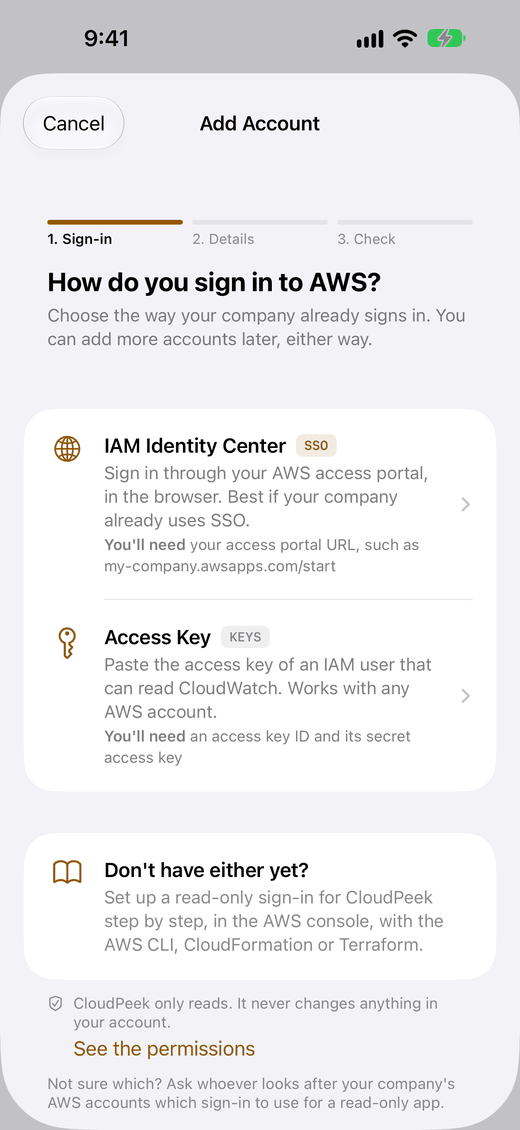
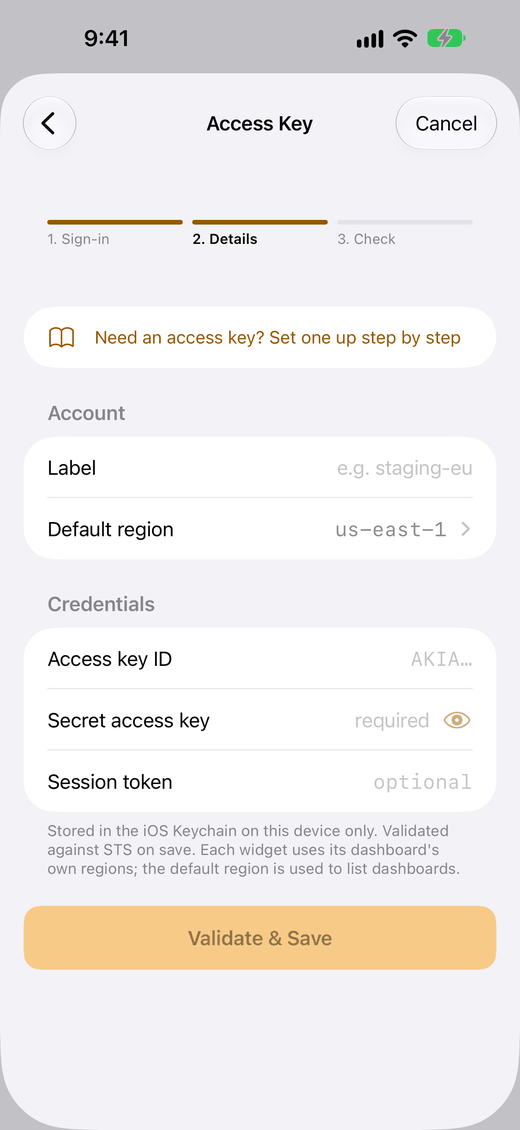
Choisissez la région par défaut où s’exécutent vos ressources. Au départ, c’est USA Est (Virginie du Nord), us-east-1. Les nouveaux widgets y cherchent les métriques (Créer un widget vous permet aussi d’en choisir une autre lors de l’ajout), et chacun conserve la région dans laquelle il a été ajouté : un widget ajouté dans la mauvaise région n’affiche donc aucune donnée. Les widgets de dépenses lisent toujours us-east-1, quel que soit votre choix.
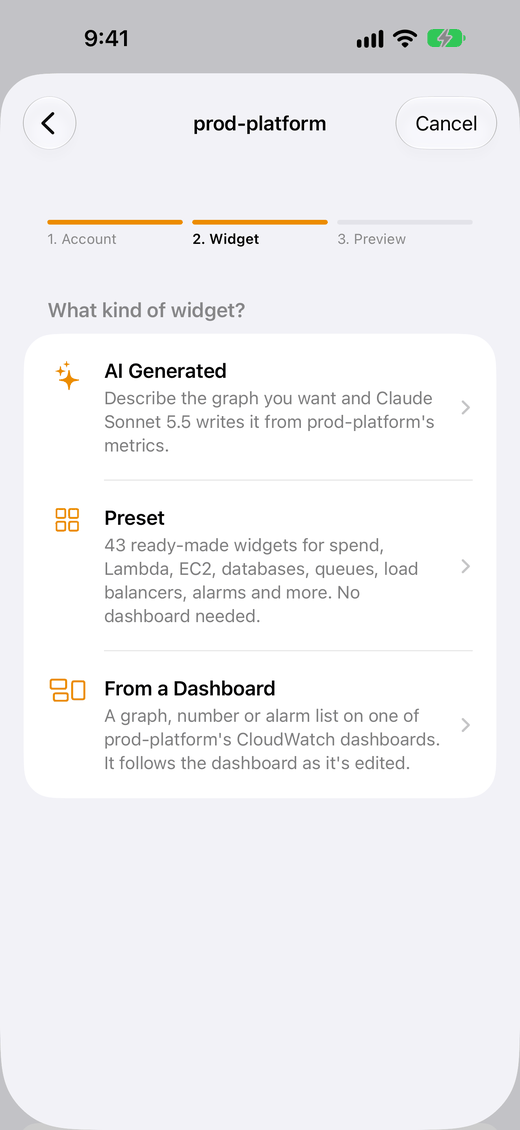
Résultat : CloudPeek vérifie l’accès auprès d’AWS, ainsi que sa capacité à lire CloudWatch, affiche Connecté avec le numéro du compte, puis ouvre Créer un widget pour ce compte, à l’étape Quel type de widget ? Vous n’avez pas besoin de tableau de bord : les préréglages et les widgets IA fonctionnent sans.
Si Valider et enregistrer affiche plutôt une erreur, consultez Dépannage › Connexion. Pour ajouter d’autres comptes, ou modifier plus tard la région de celui-ci, consultez Comptes.
3. Ajouter votre premier widget
- Dans Créer un widget, qui s’est ouvert quand vous avez ajouté le compte, regardez sous Préréglages suggérés, en dessous de Quel type de widget ? : ce sont des préréglages qui afficheront des données dans ce compte. Si vous l’avez fermé, touchez Créer un widget dans l’onglet Widgets ; si vous avez plusieurs comptes, choisissez d’abord le compte.
- Choisissez-en un. Si aucun n’apparaît, ou si aucun ne vous convient, choisissez plutôt Préréglage, puis un préréglage pour un service que vous utilisez, comme Appels Lambda ou Messages SQS en attente. Rechercher des préréglages en trouve un par son nom, et un préréglage qui ne trouverait rien en indique la raison.
- Vérifiez son aspect à chaque taille, puis touchez Ajouter le widget. Il apparaît dans l’onglet Widgets.
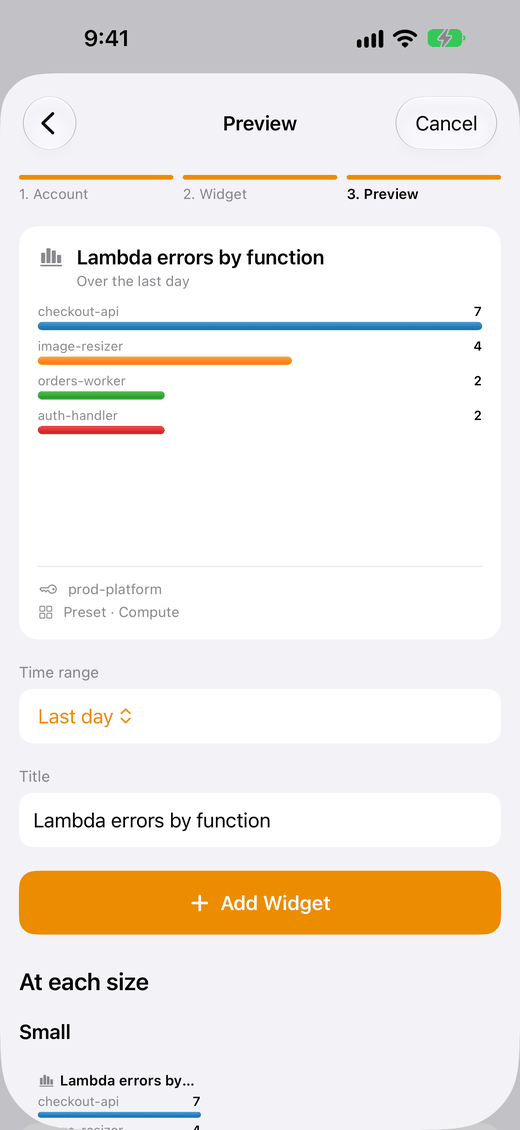
Les préréglages de dépenses nécessitent les métriques de facturation. Les sept préréglages Coûts lisent les frais estimés d’AWS, qu’AWS n’envoie à CloudWatch qu’une fois que vous avez activé Recevoir les alertes de facturation CloudWatch, et les premières données mettent quelques heures à arriver. Consultez Activer les métriques de facturation.
Résultat : le widget rejoint l’onglet Widgets, avec le compte et Préréglage en dessous. La première fois, CloudPeek vous montre aussi comment l’ajouter à votre écran d’accueil.
Les deux autres types fonctionnent de la même façon. Généré par IA écrit un widget à partir d’une description (consultez Widgets IA), et Depuis un tableau de bord ajoute n’importe quel graphique, nombre ou liste d’alarmes de l’un des tableaux de bord CloudWatch du compte (consultez Concevoir des tableaux de bord). Créer un widget présente les trois.
4. Le placer sur votre écran d’accueil
- Maintenez le doigt sur une zone vide de votre écran d’accueil jusqu’à ce que les apps se mettent à trembler.
- Touchez Modifier, puis Ajouter un widget.
- Trouvez CloudPeek (le widget qui affiche l’un des vôtres s’appelle Widget CloudWatch), choisissez une taille et touchez Ajouter le widget.
- Sous iOS 18 et versions ultérieures, iOS demande quel widget afficher. Touchez à l’extérieur pour conserver celui que vous venez d’ajouter.
Le widget de l’écran d’accueil affiche le dernier widget que vous avez ajouté dans CloudPeek, ou celui que vous avez choisi avec Ajouter à l’écran d’accueil. Pour en afficher un autre, maintenez le doigt sur le widget de l’écran d’accueil, touchez Modifier le widget et choisissez-le sous Widget.
Les widgets de l’écran verrouillé fonctionnent de la même façon : consultez Écran d’accueil et écran verrouillé.
CloudPeek peut l’y placer pour vous :
- Appuyez sur Ajouter à l’écran d’accueil, que CloudPeek propose en bas de l’écran lorsqu’il ajoute le widget (la première fois, également en haut des étapes qu’il affiche).
- Votre lanceur d’applications affiche le widget et vous demande s’il faut l’ajouter. Acceptez.
Le widget de l’écran d’accueil affiche maintenant le widget que vous venez d’ajouter. Pour l’ajouter plus tard, dans l’onglet Widgets, appuyez sur Plus d’options (⋮) sous le widget, puis sur Ajouter à l’écran d’accueil.
Si votre lanceur d’applications ne permet pas aux applications d’ajouter des widgets, CloudPeek propose plutôt Comment ?, avec ces étapes, qui fonctionnent avec n’importe quel lanceur :
- Appuyez de manière prolongée sur une zone vide de votre écran d’accueil, puis appuyez sur Widgets.
- Trouvez CloudPeek et appuyez de manière prolongée sur Widget CloudWatch.
- Faites-le glisser à l’endroit voulu sur votre écran d’accueil, puis relâchez-le.
- Avant Android 12, CloudPeek demande quel widget afficher. Choisissez celui que vous venez d’ajouter.
Le widget de l’écran d’accueil affiche le dernier widget que vous avez ajouté dans CloudPeek, ou celui que vous avez choisi avec Ajouter à l’écran d’accueil. Pour en afficher un autre, appuyez de manière prolongée dessus, puis appuyez sur Paramètres ou sur le bouton de modification (selon le lanceur), et choisissez-le. Le redimensionnement, et le reste, sont décrits dans Écran d’accueil et écran verrouillé.
5. Vérifier que tout fonctionne
- Le widget de l’écran d’accueil affiche une valeur ou un graphique. Les widgets moyens et plus grands se terminent par la période couverte et l’heure de la mise à jour, par exemple 3 dernières heures · Mis à jour 14:05.
- Dans l’onglet Widgets de CloudPeek, la mention Sur l’écran d’accueil apparaît sous le widget dès qu’un widget de l’écran d’accueil l’a affiché.
En cas de problème
| Ce que vous voyez | Que faire |
|---|---|
| « Aucune donnée pour cette plage de temps. », ou la raison, par exemple « Vos files d’attente SQS sont dans us-west-2. » | Les préréglages cherchent dans la région par défaut qu’avait le compte quand vous les avez ajoutés. Si vos ressources se trouvent dans une autre région, le widget indique laquelle : touchez Afficher dans … sur son écran pour l’afficher dans cette région. Vous pouvez aussi ajouter à nouveau le préréglage, puisque la liste des préréglages indique où se trouvent vos ressources, choisir leur région sous Région dans l’aperçu, ou modifier la région du compte (comment faire). Pour un préréglage de dépenses, vérifiez que les métriques de facturation sont activées et patientez quelques heures (consultez Activer les alertes de facturation CloudWatch). |
| Une erreur quand vous touchez Valider et enregistrer | Consultez Connexion. |
| « Accès refusé » sur un widget | Il manque une autorisation à l’accès : consultez Accès refusé. |
| Le widget de l’écran d’accueil affiche un autre widget | Sur iPhone et iPad, maintenez le doigt dessus, touchez Modifier le widget et choisissez-en un autre sous Widget. Sur Android, appuyez de manière prolongée dessus, puis appuyez sur Paramètres ou sur le bouton de modification. |
| Autre chose | Consultez Dépannage, ou écrivez à support@cloudpeek.app. |
Étapes suivantes
Parcourir les préréglages
45 widgets prêts à l’emploi pour les dépenses, Lambda, EC2, les bases de données, les files d’attente, les équilibreurs de charge et les alarmes.
Décrire un widget
Demandez le graphique que vous voulez avec vos propres mots, et un modèle d’IA l’écrit.
Ajouter d’autres comptes
Chaque widget s’actualise avec l’accès de son propre compte : les comptes cohabitent donc sans difficulté.
Concevoir des tableaux de bord
Choisissez et regroupez exactement les métriques que vous voulez, dans la console AWS ou dans du code.
Je veux…
- Ajouter un widget prêt à l’emploi pour Lambda, EC2, SQS, les dépenses ou les alarmes
- Décrire un graphique et le faire écrire par l’IA
- Afficher un widget de l’un de mes tableaux de bord CloudWatch
- Ajouter des widgets à mon écran d’accueil ou à mon écran verrouillé, en mode En veille ou sur mon Mac, ou changer ce qu’un widget affiche
- Voir ma facture AWS, et ce que coûte chaque service
- N’afficher que les alarmes que je choisis
- Ajouter un autre compte AWS, ou modifier la région d’un compte
- Me reconnecter après l’expiration d’une connexion
- Concevoir un tableau de bord pour CloudPeek, dans la console AWS ou dans du code
- Vérifier quels paramètres de tableau de bord CloudPeek utilise
- Savoir quand les widgets s’actualisent, et ce que cela coûte
- Vérifier à quoi CloudPeek peut accéder, et ce qui quitte mon appareil
- Comprendre le message d’un widget
Vocabulaire de cette documentation
| Terme | Signification |
|---|---|
| Widget | Un graphique, un nombre, un tableau ou une liste d’alarmes que vous avez ajouté dans CloudPeek. Ils sont listés dans l’onglet Widgets de l’app. |
| Widget de l’écran d’accueil, widget de l’écran verrouillé | Le widget CloudPeek que vous ajoutez à l’écran d’accueil de votre téléphone ou, sur iPhone et iPad, à son écran verrouillé. Chacun affiche l’un de vos widgets CloudPeek. |
| Widget de tableau de bord | Un widget d’un tableau de bord CloudWatch, que vous pouvez ajouter à CloudPeek. |
| Préréglage | L’un des widgets prêts à l’emploi de CloudPeek. Aucun tableau de bord n’est nécessaire. |
| Widget IA | Un widget qu’un modèle d’IA a écrit à partir de votre description (Généré par IA dans l’app). |
| Épingler | Ajouter un widget de tableau de bord à CloudPeek pendant que vous parcourez un tableau de bord. |
| Compte | Un compte AWS que vous avez ajouté à CloudPeek, avec son propre accès. |
| Accès | La façon dont CloudPeek se connecte à un compte : la Clé d’accès d’un utilisateur IAM, ou IAM Identity Center. L’onglet Comptes signale chacun par un badge CLÉS ou SSO. |
| Région par défaut | La région que vous choisissez pour un compte, où les nouveaux widgets cherchent les métriques, sauf s’ils en indiquent une autre. |
| iPhone et iPad, Android | Les deux apps CloudPeek, qui fonctionnent de la même façon. Là où leurs étapes ou leurs libellés diffèrent, cette documentation montre l’une ou l’autre : choisissez laquelle en haut de chaque page, et toutes les pages suivent. Quelques libellés diffèrent, par exemple Paramètres sur Android pour Réglages sur iPhone et iPad. |
Téléchargements
| Fichier | Description |
|---|---|
cloudpeek-policy.json | Les autorisations dont CloudPeek a besoin : cinq lectures CloudWatch, et Amazon Bedrock pour écrire des widgets IA. À quoi sert chacune |
cloudpeek-access.yaml, cloudpeek-access.tf | Cette politique, et un utilisateur IAM facultatif pour se connecter. Guide |
cloudpeek-setup.yaml, cloudpeek-setup.tf | Le tableau de bord des dépenses par service, la politique et un utilisateur IAM facultatif, en une seule fois. Guide |
spend-by-service.json | Le JSON du tableau de bord des dépenses par service. Guide |
cloudpeek-alarms.yaml, cloudpeek-alarms.tf | Un tableau de bord d’alarmes pour les ARN d’alarmes que vous lui fournissez. Guide |
production-alarms.json | Le JSON du tableau de bord d’alarmes, avec des exemples d’ARN. Guide |
api-health.json | Le JSON du tableau de bord d’exemple sur la santé d’une API. Guide |
Obtenir de l’aide
Cherchez le message que vous voyez dans Dépannage, ou consultez la FAQ. Toujours bloqué ? Écrivez à support@cloudpeek.app en indiquant ce qu’affiche l’app ou le widget. Ne nous envoyez jamais votre clé d’accès secrète.