
Trois façons de créer un widget
Dans CloudPeek, un widget est un graphique, un nombre, un tableau ou une liste d’alarmes, actualisé avec l’accès du compte pour lequel il a été créé. Vous pouvez en créer un de trois façons :
| Type | Description | À choisir pour |
|---|---|---|
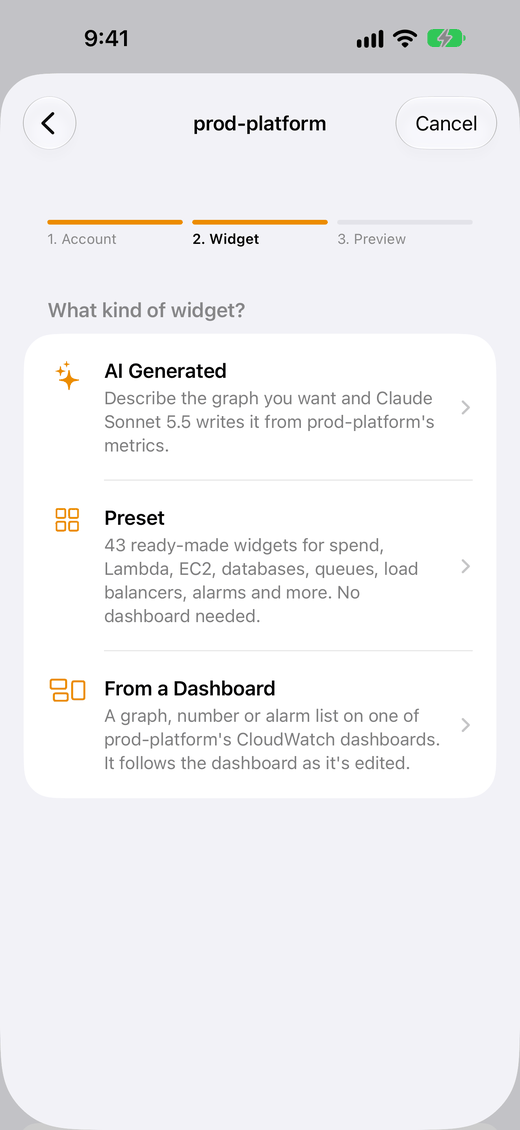
| Préréglage | L’un des 45 widgets prêts à l’emploi pour les métriques AWS courantes. Aucun tableau de bord nécessaire. | Dépenses, Lambda, EC2, ECS, DynamoDB, RDS, S3, SQS, SNS, Step Functions, équilibreurs de charge, API Gateway, CloudFront, alarmes et CloudWatch lui-même. Consultez Préréglages. |
| Généré par IA | Un widget qu’un modèle d’IA écrit à partir de votre description et des métriques du compte. CloudPeek vérifie qu’il se charge avant que vous ne le voyiez. | Tout ce qu’aucun préréglage ne couvre, sans ouvrir la console AWS. Consultez Widgets IA. |
| Depuis un tableau de bord | N’importe quel graphique, nombre ou liste d’alarmes de l’un des tableaux de bord CloudWatch du compte, dessiné tel qu’il apparaîtra. Il suit les modifications du tableau de bord. | Des métriques que vous avez déjà choisies et regroupées, des listes d’alarmes de votre choix, et tout ce que vous gérez dans CloudFormation ou Terraform. Consultez Concevoir des tableaux de bord. |
Les trois sont, en dessous, des widgets de métriques ou d’alarmes CloudWatch, écrits dans le même JSON qu’un tableau de bord : CloudPeek les interroge et les dessine donc de la même façon (consultez la Référence des widgets).
Créer un widget
- Dans l’onglet Widgets, touchez Créer un widget, ou touchez + sur l’écran d’un compte. (L’onglet est grisé tant que vous n’avez pas ajouté de compte.) Créer un widget s’ouvre aussi de lui-même quand vous ajoutez un compte, pour ce compte.
- 1. Compte : choisissez le compte dont le widget affiche les métriques. Il s’actualise toujours avec l’accès de ce compte. Un compte dont la connexion a expiré affiche Connexion expirée · reconnectez-vous pour charger ses données. S’il n’y a qu’un compte, ou depuis l’écran d’un compte, il est déjà choisi et Créer un widget commence à l’étape 2 ; Retour mène toujours aux comptes.
- 2. Widget : sous Quel type de widget ?, choisissez Préréglage, Généré par IA ou Depuis un tableau de bord, puis lequel (voir ci-dessous). Pour un compte qui n’a pas encore de widget, jusqu’à trois préréglages qui afficheront des données sont aussi listés sous Préréglages suggérés : choisissez-en un pour accéder directement à son aperçu.
- 3. Aperçu : vérifiez-le Dans chaque taille. Vous pouvez modifier son Titre, qui reprend au départ celui du widget, pour la plupart des widgets sa Région, pour de nombreux préréglages sa Plage de temps et ce qu’il faut Afficher, et pour un nombre, une jauge, un graphique ou des barres ses Seuils (consultez Seuils d’avertissement et d’alarme). Touchez ensuite Ajouter le widget.
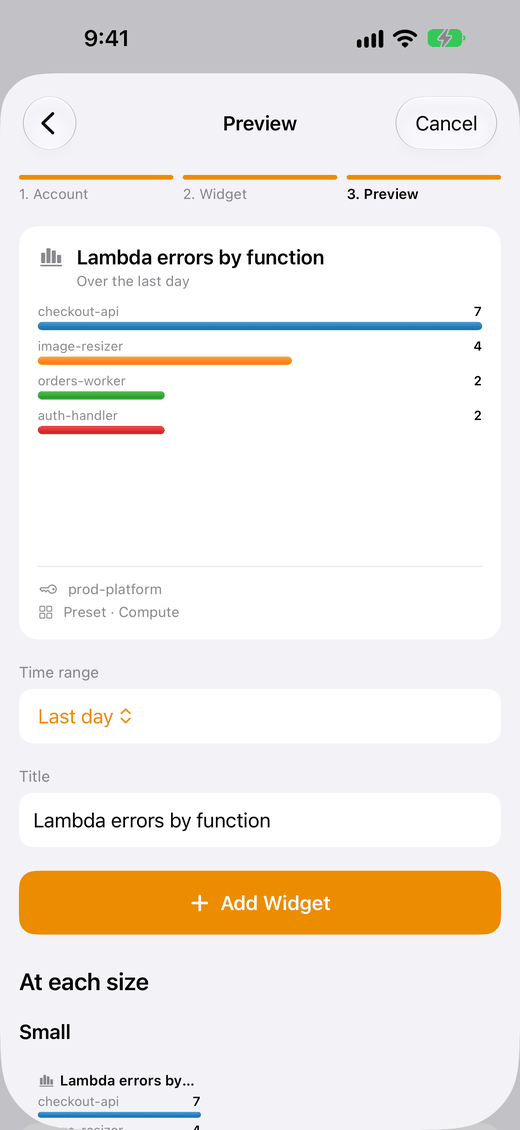
Résultat : le widget rejoint l’onglet Widgets, qui s’ouvre directement sur lui, et CloudPeek affiche « … » ajouté. Ajoutez-le ensuite à votre écran d’accueil. Sur iPhone et iPad, touchez Comment ? pour voir les étapes. Sur Android, appuyez sur Ajouter à l’écran d’accueil, et votre lanceur d’applications propose de le placer ; s’il ne le peut pas, CloudPeek affiche aussi « Ajoutez-le ensuite à votre écran d’accueil. », avec Comment ? pour voir les étapes. Vous pouvez aussi consulter Écran d’accueil et écran verrouillé. La première fois, CloudPeek affiche les étapes de lui-même.
Annuler, en haut de chaque étape, ferme Créer un widget sans rien ajouter.
Depuis un préréglage
Choisissez Préréglage pour voir tous les préréglages par catégorie, chacun avec une ligne indiquant ce qu’il affiche. Rechercher des préréglages cherche dans les noms et les descriptions. Une coche verte signale un préréglage que vous avez déjà ajouté.
CloudPeek vérifie aussi pour quels services AWS le compte a des métriques, en affichant « Recherche des préréglages qui trouvent des données… » au-dessus de la liste pendant quelques secondes au plus, puis liste jusqu’à six préréglages qui afficheront des données sous Suggestions. En dessous, chaque préréglage qui ne trouverait rien en indique la raison, par exemple « Aucune file d’attente SQS dans us-east-1 ». Si les ressources se trouvent dans une autre région du compte, il indique laquelle, par exemple « Vos fonctions Lambda sont dans eu-west-1 », et le choisir ouvre son aperçu dans cette région. Si l’accès ne peut pas lister les métriques du compte (cloudwatch:ListMetrics), les préréglages sont listés sans suggestions. Ce qu’il trouve est conservé pendant une journée.
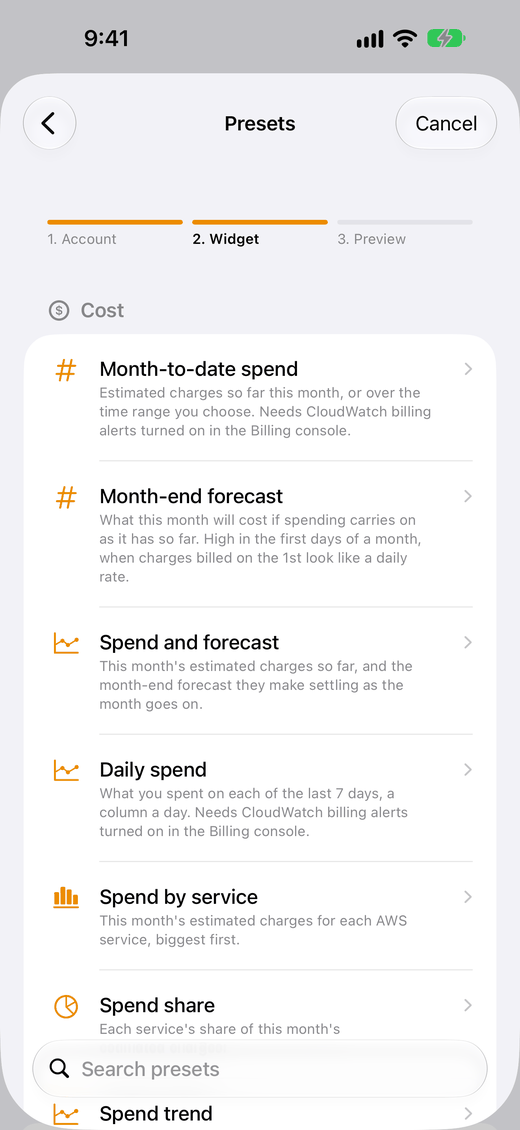
Dans l’aperçu, de nombreux préréglages proposent une Plage de temps, de la dernière heure aux 30 derniers jours, ou le mois en cours pour les dépenses. Le titre l’indique alors, par exemple « Appels Lambda, 7 derniers jours », et chaque plage de temps est un widget à part entière : vous pouvez donc ajouter le même préréglage sur les 3 dernières heures et sur la dernière semaine. Quels préréglages proposent quelles plages.
Les préréglages qui trouvent chaque fonction, instance, table, file d’attente, etc., ainsi que les préréglages d’alarmes, proposent Afficher dans l’aperçu : Tout, ou seulement ceux dont le nom contient les mots que vous saisissez (Noms contenant…), ceux que vous choisissez dans une liste de ce que contient la région (Choisir…) ou, pour les préréglages d’alarmes, ceux dont le nom commence par ce que vous saisissez (Noms commençant par…), comme prod-. Le titre l’indique alors, par exemple « Messages SQS en attente (prod) », et chacun est un widget à part entière. Fonctionnement d’Afficher.
Les préréglages cherchent les métriques dans la région par défaut du compte, sauf si leurs ressources se trouvent dans une autre région (voir ci-dessus) ou si vous en choisissez une autre sous Région dans l’aperçu, et conservent la région dans laquelle ils ont été ajoutés. Chaque région est un widget à part entière, avec le nom de sa région indiqué en dessous. Un aperçu qui ne trouve rien en indique la raison quand CloudPeek peut la déterminer : « Aucune file d’attente SQS dans eu-west-1. », ou « Vos files d’attente SQS sont dans us-west-2. » avec Afficher dans us-west-2, qui l’affiche dans cette région, ou, pour les dépenses, « Activez les alertes de facturation CloudWatch dans la console Billing. Les dépenses apparaissent en moins d’une journée. » avec un lien vers la marche à suivre. Sinon, il indique dans quelle région il a cherché ou, pour un préréglage restreint sous Afficher, qu’aucun des éléments retenus n’a de données. Consultez Quand un préréglage n’a pas de données. Les préréglages de dépenses et Requêtes CloudFront utilisent toujours USA Est (Virginie du Nord) : ils n’ont donc pas de Région à choisir.
Avec l’IA
Choisissez Généré par IA, décrivez le graphique que vous voulez et touchez Générer. Le modèle recherche les métriques du compte dans sa région par défaut, écrit le widget, et CloudPeek vérifie qu’il se charge avant de vous montrer l’aperçu, où vous pouvez modifier son Titre, ainsi que sa Région si les ressources sont ailleurs. Fonctionnement des widgets IA, où le modèle s’exécute et ce que cela coûte.
Depuis un tableau de bord
- Choisissez Depuis un tableau de bord.
- Si les métriques du tableau de bord ne se trouvent pas dans la région par défaut du compte, choisissez leur région sous Région.
- Choisissez l’un des tableaux de bord du compte. Rechercher des tableaux de bord en trouve un par son nom, et chacun indique combien de widgets il contient et quand il a été modifié pour la dernière fois.
- Chaque widget qu’il contient est dessiné tel qu’il apparaîtra dans CloudPeek. Touchez Choisir sur celui que vous voulez. Un widget que vous avez déjà ajouté affiche Ajouté.
Les tableaux de bord sont les mêmes dans toutes les régions, mais pas les métriques : chacune se trouve dans une région. Un widget qui indique sa région affiche cette région, et un widget qui n’en indique aucune affiche la région choisie sous Région, qui est au départ la région par défaut du compte.
Les widgets que CloudPeek ne peut pas encore afficher, comme Logs Insights, le signalent au lieu de proposer Choisir. Si le compte n’a aucun tableau de bord, CloudPeek affiche Aucun tableau de bord : créez-en un dans la console CloudWatch, ou choisissez plutôt un préréglage ou décrivez un widget.
Dans l’aperçu, vous pouvez donner au widget un Titre propre dans CloudPeek, et l’afficher dans une autre Région, même une qu’il n’indique pas, sauf si chacune de ses métriques indique sa propre région. Un aperçu qui ne trouve rien en indique la raison quand CloudPeek peut la déterminer (consultez Depuis un préréglage), et sinon la région dans laquelle il a cherché. Une région choisie ici ou au-dessus des tableaux de bord est conservée, indiquée sous le widget, même si vous modifiez ensuite la région par défaut du compte.
Un widget de tableau de bord suit son tableau de bord : chaque actualisation relit le tableau de bord, si bien que les modifications que vous faites dans la console ou déployez depuis du code apparaissent d’elles-mêmes, sauf pour un titre ou une région que vous lui avez donnés. Pour modifier ceux-ci plus tard, ou l’afficher sur une autre plage de temps, choisissez Modifier dans son menu Plus (consultez Modifier un widget) ; tout le reste continue de suivre le tableau de bord. Comment les modifications arrivent sur votre téléphone.
Épingler depuis un tableau de bord en le parcourant
Vous pouvez aussi ajouter des widgets de tableau de bord sans passer par Créer un widget :
- Dans l’onglet Comptes, ouvrez un compte, puis l’un de ses tableaux de bord.
- Touchez Épingler sur un widget. Le bouton devient Épinglé, et CloudPeek affiche « … » épinglé. Ajoutez-le ensuite à votre écran d’accueil.
Aperçu des tailles, à côté d’Épingler, l’affiche d’abord à chaque taille. Pour retirer un widget, touchez Épinglé ; si un widget de l’écran d’accueil l’affiche, CloudPeek vous demande d’abord confirmation, et Annuler le rétablit.
Ajouter à nouveau le même widget
Si vous choisissez un widget de tableau de bord, ou un préréglage sur la même plage de temps, qui figure déjà dans l’onglet Widgets, le bouton de l’aperçu indique Mettre à jour le widget, avec la remarque « … est déjà dans l’onglet Widgets. Ceci le met à jour, ainsi que les widgets de l’écran d’accueil qui l’affichent. » Rien n’est ajouté deux fois. L’aperçu reprend le titre et la région que vous avez donnés au widget, sauf s’il s’agit d’un widget de tableau de bord qui n’indique pas de région propre : il affiche alors celle choisie au-dessus des tableaux de bord. Mettre à jour le widget lui donne le titre et la région affichés dans l’aperçu, et un widget de tableau de bord conserve la plage de temps que vous lui avez donnée dans Modifier (consultez Modifier un widget).
C’est aussi ainsi que les widgets de l’écran d’accueil se reconnectent quand vous supprimez un widget puis l’ajoutez à nouveau :
- Les widgets de tableau de bord se reconnectent quand vous ajoutez le même widget depuis le même tableau de bord.
- Les préréglages se reconnectent quand vous ajoutez le même préréglage, sur la même plage de temps, pour le même compte et la même région, sauf si vous l’aviez modifié pour afficher une autre région ou une autre plage de temps : seul Annuler le rétablit alors.
- Les widgets IA ne se reconnectent jamais : chaque widget écrit est nouveau. Pour en conserver un, touchez Annuler juste après l’avoir supprimé. Pour en modifier un, utilisez plutôt Modifier la description ou Modifier avec l’IA (consultez Widgets IA), qui peuvent le remplacer sur place.