
Tres formas de crear un widget
Un widget en CloudPeek es un gráfico, número, tabla o lista de alarmas, que se actualiza con el acceso de la cuenta para la que se creó. Puedes crear uno de tres formas:
| Tipo | Qué es | Elígelo para |
|---|---|---|
| Plantilla | Uno de los 45 widgets listos para usar para métricas habituales de AWS. No hace falta ningún panel. | Gasto, Lambda, EC2, ECS, DynamoDB, RDS, S3, SQS, SNS, Step Functions, balanceadores de carga, API Gateway, CloudFront, alarmas y el propio CloudWatch. Consulta Plantillas. |
| Generado con IA | Un widget que un modelo de IA escribe a partir de tu descripción y de las métricas de la cuenta. CloudPeek comprueba que se carga antes de que lo veas. | Cualquier cosa que no cubra una plantilla, sin abrir la consola de AWS. Consulta Widgets de IA. |
| Desde un panel | Cualquier gráfico, número o lista de alarmas de uno de los paneles de CloudWatch de la cuenta, dibujado tal como se verá. Sigue los cambios que se hagan en el panel. | Métricas que ya has elegido y agrupado, listas de alarmas que eliges tú y todo lo que mantienes en CloudFormation o Terraform. Consulta Diseñar paneles. |
Los tres son, por debajo, widgets de métricas o de alarmas de CloudWatch, escritos en el mismo JSON que un panel, así que CloudPeek los consulta y los dibuja de la misma forma (consulta la Referencia de widgets).
Crear un widget
- En la pestaña Widgets, toca Crear widget, o toca + en la pantalla de una cuenta. (La pestaña aparece atenuada hasta que añades una cuenta.) Crear widget también se abre por sí solo al añadir una cuenta, para esa cuenta.
- 1. Cuenta: elige la cuenta cuyas métricas muestra el widget. Siempre se actualiza con el acceso de esa cuenta. Una cuenta cuyo acceso ha dejado de funcionar indica Sesión expirada · vuelve a iniciar sesión para cargar sus datos. Si solo hay una cuenta, o desde la pantalla de una cuenta, ya está elegida y Crear widget empieza en el paso 2; Atrás sigue llevando a las cuentas.
- 2. Widget: en ¿Qué tipo de widget?, elige Plantilla, Generado con IA o Desde un panel y, después, cuál (más abajo). Para una cuenta que aún no tiene widgets, también aparecen hasta tres plantillas que mostrarán datos en Plantillas sugeridas: elige una para ir directamente a su vista previa.
- 3. Vista previa: compruébalo En cada tamaño. Puedes cambiar su Título, que empieza siendo el del propio widget; en la mayoría de los widgets, su Región; en muchas plantillas, su Intervalo de tiempo y qué Mostrar; y en un número, indicador, gráfico o barras, sus Niveles (consulta Niveles de aviso y de alarma). Después, toca Añadir widget.
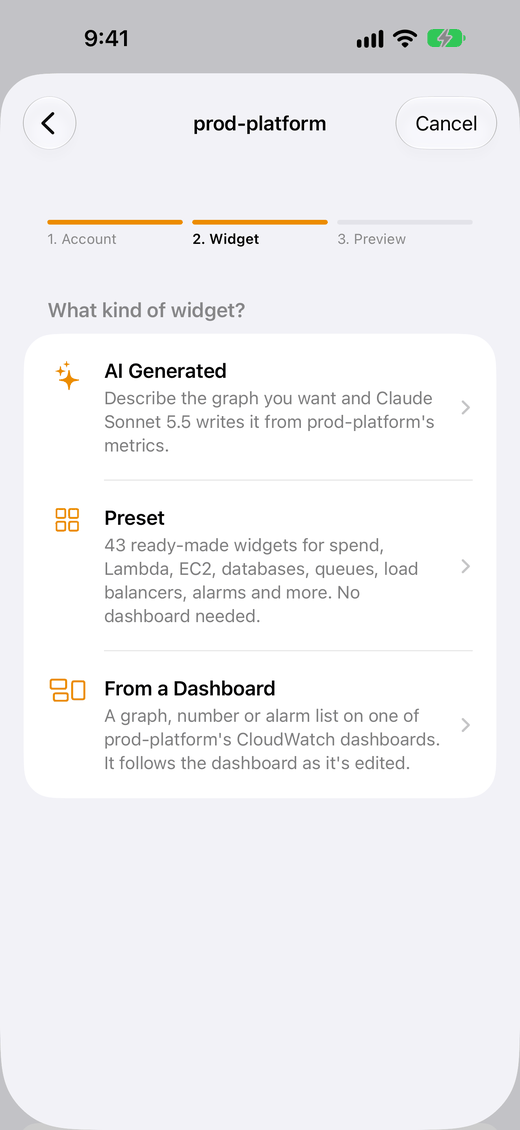
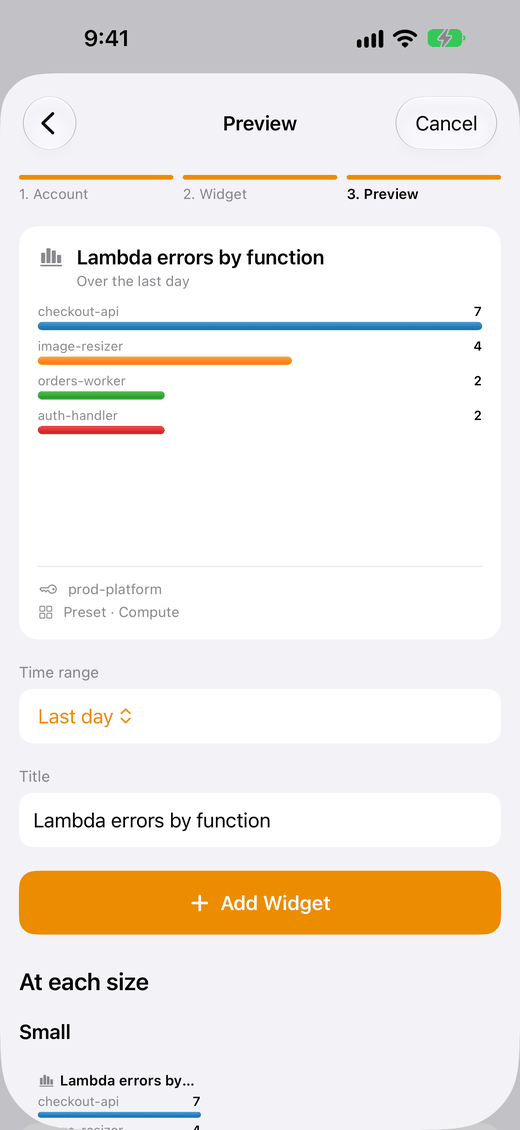
Resultado: el widget se suma a la pestaña Widgets, que se abre desplazada hasta él, y CloudPeek dice Se ha añadido «…». Ahora, añádelo a tu pantalla de inicio. En el iPhone y el iPad, toca ¿Cómo? para ver los pasos. En Android, toca Añadir a pantalla de inicio y tu launcher te ofrecerá colocarlo; si tu launcher no puede, CloudPeek también dice «Ahora, añádelo a tu pantalla de inicio.», con ¿Cómo? para ver los pasos. O consulta Pantalla de inicio y pantalla bloqueada. La primera vez, CloudPeek muestra los pasos por sí solo.
Cancelar, en la parte superior de cada paso, cierra Crear widget sin añadir nada.
A partir de una plantilla
Elige Plantilla para ver todas las plantillas por categoría, cada una con una línea que dice lo que muestra. Buscar plantillas busca en los nombres y las descripciones. Una marca verde indica una plantilla que ya has añadido.
CloudPeek también comprueba de qué servicios de AWS tiene métricas la cuenta, y muestra «Comprobando qué plantillas encuentran datos…» encima de la lista durante unos segundos como mucho; después enumera hasta seis plantillas que mostrarán datos en Sugeridas. Debajo, cada plantilla que no encontraría nada explica por qué, como «No hay colas de SQS en us-east-1». Si los recursos están en otra de las regiones de la cuenta, indica dónde, como «Tus funciones de Lambda están en eu-west-1», y al elegirla se abre su vista previa en esa región. Si el acceso no puede enumerar las métricas de la cuenta (cloudwatch:ListMetrics), las plantillas aparecen sin sugerencias. Lo que encuentra se guarda durante un día.
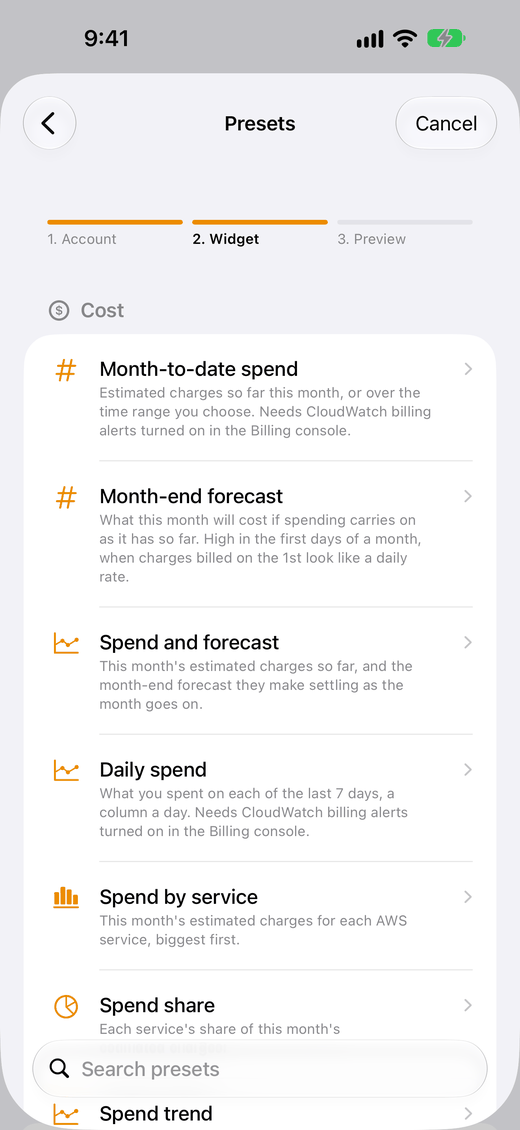
En la vista previa, muchas plantillas ofrecen un Intervalo de tiempo, desde la última hora hasta los últimos 30 días, o el mes hasta la fecha para el gasto. Entonces el título indica cuál, como «Invocaciones de Lambda, últimos 7 días», y cada intervalo de tiempo es un widget propio, así que puedes añadir la misma plantilla para las últimas 3 horas y para la última semana. Qué plantillas ofrecen qué intervalos.
Las plantillas que encuentran todas las funciones, instancias, tablas, colas, etc., y las plantillas de alarmas, ofrecen Mostrar en la vista previa: Todo, o solo los de Nombres que contienen… las palabras que escribas, los que eliges con Elegir… en una lista de lo que hay en la región o, en las plantillas de alarmas, las de Nombres que empiezan por… lo que escribas, como prod-. Entonces el título indica cuáles, como «Mensajes en espera de SQS (prod)», y cada opción es un widget propio. Cómo funciona Mostrar.
Las plantillas buscan métricas en la región predeterminada de la cuenta, salvo que sus recursos estén en otra (ver arriba) o elijas otra en Región en la vista previa, y conservan la región en la que se añadieron. Cada región es un widget propio, con su región indicada debajo. Una vista previa que no encuentra nada explica por qué cuando CloudPeek puede saberlo: «No hay colas de SQS en eu-west-1.», o «Tus colas de SQS están en us-west-2.» con Mostrar en us-west-2, que la muestra allí, o, para el gasto, «Activa las alertas de facturación de CloudWatch en la consola de Facturación. El gasto aparecerá en menos de un día.» con un enlace que explica cómo. Si no, indica en qué región ha buscado o, para una plantilla acotada en Mostrar, que nada de lo que incluye tiene datos. Consulta Cuando una plantilla no tiene datos. Las plantillas de gasto y Solicitudes de CloudFront siempre usan EE. UU. Este (Norte de Virginia), así que no tienen Región que elegir.
Con IA
Elige Generado con IA, describe el gráfico que quieres y toca Generar. El modelo busca las métricas de la cuenta en su región predeterminada, escribe el widget y CloudPeek comprueba que se carga antes de mostrarte la vista previa, donde puedes cambiar su Título, y su Región si los recursos están en otro sitio. Cómo funcionan los widgets de IA, dónde se ejecuta el modelo y cuánto cuesta.
Desde un panel
- Elige Desde un panel.
- Si las métricas del panel no están en la región predeterminada de la cuenta, elige su región en Región.
- Elige uno de los paneles de la cuenta. Buscar paneles encuentra uno por su nombre, y cada uno indica cuántos widgets tiene y cuándo se modificó por última vez.
- Cada widget del panel se dibuja tal como se verá en CloudPeek. Toca Elegir en el que quieras. Un widget que ya has añadido indica Añadido.
Los paneles son los mismos en todas las regiones, pero las métricas no: cada una está en una región. Un widget que indica su región muestra esa región, y uno que no indica ninguna muestra la región elegida en Región, que empieza siendo la predeterminada de la cuenta.
Los widgets que CloudPeek aún no puede mostrar, como los de Logs Insights, lo indican en lugar de ofrecer Elegir. Si la cuenta no tiene paneles, CloudPeek dice Sin paneles: crea uno en la consola de CloudWatch, o elige una plantilla o describe un widget.
En la vista previa, puedes dar al widget un Título propio en CloudPeek y mostrarlo en otra Región, incluso una que no indique, salvo que cada una de sus métricas indique su propia región. Una vista previa que no encuentra nada explica por qué cuando CloudPeek puede saberlo (consulta A partir de una plantilla) y, si no, en qué región ha buscado. Una región elegida aquí o encima de los paneles se mantiene, indicada debajo del widget, aunque más adelante cambies la región predeterminada de la cuenta.
Un widget de panel sigue a su panel: cada actualización vuelve a leer el panel, así que los cambios que hagas en la consola o implementes desde código aparecen solos, salvo el título o la región que le hayas dado. Para cambiarlos más adelante, o mostrarlo en otro intervalo de tiempo, elige Editar en su menú Más (consulta Editar un widget); todo lo demás sigue al panel. Cómo llegan los cambios a tu teléfono.
Fijar desde un panel mientras lo exploras
También puedes añadir widgets de panel sin Crear widget:
- En la pestaña Cuentas, abre una cuenta y, después, uno de sus paneles.
- Toca Fijar en un widget. Cambia a Fijado, y CloudPeek dice Se ha fijado «…». Ahora, añádelo a tu pantalla de inicio.
Ver tamaños, junto a Fijar, lo muestra antes en todos los tamaños. Para quitar un widget, toca Fijado; si un widget de la pantalla de inicio lo está mostrando, CloudPeek te pregunta antes, y Deshacer lo recupera.
Añadir de nuevo el mismo widget
Si eliges un widget de panel, o una plantilla con el mismo intervalo de tiempo, que ya está en la pestaña Widgets, el botón de la vista previa dice Actualizar widget, con la nota «… ya está en la pestaña Widgets. Esto lo actualiza, junto con los widgets de la pantalla de inicio que lo muestran.» No se añade nada dos veces. La vista previa parte del título y la región que le diste al widget, salvo que sea un widget de panel que no indique una región propia: entonces muestra la elegida encima de los paneles. Actualizar widget le da el título y la región que muestra la vista previa, y un widget de panel conserva el intervalo de tiempo que le diste en Editar (consulta Editar un widget).
Así es también como los widgets de la pantalla de inicio se vuelven a conectar después de eliminar un widget y añadirlo de nuevo:
- Los widgets de panel se vuelven a conectar cuando añades el mismo widget desde el mismo panel.
- Las plantillas se vuelven a conectar cuando añades la misma plantilla, con el mismo intervalo de tiempo, para la misma cuenta y región, salvo que la editaras para mostrar otra región u otro intervalo de tiempo: entonces solo Deshacer la recupera.
- Los widgets de IA nunca se vuelven a conectar: cada uno que se escribe es nuevo. Para conservar uno, toca Deshacer justo después de eliminarlo. Para cambiar uno, usa Editar descripción o Cambiar con IA (consulta Widgets de IA), que pueden reemplazarlo en su sitio.