
Três formas de criar um widget
Um widget no CloudPeek é um gráfico, número, tabela ou lista de alarmes, atualizado com o login da conta para a qual foi criado. Você pode criar um de três formas:
| Tipo | O que é | Escolha para |
|---|---|---|
| Predefinição | Um dos 45 widgets prontos para métricas comuns da AWS. Não precisa de painel. | Gastos, Lambda, EC2, ECS, DynamoDB, RDS, S3, SQS, SNS, Step Functions, balanceadores de carga, API Gateway, CloudFront, alarmes e o próprio CloudWatch. Consulte Predefinições. |
| Gerado por IA | Um widget que um modelo de IA escreve a partir da sua descrição e das métricas da conta. O CloudPeek verifica se ele carrega antes de você vê-lo. | Tudo o que uma predefinição não cobre, sem abrir o console da AWS. Consulte Widgets de IA. |
| De um Painel | Qualquer gráfico, número ou lista de alarmes em um dos painéis do CloudWatch da conta, desenhado como vai ficar. Ele acompanha o painel quando este é editado. | Métricas que você já escolheu e agrupou, listas de alarmes que você escolhe e tudo o que você mantém no CloudFormation ou no Terraform. Consulte Projetar painéis. |
Os três são, por baixo, widgets de métricas ou de alarmes do CloudWatch, escritos no mesmo JSON de um painel, então o CloudPeek os consulta e desenha da mesma forma (consulte a Referência de widgets).
Criar um widget
- Na aba Widgets, toque em Criar Widget ou toque em + na tela de uma conta. (A aba fica esmaecida até você adicionar uma conta.) Criar Widget também abre sozinho quando você adiciona uma conta, para essa conta.
- 1. Conta: escolha a conta cujas métricas o widget mostra. Ele sempre é atualizado com o login dessa conta. Uma conta cujo login terminou mostra Login expirado · faça login novamente para carregar os dados. Se houver só uma conta, ou a partir da tela de uma conta, ela já vem escolhida e Criar Widget começa na etapa 2; Voltar ainda leva às contas.
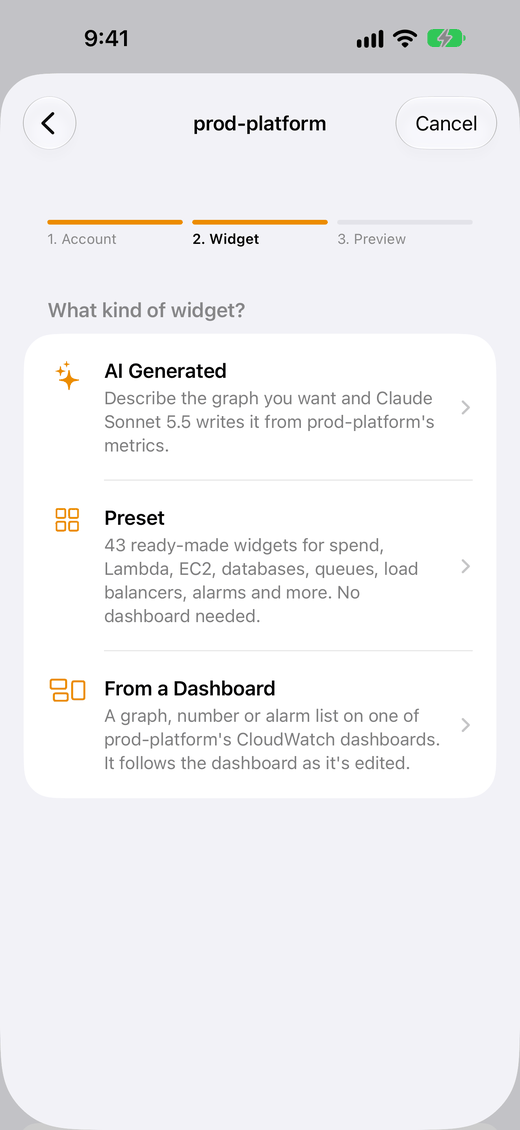
- 2. Widget: em Que tipo de widget?, escolha Predefinição, Gerado por IA ou De um Painel e depois qual (veja abaixo). Para uma conta ainda sem widgets, até três predefinições que vão mostrar dados também aparecem em Predefinições sugeridas: escolha uma para ir direto à prévia dela.
- 3. Prévia: confira-o Em cada tamanho. Você pode alterar o Título, que começa como o do próprio widget; na maioria dos widgets, a Região; em muitas predefinições, o Intervalo de tempo e o que Mostrar; e, para um número, medidor, gráfico ou barra, os Níveis (consulte Níveis de aviso e de alarme). Depois, toque em Adicionar Widget.
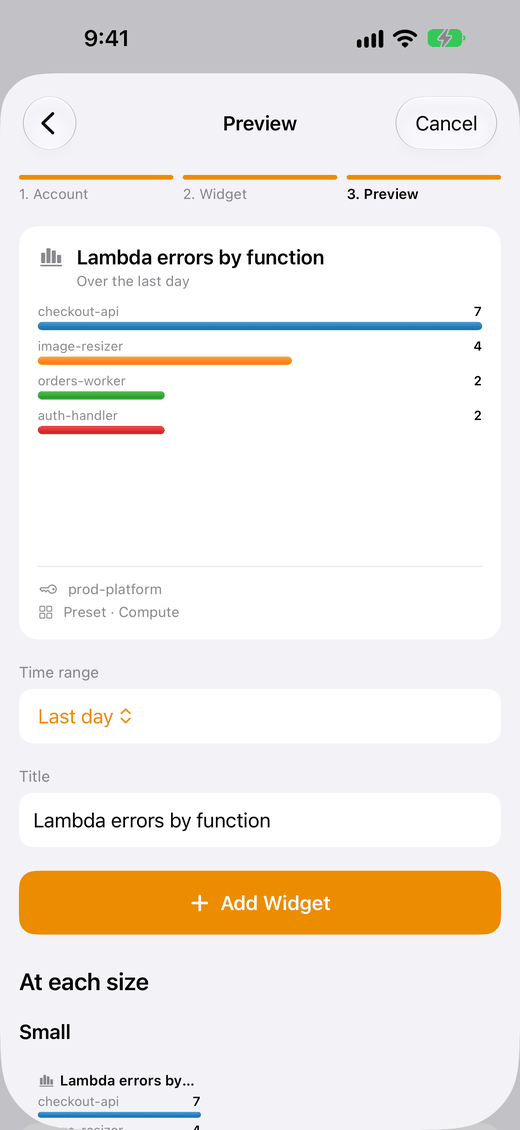
Resultado: o widget entra na aba Widgets, que abre rolada até ele, e o CloudPeek diz “…” adicionado. Agora, adicione-o à sua Tela de Início. No iPhone e no iPad, toque em Como? para ver as etapas. No Android, toque em Adicionar à tela inicial, e o app de tela inicial se oferece para posicioná-lo; se ele não puder, o CloudPeek também diz “Agora, adicione-o à sua tela inicial.”, com Como? para as etapas. Ou consulte Tela de Início e Tela Bloqueada. Na primeira vez, o CloudPeek mostra as etapas sozinho.
Cancelar, no topo de cada etapa, fecha Criar Widget sem adicionar nada.
A partir de uma predefinição
Escolha Predefinição para ver todas as predefinições por categoria, cada uma com uma linha dizendo o que mostra. Buscar predefinições procura nos nomes e nas descrições. Um visto verde marca uma predefinição que você já adicionou.
O CloudPeek também verifica de quais serviços da AWS a conta tem métricas, mostrando “Verificando quais predefinições encontram dados…” acima da lista por alguns segundos no máximo, e depois lista até seis predefinições que vão mostrar dados em Sugestões. Abaixo, cada predefinição que não encontraria nada diz por quê, como “Sem filas do SQS em us-east-1”. Se os recursos estiverem em outra região da conta, ela diz onde, como “Suas funções do Lambda estão em eu-west-1”, e escolhê-la abre a prévia nessa região. Se o login não puder listar as métricas da conta (cloudwatch:ListMetrics), as predefinições aparecem sem sugestões. O que ele encontra fica guardado por um dia.
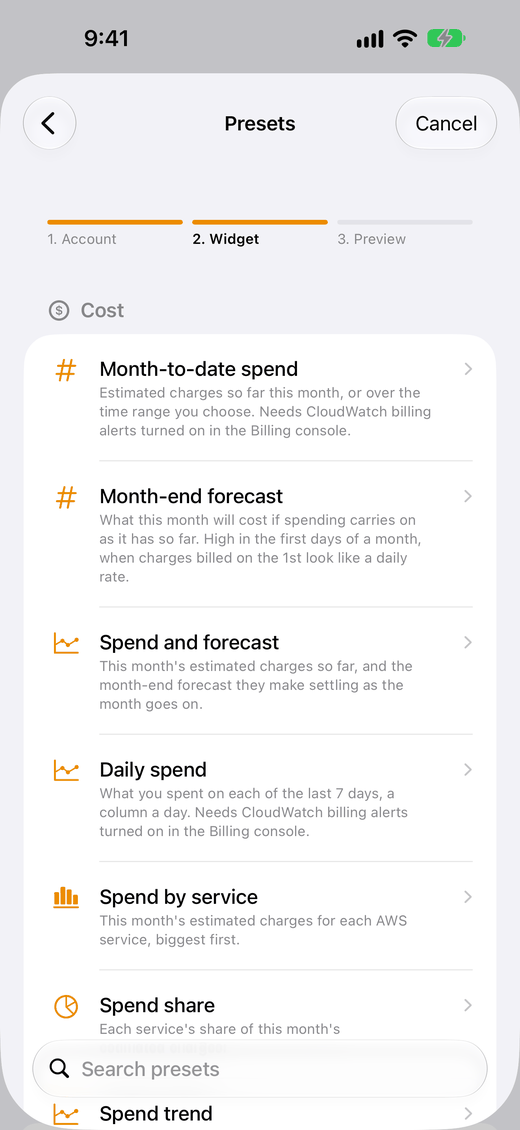
Na prévia, muitas predefinições oferecem um Intervalo de tempo, da última hora aos últimos 30 dias, ou o mês até agora para gastos. O título então indica qual, como “Invocações do Lambda, últimos 7 dias”, e cada intervalo de tempo é um widget separado, então você pode adicionar a mesma predefinição para as últimas 3 horas e para a última semana. Quais predefinições oferecem quais intervalos.
As predefinições que encontram todas as funções, instâncias, tabelas, filas e assim por diante, e as predefinições de alarmes, oferecem Mostrar na prévia: Todos; só os itens com Nomes contendo… as palavras que você digitar; os que você selecionar em Escolher…, a partir de uma lista do que há na região; ou, nas predefinições de alarmes, os de Nomes começando com… o que você digitar, como prod-. O título então indica qual, como “Mensagens em espera no SQS (prod)”, e cada um é um widget separado. Como Mostrar funciona.
As predefinições procuram métricas na região padrão da conta, a menos que os recursos estejam em outra (veja acima) ou que você escolha outra em Região na prévia, e mantêm a região em que foram adicionadas. Cada região é um widget separado, com a região indicada abaixo dele. Uma prévia que não encontra nada diz por quê, quando o CloudPeek consegue saber: “Sem filas do SQS em eu-west-1.”, ou “Suas filas do SQS estão em us-west-2.” com Mostrar em us-west-2, que a mostra lá, ou, para gastos, “Ative os alertas de faturamento do CloudWatch no console do Billing. Os gastos aparecem em até um dia.” com um link para as instruções. Caso contrário, ela diz em que região procurou ou, para uma predefinição restringida em Mostrar, que nada do que foi selecionado tem dados. Consulte Quando uma predefinição não tem dados. As predefinições de gastos e Solicitações do CloudFront sempre usam Leste dos EUA (Norte da Virgínia), então não têm Região para escolher.
Com IA
Escolha Gerado por IA, descreva o gráfico que você quer e toque em Gerar. O modelo consulta as métricas da conta na região padrão dela e escreve o widget, e o CloudPeek verifica se ele carrega antes de mostrar a prévia, onde você pode alterar o Título e, se os recursos estiverem em outro lugar, a Região. Como os widgets de IA funcionam, onde o modelo é executado e quanto custa.
De um painel
- Escolha De um Painel.
- Se as métricas do painel não estiverem na região padrão da conta, escolha a região delas em Região.
- Escolha um dos painéis da conta. Buscar painéis encontra um pelo nome, e cada um mostra quantos widgets tem e quando foi alterado pela última vez.
- Cada widget do painel é desenhado como vai ficar no CloudPeek. Toque em Escolher no que você quer. Um widget que você já adicionou mostra Adicionado.
Os painéis são os mesmos em todas as regiões, mas as métricas não: cada uma está em uma região. Um widget que indica a região mostra essa região, e um que não indica nenhuma mostra a região escolhida em Região, que começa como a padrão da conta.
Os widgets que o CloudPeek ainda não consegue mostrar, como os do Logs Insights, avisam isso em vez de oferecer Escolher. Se a conta não tiver painéis, o CloudPeek mostra Nenhum Painel: crie um no console do CloudWatch, ou escolha uma predefinição ou descreva um widget.
Na prévia, você pode dar ao widget um Título próprio no CloudPeek e mostrá-lo em outra Região, mesmo uma que ele não indica, a menos que cada uma das métricas indique a própria região. Uma prévia que não encontra nada diz por quê, quando o CloudPeek consegue saber (consulte A partir de uma predefinição) e, caso contrário, em que região procurou. Uma região escolhida aqui ou acima dos painéis permanece, indicada abaixo do widget, mesmo que você altere a região padrão da conta depois.
Um widget de painel acompanha o painel: cada atualização lê o painel de novo, então as mudanças que você faz no console ou implanta a partir do código aparecem sozinhas, exceto um título ou uma região que você tenha dado a ele. Para alterar esses itens depois, ou mostrá-lo em outro intervalo de tempo, escolha Editar no menu Mais dele (consulte Editar um widget); todo o resto continua acompanhando o painel. Como as alterações chegam ao seu celular.
Fixar de um painel enquanto navega
Você também pode adicionar widgets de painel sem Criar Widget:
- Na aba Contas, abra uma conta e depois um dos painéis dela.
- Toque em Fixar em um widget. O botão muda para Fixado, e o CloudPeek diz “…” fixado. Agora, adicione-o à sua Tela de Início.
Prévia dos Tamanhos, ao lado de Fixar, mostra antes o widget em todos os tamanhos. Para tirar um widget, toque em Fixado; se um widget da Tela de Início o estiver mostrando, o CloudPeek pergunta antes, e Desfazer o traz de volta.
Adicionar o mesmo widget de novo
Se você escolher um widget de painel, ou uma predefinição com o mesmo intervalo de tempo, que já está na aba Widgets, o botão da prévia mostra Atualizar Widget, com a observação “… já está na aba Widgets. Isto o atualiza, assim como os widgets da Tela de Início que o mostram.” Nada é adicionado duas vezes. A prévia parte do título e da região que você deu ao widget, a menos que seja um widget de painel que não indica uma região própria: nesse caso, ela mostra a escolhida acima dos painéis. Atualizar Widget dá a ele o título e a região que a prévia mostra, e um widget de painel mantém o intervalo de tempo que você deu a ele em Editar (consulte Editar um widget).
É assim também que os widgets da Tela de Início se reconectam depois que você remove um widget e o adiciona de novo:
- Widgets de painel se reconectam quando você adiciona o mesmo widget do mesmo painel.
- Predefinições se reconectam quando você adiciona a mesma predefinição, com o mesmo intervalo de tempo, para a mesma conta e região, a menos que você a tenha editado para mostrar outra região ou outro intervalo de tempo: nesse caso, só Desfazer a traz de volta.
- Widgets de IA nunca se reconectam: cada um escrito é novo. Para manter um, toque em Desfazer logo depois de removê-lo. Para alterar um, use Editar Descrição ou Alterar com IA (consulte Widgets de IA), que podem substituí-lo no mesmo lugar.