
Drei Wege zum Widget
Ein Widget in CloudPeek ist ein Diagramm, eine Zahl, eine Tabelle oder eine Alarmliste, aktualisiert mit der Anmeldung des Kontos, für das es erstellt wurde. Du kannst es auf drei Arten erstellen:
| Art | Was es ist | Geeignet für |
|---|---|---|
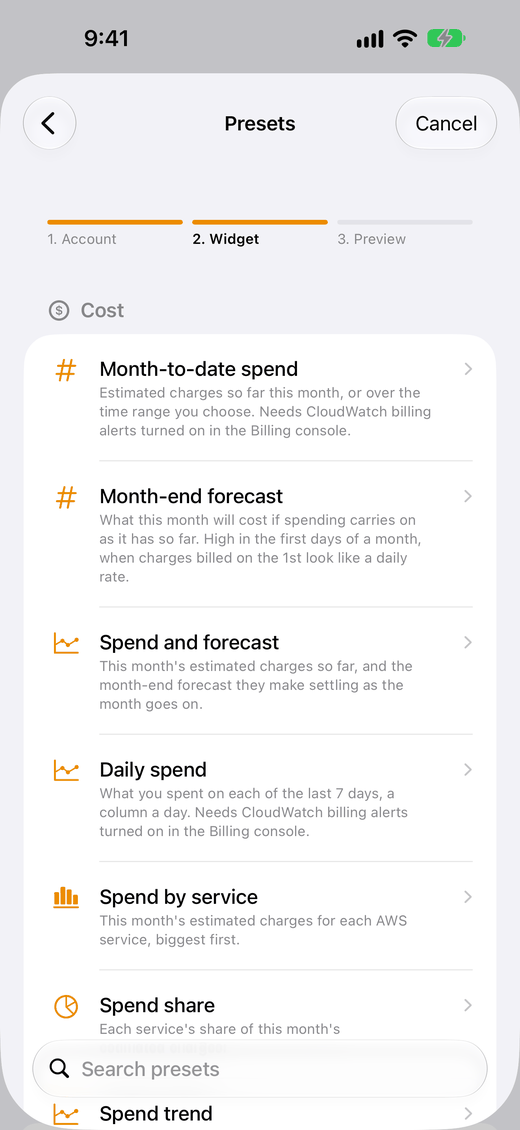
| Vorlage | Eines von 45 fertigen Widgets für gängige AWS-Metriken. Kein Dashboard nötig. | Ausgaben, Lambda, EC2, ECS, DynamoDB, RDS, S3, SQS, SNS, Step Functions, Load Balancer, API Gateway, CloudFront, Alarme und CloudWatch selbst. Siehe Vorlagen. |
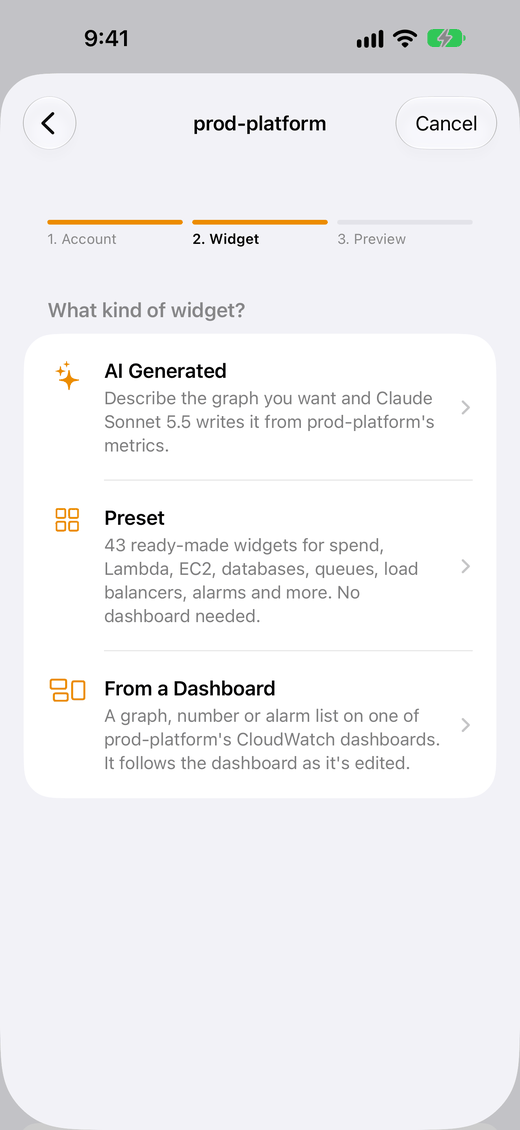
| Von KI erstellt | Ein Widget, das ein KI-Modell aus deiner Beschreibung und den Metriken des Kontos schreibt. CloudPeek prüft, ob es lädt, bevor du es siehst. | Alles, was keine Vorlage abdeckt, ohne die AWS-Konsole zu öffnen. Siehe KI-Widgets. |
| Aus einem Dashboard | Ein beliebiges Diagramm, eine Zahl oder eine Alarmliste auf einem der CloudWatch-Dashboards des Kontos, so gezeichnet, wie es aussehen wird. Es folgt dem Dashboard, wenn es bearbeitet wird. | Metriken, die du schon ausgewählt und gruppiert hast, Alarmlisten nach deiner Wahl und alles, was du in CloudFormation oder Terraform pflegst. Siehe Dashboards gestalten. |
Alle drei sind im Kern CloudWatch-Metrik- oder -Alarm-Widgets, im selben JSON geschrieben wie ein Dashboard, sodass CloudPeek sie auf dieselbe Weise abfragt und zeichnet (siehe die Widget-Referenz).
Widget erstellen
- Tippe im Tab Widgets auf Widget erstellen oder in der Ansicht eines Kontos auf +. (Der Tab ist ausgegraut, bis du ein Konto hinzugefügt hast.) Widget erstellen öffnet sich auch von selbst, wenn du ein Konto hinzufügst, für dieses Konto.
- 1. Konto: Wähle das Konto, dessen Metriken das Widget zeigt. Es wird immer mit der Anmeldung dieses Kontos aktualisiert. Bei einem Konto, dessen Anmeldung beendet ist, steht Anmeldung abgelaufen · erneut anmelden, um Daten zu laden. Gibt es nur ein Konto oder kommst du aus der Ansicht eines Kontos, ist es bereits ausgewählt, und Widget erstellen beginnt bei Schritt 2; Zurück führt trotzdem zu den Konten.
- 2. Widget: Wähle unter Welche Art von Widget? die Option Vorlage, Von KI erstellt oder Aus einem Dashboard und dann das gewünschte Widget (siehe unten). Für ein Konto ohne Widgets stehen außerdem bis zu drei Vorlagen, die Daten anzeigen werden, unter Vorgeschlagene Vorlagen: Wähle eine, um direkt zu ihrer Vorschau zu gelangen.
- 3. Vorschau: Prüfe es unter In jeder Größe. Du kannst seinen Titel ändern, der zunächst der eigene Titel des Widgets ist, bei den meisten Widgets die Region, bei vielen Vorlagen den Zeitbereich und was unter Anzeigen erscheint, und bei einer Zahl, einer Messanzeige, einem Diagramm oder Balken die Schwellenwerte (siehe Warn- und Alarmschwellen). Tippe dann auf Widget hinzufügen.
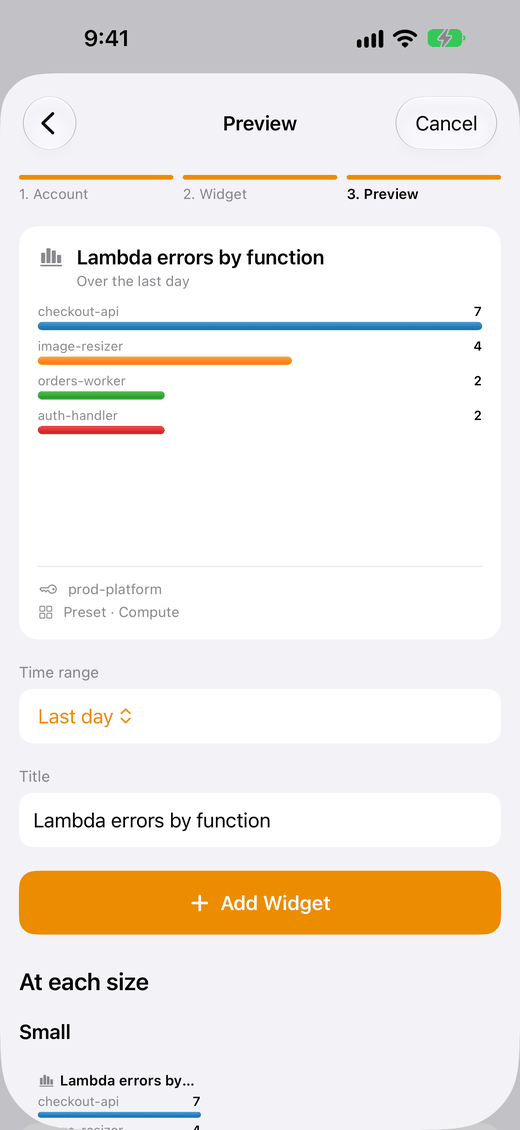
Ergebnis: Das Widget erscheint im Tab „Widgets“, der sich direkt an seiner Stelle öffnet, und CloudPeek meldet „…“ hinzugefügt. Füge es als Nächstes zu deinem Home-Bildschirm hinzu. Tippe auf iPhone und iPad auf Wie?, um die Schritte zu sehen. Tippe unter Android auf Zum Startbildschirm hinzufügen, und dein Launcher bietet an, es zu platzieren; kann dein Launcher das nicht, meldet CloudPeek ebenfalls „Füge es als Nächstes zu deinem Startbildschirm hinzu.“, mit Wie? für die Schritte. Oder sieh unter Home-Bildschirm und Sperrbildschirm nach. Beim ersten Mal zeigt CloudPeek die Schritte von selbst.
Abbrechen oben in jedem Schritt schließt Widget erstellen, ohne etwas hinzuzufügen.
Aus einer Vorlage
Wähle Vorlage, um alle Vorlagen nach Kategorie zu sehen, jede mit einer Zeile, die sagt, was sie zeigt. Vorlagen durchsuchen durchsucht Namen und Beschreibungen. Ein grünes Häkchen markiert eine Vorlage, die du schon hinzugefügt hast.
CloudPeek prüft außerdem, für welche AWS-Services das Konto Metriken hat, und zeigt dabei höchstens ein paar Sekunden lang „Es wird geprüft, welche Vorlagen Daten finden …“ über der Liste an. Dann listet es unter Vorgeschlagen bis zu sechs Vorlagen auf, die Daten anzeigen werden. Darunter sagt jede Vorlage, die nichts finden würde, warum, z. B. „Keine SQS-Warteschlangen in us-east-1“. Liegen die Ressourcen in einer anderen Region des Kontos, sagt sie, wo, z. B. „Deine Lambda-Funktionen sind in eu-west-1“, und wenn du sie wählst, öffnet sich ihre Vorschau in dieser Region. Kann die Anmeldung die Metriken des Kontos nicht auflisten (cloudwatch:ListMetrics), werden die Vorlagen ohne Vorschläge aufgelistet. Was CloudPeek findet, wird einen Tag lang gespeichert.
In der Vorschau bieten viele Vorlagen einen Zeitbereich an, von der letzten Stunde bis zu den letzten 30 Tagen, bei Ausgaben auch den laufenden Monat. Der Titel nennt ihn dann, z. B. „Lambda-Aufrufe, letzte 7 Tage“, und jeder Zeitbereich ist ein eigenes Widget, sodass du dieselbe Vorlage für die letzten 3 Stunden und für die letzte Woche hinzufügen kannst. Welche Vorlagen welche Zeitbereiche anbieten.
Vorlagen, die alle Funktionen, Instances, Tabellen, Warteschlangen usw. finden, und die Alarm-Vorlagen bieten in der Vorschau Anzeigen an: Alle oder nur die, deren Namen die eingegebenen Wörter enthalten (Namen enthalten …), die du aus einer Liste der Ressourcen in der Region auswählst (Auswählen …) oder bei den Alarm-Vorlagen die, deren Namen mit deiner Eingabe beginnen (Namen beginnen mit …), z. B. prod-. Der Titel nennt das dann, z. B. „Wartende SQS-Nachrichten (prod)“, und jede Variante ist ein eigenes Widget. So funktioniert „Anzeigen“.
Vorlagen suchen Metriken in der Standardregion des Kontos, es sei denn, ihre Ressourcen liegen in einer anderen (siehe oben) oder du wählst in der Vorschau unter Region eine andere, und sie behalten die Region, in der sie hinzugefügt wurden. Jede Region ist ein eigenes Widget, mit dem Namen der Region darunter. Eine Vorschau, die nichts findet, sagt, warum, wenn CloudPeek es erkennen kann: „Keine SQS-Warteschlangen in eu-west-1.“ oder „Deine SQS-Warteschlangen sind in us-west-2.“ mit In us-west-2 anzeigen, was es dort anzeigt, oder bei Ausgaben „Aktiviere die CloudWatch-Fakturierungswarnungen in der Billing-Konsole. Ausgaben erscheinen innerhalb eines Tages.“ mit einem Link zur Anleitung. Andernfalls sagt sie, in welcher Region sie gesucht hat, oder bei einer unter Anzeigen eingegrenzten Vorlage, dass nichts davon Daten hat. Siehe Wenn eine Vorlage keine Daten hat. Die Ausgaben-Vorlagen und „CloudFront-Anfragen“ nutzen immer USA Ost (Nord-Virginia) und haben daher kein Feld „Region“.
Mit KI
Wähle Von KI erstellt, beschreibe das gewünschte Diagramm und tippe auf Generieren. Das Modell sucht die Metriken des Kontos in dessen Standardregion heraus, schreibt das Widget, und CloudPeek prüft, ob es lädt, bevor es dir die Vorschau zeigt. Dort kannst du seinen Titel ändern und seine Region, wenn die Ressourcen woanders liegen. So funktionieren KI-Widgets, wo das Modell läuft und was es kostet.
Aus einem Dashboard
- Wähle Aus einem Dashboard.
- Liegen die Metriken des Dashboards nicht in der Standardregion des Kontos, wähle ihre Region unter Region.
- Wähle eines der Dashboards des Kontos. Dashboards durchsuchen findet eines nach seinem Namen, und bei jedem steht, wie viele Widgets es hat und wann es zuletzt geändert wurde.
- Jedes Widget darauf wird so gezeichnet, wie es in CloudPeek aussehen wird. Tippe beim gewünschten auf Auswählen. Bei einem Widget, das du schon hinzugefügt hast, steht Hinzugefügt.
Dashboards sind in jeder Region gleich, Metriken aber nicht: Jede liegt in einer Region. Ein Widget, das seine Region angibt, zeigt diese Region, und eines ohne Angabe zeigt die unter Region gewählte, die zunächst die Standardregion des Kontos ist.
Widgets, die CloudPeek noch nicht anzeigen kann, z. B. Logs Insights, weisen darauf hin, statt Auswählen anzubieten. Hat das Konto keine Dashboards, meldet CloudPeek Keine Dashboards: Erstelle eines in der CloudWatch-Konsole oder wähle stattdessen eine Vorlage oder beschreibe ein Widget.
In der Vorschau kannst du dem Widget in CloudPeek einen eigenen Titel geben und es in einer anderen Region anzeigen, sogar in einer, die es nicht angibt, es sei denn, seine Metriken geben jeweils ihre eigene Region an. Eine Vorschau, die nichts findet, sagt, warum, wenn CloudPeek es erkennen kann (siehe Aus einer Vorlage), und sonst, in welcher Region sie gesucht hat. Eine hier oder über den Dashboards gewählte Region bleibt erhalten und steht unter dem Widget, auch wenn du später die Standardregion des Kontos änderst.
Ein Dashboard-Widget folgt seinem Dashboard: Jede Aktualisierung liest das Dashboard neu, sodass Änderungen, die du in der Konsole machst oder aus Code bereitstellst, von selbst erscheinen, abgesehen von einem Titel oder einer Region, die du ihm gegeben hast. Um diese später zu ändern oder es über einen anderen Zeitbereich zu zeigen, wähle Bearbeiten im Menü Mehr (siehe Widget bearbeiten); alles andere folgt weiterhin dem Dashboard. Wie Änderungen auf dein Smartphone kommen.
Beim Durchsehen eines Dashboards anheften
Du kannst Dashboard-Widgets auch ohne Widget erstellen hinzufügen:
- Öffne im Tab Konten ein Konto und dann eines seiner Dashboards.
- Tippe bei einem Widget auf Anheften. Daraus wird Angeheftet, und CloudPeek meldet „…“ angeheftet. Füge es als Nächstes zu deinem Home-Bildschirm hinzu.
Größenvorschau neben Anheften zeigt es vorher in jeder Größe. Um ein Widget wieder zu entfernen, tippe auf Angeheftet; wenn ein Home-Bildschirm-Widget es zeigt, fragt CloudPeek vorher nach, und Rückgängig holt es zurück.
Dasselbe Widget erneut hinzufügen
Wählst du ein Dashboard-Widget oder eine Vorlage mit demselben Zeitbereich, die schon im Tab „Widgets“ ist, lautet die Schaltfläche der Vorschau Widget aktualisieren, mit dem Hinweis „… ist bereits im Tab ‚Widgets‘. Dies aktualisiert es und die Home-Bildschirm-Widgets, die es zeigen.“ Nichts wird doppelt hinzugefügt. Die Vorschau übernimmt den Titel und die Region, die du dem Widget gegeben hast, es sei denn, es ist ein Dashboard-Widget ohne eigene Regionsangabe: Dann zeigt sie die über den Dashboards gewählte. Widget aktualisieren gibt ihm den Titel und die Region aus der Vorschau, und ein Dashboard-Widget behält den Zeitbereich, den du ihm in Bearbeiten gegeben hast (siehe Widget bearbeiten).
So verbinden sich auch Home-Bildschirm-Widgets wieder, nachdem du ein Widget entfernt und erneut hinzugefügt hast:
- Dashboard-Widgets verbinden sich wieder, wenn du dasselbe Widget aus demselben Dashboard hinzufügst.
- Vorlagen verbinden sich wieder, wenn du dieselbe Vorlage mit demselben Zeitbereich für dasselbe Konto und dieselbe Region hinzufügst, es sei denn, du hattest sie bearbeitet, um eine andere Region oder einen anderen Zeitbereich zu zeigen: Dann holt sie nur Rückgängig zurück.
- KI-Widgets verbinden sich nie wieder: Jedes geschriebene ist neu. Um eines zu behalten, tippe direkt nach dem Entfernen auf Rückgängig. Um eines zu ändern, nutze stattdessen Beschreibung bearbeiten oder Mit KI ändern (siehe KI-Widgets); damit lässt es sich an seinem Platz ersetzen.