
Bevor du anfängst
- CloudPeek aus dem App Store auf einem iPhone oder iPad mit iOS 17 oder neuer oder von Google Play auf einem Android-Smartphone oder -Tablet mit Android 8.0 oder neuer.
- Ein AWS-Konto und eine Anmeldung dafür, die IAM-Benutzer und -Richtlinien oder Berechtigungssätze in IAM Identity Center erstellen darf, z. B. die eines Administrators.
- Die Region, in der deine Ressourcen laufen, z. B.
eu-west-2. Du wählst sie in Schritt 2 aus.
1. Anmeldung für CloudPeek erstellen
Gib CloudPeek eine eigene Anmeldung mit nur den Berechtigungen, die es nutzt: fünf Lesezugriffe auf CloudWatch, Amazon Bedrock zum Erstellen von KI-Widgets und AWS Organizations für die Namen deiner Konten bei Ausgaben nach Konto. Es ändert nie etwas in deinem Konto. Wofür jede Berechtigung da ist.
{
  "Version": "2012-10-17",
  "Statement": [
    {
      "Sid": "CloudPeek",
      "Effect": "Allow",
      "Action": [
        "cloudwatch:ListDashboards",
        "cloudwatch:GetDashboard",
        "cloudwatch:GetMetricData",
        "cloudwatch:ListMetrics",
        "cloudwatch:DescribeAlarms",
        "bedrock:InvokeModel",
        "organizations:ListAccounts"
      ],
      "Resource": "*"
    }
  ]
}
Wähle dann aus, wie sich CloudPeek anmeldet:
| Anmeldung | Geeignet für |
|---|---|
| Option A: IAM-Benutzer mit Zugriffsschlüssel | Ein persönliches Konto oder den schnellsten Einstieg. Der Schlüssel gilt, bis du ihn deaktivierst oder rotierst. |
| Option B: IAM Identity Center | Organisationen, die sich über das AWS-Zugangsportal anmelden. Kein langlebiger Schlüssel: CloudPeek erneuert die Sitzung bis zum Sitzungslimit deiner Organisation. |
Jede Option hat Schritte für die AWS-Konsole, die AWS CLI, CloudFormation und Terraform. Wähle eine davon über die Tabs aus, und jede Seite folgt deiner Wahl; sie wird auf diesem Gerät gespeichert.
Option A: IAM-Benutzer mit Zugriffsschlüssel
- Wähle in der IAM-Konsole Richtlinien › Richtlinie erstellen. Wechsle zum JSON-Editor, füge die Richtlinie ein und wähle Weiter. Nenne sie
CloudPeekund wähle Richtlinie erstellen. - Wähle Benutzer › Benutzer erstellen. Nenne den Benutzer
cloudpeek, lass den Konsolenzugriff deaktiviert und wähle Weiter. - Wähle Richtlinien direkt anfügen, markiere CloudPeek, wähle Weiter und dann Benutzer erstellen.
- Öffne den neuen Benutzer, wechsle zum Tab Sicherheitsanmeldeinformationen und wähle Zugriffsschlüssel erstellen. Wähle Anwendung, die außerhalb von AWS ausgeführt wird, dann Weiter und Zugriffsschlüssel erstellen.
- Lass die Seite geöffnet oder lade die .csv-Datei herunter. Der geheime Zugriffsschlüssel wird nur einmal angezeigt.
Lade die Richtlinie oben herunter und führe dann Folgendes aus:
aws iam create-policy \
  --policy-name CloudPeek \
  --policy-document file://cloudpeek-policy.json

aws iam create-user --user-name cloudpeek

aws iam attach-user-policy \
  --user-name cloudpeek \
  --policy-arn "arn:aws:iam::$(aws sts get-caller-identity --query Account --output text):policy/CloudPeek"

aws iam create-access-key --user-name cloudpeek
Der letzte Befehl gibt die Zugriffsschlüssel-ID und den geheimen Zugriffsschlüssel aus. Der geheime Schlüssel wird nur einmal angezeigt.
Das Template erstellt die Richtlinie und den Benutzer. Es erstellt keinen Zugriffsschlüssel, sodass der geheime Schlüssel nie in CloudFormation auftaucht.
Resources:
  # The CloudWatch actions CloudPeek reads with (ListMetrics finds your metrics for presets and AI widgets),
  # bedrock:InvokeModel for writing AI widgets in Amazon Bedrock, billed to the account, and
  # organizations:ListAccounts for the names of the accounts in charges per linked account (only an
  # organisation's management account can list them). The CloudWatch and Organizations actions
  # don't support resource-level permissions for this use, so the resource is "*". To allow only
  # CloudPeek's model in Bedrock, see https://cloudpeek.app/docs/ai-widgets.html#regions
  Policy:
    Type: AWS::IAM::ManagedPolicy
    Properties:
      ManagedPolicyName: !Ref PolicyName
      Description: Access for the CloudPeek app to CloudWatch dashboards, metric data and alarms, and to Amazon Bedrock for AI widgets.
      PolicyDocument:
        Version: "2012-10-17"
        Statement:
          - Sid: CloudPeek
            Effect: Allow
            Action:
              - cloudwatch:ListDashboards
              - cloudwatch:GetDashboard
              - cloudwatch:GetMetricData
              - cloudwatch:ListMetrics
              - cloudwatch:DescribeAlarms
              - bedrock:InvokeModel
              - organizations:ListAccounts
            Resource: "*"

  User:
    Type: AWS::IAM::User
    Condition: ShouldCreateUser
    Properties:
      UserName: !Ref UserName
      ManagedPolicyArns:
        - !Ref Policy
Stelle es bereit und erstelle dann den Zugriffsschlüssel des Benutzers:
aws cloudformation deploy \
  --stack-name CloudPeek-Access \
  --template-file cloudpeek-access.yaml \
  --capabilities CAPABILITY_NAMED_IAM

aws iam create-access-key --user-name cloudpeek
Oder lade das Template in der CloudFormation-Konsole hoch, aktiviere Ich erkenne an, dass AWS CloudFormation IAM-Ressourcen mit benutzerdefinierten Namen erstellen könnte und erstelle den Schlüssel im Tab Sicherheitsanmeldeinformationen des Benutzers (Schritte 4 und 5 unter „Konsole“).
Die Konfiguration erstellt die Richtlinie und den Benutzer. Sie erstellt keinen Zugriffsschlüssel, sodass der geheime Schlüssel nie in deinem Terraform-State landet.
# The CloudWatch actions CloudPeek reads with (ListMetrics finds your metrics for presets and AI widgets),
# bedrock:InvokeModel for writing AI widgets in Amazon Bedrock, billed to the account, and
# organizations:ListAccounts for the names of the accounts in charges per linked account (only an
# organisation's management account can list them). The CloudWatch and Organizations actions
# don't support resource-level permissions for this use, so the resource is "*". To allow only
# CloudPeek's model in Bedrock, see https://cloudpeek.app/docs/ai-widgets.html#regions
data "aws_iam_policy_document" "cloudpeek" {
  statement {
    sid    = "CloudPeek"
    effect = "Allow"
    actions = [
      "cloudwatch:ListDashboards",
      "cloudwatch:GetDashboard",
      "cloudwatch:GetMetricData",
      "cloudwatch:ListMetrics",
      "cloudwatch:DescribeAlarms",
      "bedrock:InvokeModel",
      "organizations:ListAccounts",
    ]
    resources = ["*"]
  }
}

resource "aws_iam_policy" "cloudpeek" {
  name        = var.policy_name
  description = "Access for the CloudPeek app to CloudWatch dashboards, metric data and alarms, and to Amazon Bedrock for AI widgets."
  policy      = data.aws_iam_policy_document.cloudpeek.json
}

resource "aws_iam_user" "cloudpeek" {
  count = var.create_user ? 1 : 0
  name  = var.user_name
}

resource "aws_iam_user_policy_attachment" "cloudpeek" {
  count      = var.create_user ? 1 : 0
  user       = aws_iam_user.cloudpeek[0].name
  policy_arn = aws_iam_policy.cloudpeek.arn
}
Wende sie an und erstelle dann den Zugriffsschlüssel des Benutzers:
terraform init
terraform apply

aws iam create-access-key --user-name cloudpeek
Terraform kann den Schlüssel mit aws_iam_access_key auch selbst erstellen, aber dann steht der geheime Schlüssel im Klartext in deinem State. Erstellst du ihn mit der CLI oder in der Konsole, bleibt er draußen.
Behandle den geheimen Zugriffsschlüssel wie ein Passwort. CloudPeek speichert ihn auf deinem Gerät: im iOS-Schlüsselbund oder unter Android verschlüsselt mit einem Schlüssel im Android Keystore. Gib ihn nicht weiter, verschicke ihn nicht per E-Mail und speichere ihn nirgends öffentlich.
Ergebnis: eine Zugriffsschlüssel-ID, die mit AKIA beginnt, und der zugehörige geheime Zugriffsschlüssel.
Option B: IAM Identity Center
Gib CloudPeek einen Berechtigungssatz statt eines langlebigen Zugriffsschlüssels.
- Wähle in der IAM-Identity-Center-Konsole Berechtigungssätze › Berechtigungssatz erstellen und dann Benutzerdefinierter Berechtigungssatz.
- Füge unter Eingebundene Richtlinie die Richtlinie von oben ein und wähle Weiter. Hat das Konto bereits die Richtlinie
CloudPeek(die CloudFormation- und Terraform-Dateien auf dieser Website erstellen sie), kannst du sie stattdessen als vom Kunden verwaltete Richtlinie anfügen. - Nenne den Berechtigungssatz
CloudPeek, wähle Weiter und dann Erstellen. CloudPeek erneuert die Anmeldeinformationen der Rolle automatisch, die Standard-Sitzungsdauer passt also. - Wähle AWS-Konten, markiere das Konto mit deinen Dashboards und wähle Benutzer oder Gruppen zuweisen. Wähle die Personen aus, die CloudPeek nutzen werden, markiere den Berechtigungssatz CloudPeek und wähle Senden.
Führe diese Befehle im Verwaltungskonto deiner Organisation (oder im delegierten Administratorkonto für IAM Identity Center) aus, und zwar in der Region, in der IAM Identity Center aktiviert ist. Ersetze Engineering durch den Namen deiner Gruppe und 123456789012 durch das Konto mit deinen Dashboards.
INSTANCE_ARN=$(aws sso-admin list-instances --query 'Instances[0].InstanceArn' --output text)
STORE_ID=$(aws sso-admin list-instances --query 'Instances[0].IdentityStoreId' --output text)

PERMISSION_SET_ARN=$(aws sso-admin create-permission-set \
  --instance-arn "$INSTANCE_ARN" \
  --name CloudPeek \
  --description "CloudWatch and Amazon Bedrock access for the CloudPeek app" \
  --query 'PermissionSet.PermissionSetArn' --output text)

aws sso-admin put-inline-policy-to-permission-set \
  --instance-arn "$INSTANCE_ARN" \
  --permission-set-arn "$PERMISSION_SET_ARN" \
  --inline-policy file://cloudpeek-policy.json

GROUP_ID=$(aws identitystore get-group-id \
  --identity-store-id "$STORE_ID" \
  --alternate-identifier '{"UniqueAttribute": {"AttributePath": "displayName", "AttributeValue": "Engineering"}}' \
  --query GroupId --output text)

aws sso-admin create-account-assignment \
  --instance-arn "$INSTANCE_ARN" \
  --permission-set-arn "$PERMISSION_SET_ARN" \
  --principal-type GROUP --principal-id "$GROUP_ID" \
  --target-type AWS_ACCOUNT --target-id 123456789012
Wenn du den Berechtigungssatz dem Konto zuweist, wird er dort automatisch bereitgestellt.
Stelle dies im Verwaltungskonto deiner Organisation (oder im delegierten Administratorkonto) bereit, und zwar in der Region, in der IAM Identity Center aktiviert ist. Den ARN deiner Instance findest du in IAM Identity Center auf der Seite Einstellungen, die ID einer Gruppe auf deren Seite unter Gruppen.
AWSTemplateFormatVersion: "2010-09-09"
Description: A CloudPeek permission set, assigned to one group in one account.

Parameters:
  InstanceArn:
    Type: String
    Description: Your IAM Identity Center instance, such as arn:aws:sso:::instance/ssoins-1234567890abcdef
  GroupId:
    Type: String
    Description: The ID of the group whose members will use CloudPeek
  AccountId:
    Type: String
    Description: The AWS account with your dashboards

Resources:
  PermissionSet:
    Type: AWS::SSO::PermissionSet
    Properties:
      InstanceArn: !Ref InstanceArn
      Name: CloudPeek
      Description: CloudWatch and Amazon Bedrock access for the CloudPeek app
      InlinePolicy:
        Version: "2012-10-17"
        Statement:
          - Sid: CloudPeek
            Effect: Allow
            Action:
              - cloudwatch:ListDashboards
              - cloudwatch:GetDashboard
              - cloudwatch:GetMetricData
              - cloudwatch:ListMetrics
              - cloudwatch:DescribeAlarms
              - bedrock:InvokeModel
              - organizations:ListAccounts
            Resource: "*"

  Assignment:
    Type: AWS::SSO::Assignment
    Properties:
      InstanceArn: !Ref InstanceArn
      PermissionSetArn: !GetAtt PermissionSet.PermissionSetArn
      PrincipalType: GROUP
      PrincipalId: !Ref GroupId
      TargetType: AWS_ACCOUNT
      TargetId: !Ref AccountId
Wende dies mit einem Provider für das Verwaltungskonto deiner Organisation (oder das delegierte Administratorkonto) an, und zwar in der Region, in der IAM Identity Center aktiviert ist. Ersetze Engineering durch den Namen deiner Gruppe und die Konto-ID durch das Konto mit deinen Dashboards.
data "aws_ssoadmin_instances" "this" {}

locals {
  sso_instance_arn  = tolist(data.aws_ssoadmin_instances.this.arns)[0]
  identity_store_id = tolist(data.aws_ssoadmin_instances.this.identity_store_ids)[0]
}

resource "aws_ssoadmin_permission_set" "cloudpeek" {
  name         = "CloudPeek"
  description  = "CloudWatch and Amazon Bedrock access for the CloudPeek app"
  instance_arn = local.sso_instance_arn
}

resource "aws_ssoadmin_permission_set_inline_policy" "cloudpeek" {
  instance_arn       = local.sso_instance_arn
  permission_set_arn = aws_ssoadmin_permission_set.cloudpeek.arn
  inline_policy = jsonencode({
    Version = "2012-10-17"
    Statement = [{
      Sid    = "CloudPeek"
      Effect = "Allow"
      Action = [
        "cloudwatch:ListDashboards",
        "cloudwatch:GetDashboard",
        "cloudwatch:GetMetricData",
        "cloudwatch:ListMetrics",
        "cloudwatch:DescribeAlarms",
        "bedrock:InvokeModel",
        "organizations:ListAccounts",
      ]
      Resource = "*"
    }]
  })
}

# The group whose members will use CloudPeek.
data "aws_identitystore_group" "engineering" {
  identity_store_id = local.identity_store_id

  alternate_identifier {
    unique_attribute {
      attribute_path  = "DisplayName"
      attribute_value = "Engineering"
    }
  }
}

resource "aws_ssoadmin_account_assignment" "cloudpeek" {
  instance_arn       = local.sso_instance_arn
  permission_set_arn = aws_ssoadmin_permission_set.cloudpeek.arn
  principal_type     = "GROUP"
  principal_id       = data.aws_identitystore_group.engineering.group_id
  target_type        = "AWS_ACCOUNT"
  target_id          = "123456789012" # the account with your dashboards
}
Ergebnis: die URL deines AWS-Zugangsportals, z. B. https://my-company.awsapps.com/start, die im Dashboard von IAM Identity Center steht, und der dir im Konto zugewiesene Berechtigungssatz CloudPeek.
KI-Widgets
Hier musst du nichts weiter einrichten. Mit der Richtlinie oben kann das Modell deine Metriken finden (cloudwatch:ListMetrics) und in Amazon Bedrock laufen (bedrock:InvokeModel), abgerechnet über das Konto. Wie du stattdessen die Anthropic API nutzt oder nur das Modell von CloudPeek erlaubst, steht unter KI-Widgets.
Suchst du die Bedrock-Regionen oder willst du nur das Modell von CloudPeek erlauben? Das steht unter KI-Widgets › Regionen und Berechtigungen.
2. Konto in CloudPeek hinzufügen
- Öffne CloudPeek. Beim ersten Mal erklären drei kurze Seiten, wie es funktioniert: Lies sie mit Weiter oder tippe auf Überspringen.
- Tippe auf Konto hinzufügen, auf der letzten dieser Seiten oder im Tab Konten.
- Wähle unter Wie meldest du dich bei AWS an? die Option Zugriffsschlüssel (Option A) oder IAM Identity Center (Option B). Hast du noch keins von beiden, öffnet Hast du noch keins von beiden? hier den Schritt 1.
- Zugriffsschlüssel: Gib dem Konto bei Bedarf eine Bezeichnung, z. B.
prod-platform. Fülle die Felder Zugriffsschlüssel-ID und Geheimer Zugriffsschlüssel aus. Wähle die Standardregion und tippe dann auf Prüfen & speichern. - IAM Identity Center: Gib unter Start-URL den Namen deines Zugangsportals ein: für
https://my-company.awsapps.com/startnurmy-company. Lass Region unverändert, wenn du sie nicht kennst; CloudPeek findet sie. Tippe auf Im Browser fortfahren, prüfe, ob der Code im Browser mit dem in CloudPeek übereinstimmt, und bestätige ihn. Wieder in CloudPeek wählst du das AWS-Konto, dann die Rolle CloudPeek und die Standardregion und tippst auf Prüfen & speichern. Um weitere Konten aus demselben Portal hinzuzufügen, tippe auf Weiteres Konto hinzufügen: Du musst nicht erneut im Browser bestätigen.
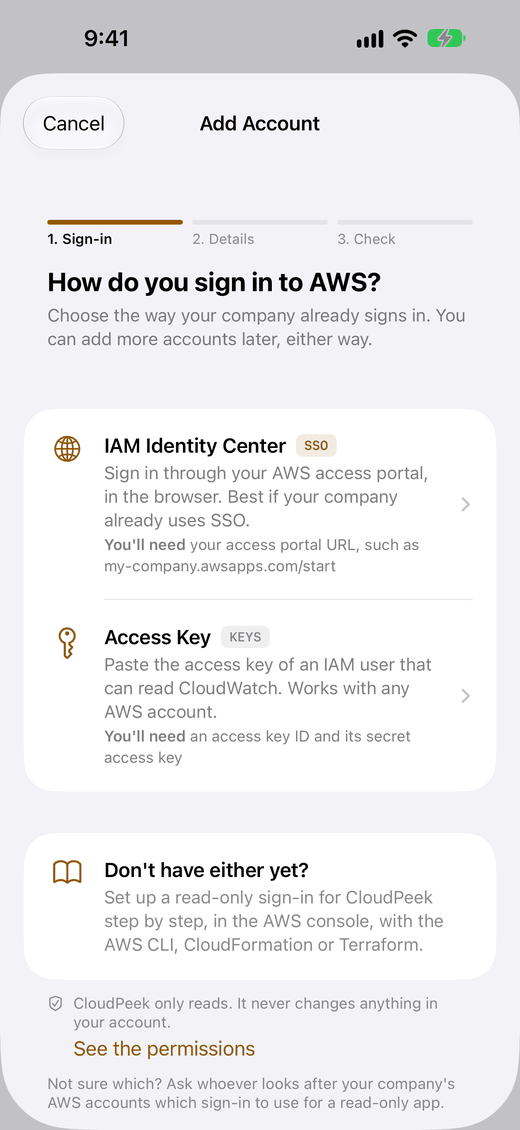
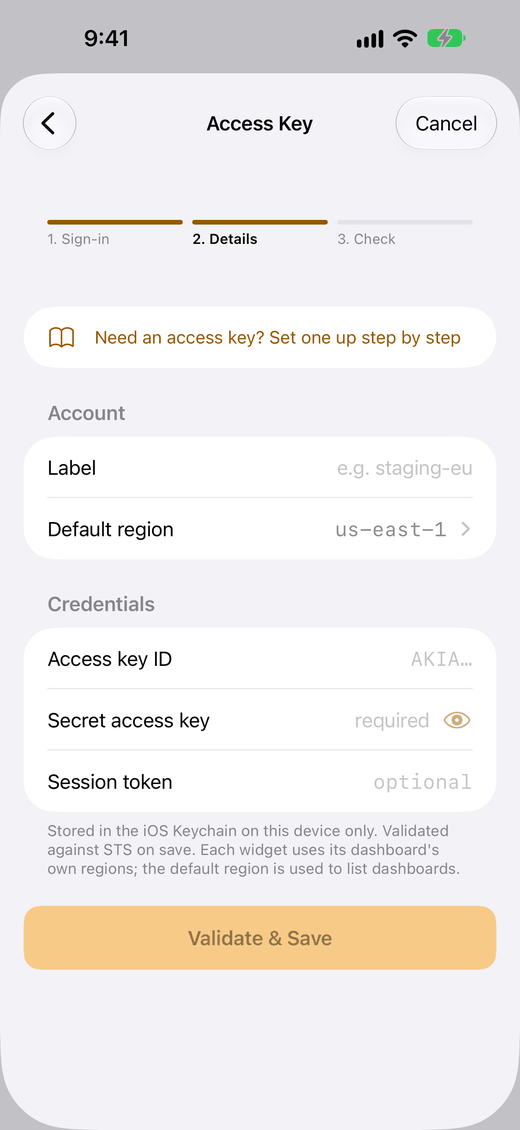
Wähle als Standardregion die Region, in der deine Ressourcen laufen. Voreingestellt ist USA Ost (Nord-Virginia), us-east-1. Neue Widgets suchen dort nach Metriken (unter Widget erstellen kannst du beim Hinzufügen auch eine andere wählen), und jedes behält die Region, in der es hinzugefügt wurde. Ein in der falschen Region hinzugefügtes Widget zeigt also keine Daten. Ausgaben-Widgets lesen immer us-east-1, egal was du wählst.
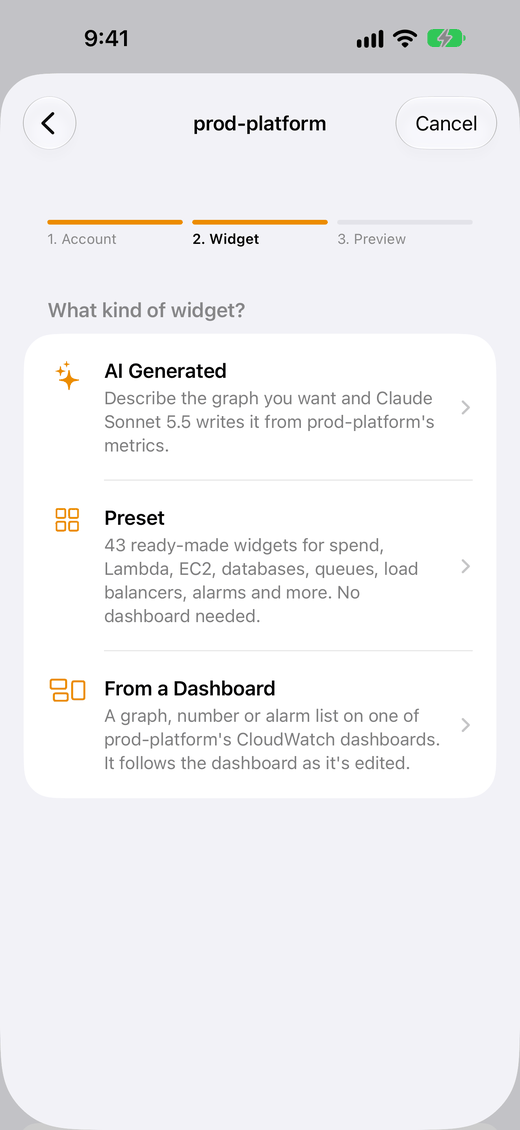
Ergebnis: CloudPeek prüft die Anmeldung bei AWS und ob sie CloudWatch lesen darf, zeigt Angemeldet mit der Kontonummer und öffnet dann Widget erstellen für das Konto, bei Welche Art von Widget? Du brauchst kein Dashboard: Vorlagen und KI-Widgets funktionieren ohne.
Zeigt Prüfen & speichern stattdessen einen Fehler, sieh unter Fehlerbehebung › Anmelden nach. Wie du weitere Konten hinzufügst oder später die Region dieses Kontos änderst, steht unter Konten.
3. Erstes Widget hinzufügen
- Sieh in Widget erstellen, das sich beim Hinzufügen des Kontos geöffnet hat, unter Vorgeschlagene Vorlagen nach, unterhalb von Welche Art von Widget?: Dort stehen Vorlagen, die im Konto Daten anzeigen werden. Hast du es geschlossen, tippe im Tab Widgets auf Widget erstellen; bei mehreren Konten wählst du zuerst das Konto.
- Wähle eine davon aus. Steht keine da oder passt keine, wähle stattdessen Vorlage und dann eine Vorlage für einen Service, den du nutzt, z. B. Lambda-Aufrufe oder Wartende SQS-Nachrichten. Vorlagen durchsuchen findet eine nach ihrem Namen, und eine Vorlage, die nichts finden würde, sagt dir, warum.
- Prüfe, wie es in jeder Größe aussieht, und tippe dann auf Widget hinzufügen. Der Tab „Widgets“ zeigt es an.
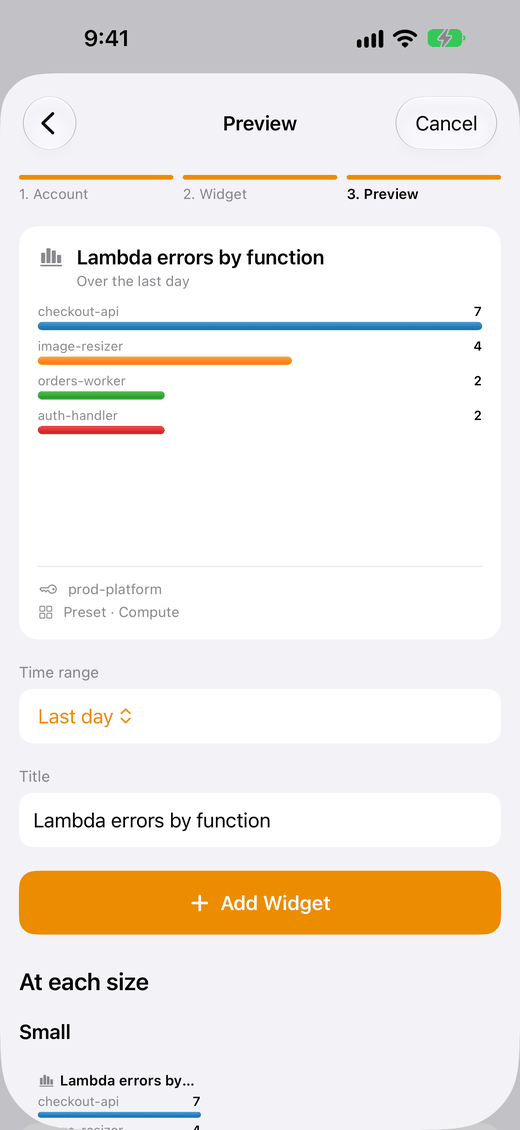
Ausgaben-Vorlagen brauchen Fakturierungsmetriken. Die sieben Vorlagen unter „Kosten“ lesen die geschätzten Gebühren von AWS, die AWS erst an CloudWatch sendet, wenn du CloudWatch-Fakturierungswarnungen erhalten aktivierst, und bis zu den ersten Daten dauert es ein paar Stunden. Siehe Fakturierungsmetriken aktivieren.
Ergebnis: Das Widget erscheint im Tab „Widgets“, darunter das Konto und Vorlage. Beim ersten Mal zeigt CloudPeek auch, wie du es zu deinem Home-Bildschirm hinzufügst.
Die beiden anderen Arten funktionieren genauso. Mit Von KI erstellt entsteht ein Widget aus einer Beschreibung (siehe KI-Widgets), und Aus einem Dashboard fügt ein beliebiges Diagramm, eine Zahl oder eine Alarmliste aus einem der CloudWatch-Dashboards des Kontos hinzu (siehe Dashboards gestalten). Widget erstellen behandelt alle drei.
4. Auf den Home-Bildschirm legen
- Lege den Finger auf einen leeren Bereich deines Home-Bildschirms, bis die Apps wackeln.
- Tippe auf Bearbeiten und dann auf Widget hinzufügen.
- Suche CloudPeek (das Widget, das eines deiner Widgets zeigt, heißt CloudWatch-Widget), wähle eine Größe und tippe auf Widget hinzufügen.
- Ab iOS 18 fragt iOS, welches Widget es zeigen soll. Tippe daneben, um das gerade hinzugefügte zu behalten.
Das Home-Bildschirm-Widget zeigt das Widget, das du zuletzt in CloudPeek hinzugefügt oder mit Zum Home-Bildschirm ausgewählt hast. Um ein anderes zu zeigen, lege den Finger auf das Home-Bildschirm-Widget, tippe auf Widget bearbeiten und wähle es unter Widget aus.
Sperrbildschirm-Widgets funktionieren genauso: siehe Home-Bildschirm und Sperrbildschirm.
CloudPeek kann es für dich dort platzieren:
- Tippe auf Zum Startbildschirm hinzufügen. CloudPeek bietet das beim Hinzufügen des Widgets unten auf dem Bildschirm an (beim ersten Mal auch oben in der angezeigten Anleitung).
- Dein Launcher zeigt das Widget und fragt, ob es hinzugefügt werden soll. Bestätige das.
Das Startbildschirm-Widget zeigt jetzt das gerade hinzugefügte Widget. Um es später hinzuzufügen, tippe im Tab Widgets unter dem Widget auf Weitere Optionen (⋮) und dann auf Zum Startbildschirm hinzufügen.
Kann dein Launcher keine Widgets für Apps hinzufügen, bietet CloudPeek stattdessen Wie? an, mit diesen Schritten, die mit jedem Launcher funktionieren:
- Halte eine leere Stelle auf deinem Startbildschirm gedrückt und tippe dann auf Widgets.
- Suche CloudPeek und halte CloudWatch-Widget gedrückt.
- Ziehe es an die gewünschte Stelle auf deinem Startbildschirm und lass es los.
- Vor Android 12 fragt CloudPeek, welches Widget es zeigen soll. Wähle das gerade hinzugefügte aus.
Das Startbildschirm-Widget zeigt das Widget, das du zuletzt in CloudPeek hinzugefügt oder mit Zum Startbildschirm hinzufügen ausgewählt hast. Um ein anderes zu zeigen, halte es gedrückt, tippe auf Einstellungen oder die Schaltfläche zum Bearbeiten (je nach Launcher) und wähle es aus. Wie du die Größe änderst und alles Weitere steht unter Home-Bildschirm und Sperrbildschirm.
5. Prüfen, ob es funktioniert
- Das Home-Bildschirm-Widget zeigt einen Wert oder ein Diagramm. Mittlere und größere Widgets nennen unten den abgedeckten Zeitbereich und wann sie aktualisiert wurden, z. B. Letzte 3 Stunden · Aktualisiert 14:05.
- Im Tab Widgets von CloudPeek steht unter dem Widget Auf dem Home-Bildschirm, sobald ein Home-Bildschirm-Widget es angezeigt hat.
Wenn etwas nicht stimmt
| Was du siehst | Was du tun kannst |
|---|---|
| „Keine Daten für diesen Zeitbereich.“ oder der Grund dafür, z. B. „Deine SQS-Warteschlangen sind in us-west-2.“ | Vorlagen suchen in der Standardregion, die das Konto beim Hinzufügen hatte. Liegen deine Ressourcen in einer anderen Region, sagt das Widget, wo: Tippe in seiner eigenen Ansicht auf In … anzeigen, um es dort anzuzeigen. Oder füge die Vorlage erneut hinzu (die Liste der Vorlagen sagt, wo die Ressourcen liegen), wähle in der Vorschau unter Region deren Region oder ändere die Region des Kontos (so geht’s). Prüfe bei einer Ausgaben-Vorlage, ob die Fakturierungsmetriken aktiviert sind, und gib ihnen ein paar Stunden (siehe CloudWatch-Fakturierungswarnungen aktivieren). |
| Ein Fehler, wenn du auf Prüfen & speichern tippst | Siehe Anmelden. |
| „Zugriff verweigert“ auf einem Widget | Der Anmeldung fehlt eine Berechtigung: siehe Zugriff verweigert. |
| Das Home-Bildschirm-Widget zeigt ein anderes Widget | Auf iPhone und iPad legst du den Finger darauf, tippst auf Widget bearbeiten und wählst unter Widget ein anderes aus. Unter Android hältst du es gedrückt und tippst dann auf Einstellungen oder die Schaltfläche zum Bearbeiten. |
| Etwas anderes | Siehe Fehlerbehebung oder schreib an support@cloudpeek.app. |
Nächste Schritte
Vorlagen ansehen
45 fertige Widgets für Ausgaben, Lambda, EC2, Datenbanken, Warteschlangen, Load Balancer und Alarme.
Widget beschreiben
Beschreibe das gewünschte Diagramm mit deinen eigenen Worten, und ein KI-Modell erstellt es.
Weitere Konten hinzufügen
Jedes Widget wird mit der Anmeldung seines eigenen Kontos aktualisiert, sodass Konten problemlos nebeneinander bestehen.
Dashboards gestalten
Wähle und gruppiere genau die Metriken, die du willst, in der AWS-Konsole oder im Code.
Ich möchte …
- Ein fertiges Widget für Lambda, EC2, SQS, Ausgaben oder Alarme hinzufügen
- Ein Diagramm beschreiben und von KI erstellen lassen
- Ein Widget aus einem meiner CloudWatch-Dashboards anzeigen
- Widgets zu meinem Home-Bildschirm oder Sperrbildschirm, zum StandBy-Modus oder zu meinem Mac hinzufügen oder ändern, was eines zeigt
- Meine AWS-Rechnung sehen und was jeder Service kostet
- Nur die Alarme anzeigen, die ich auswähle
- Ein weiteres AWS-Konto hinzufügen oder die Region eines Kontos ändern
- Mich erneut anmelden, nachdem eine Anmeldung abgelaufen ist
- Ein Dashboard für CloudPeek gestalten, in der AWS-Konsole oder im Code
- Prüfen, welche Dashboard-Einstellungen CloudPeek nutzt
- Herausfinden, wann Widgets aktualisiert werden und was das kostet
- Prüfen, worauf CloudPeek zugreifen kann und was mein Gerät verlässt
- Herausfinden, was die Meldung eines Widgets bedeutet
Begriffe in dieser Dokumentation
| Begriff | Bedeutung |
|---|---|
| Widget | Ein Diagramm, eine Zahl, eine Tabelle oder eine Alarmliste, die du in CloudPeek hinzugefügt hast. Sie stehen im Tab Widgets der App. |
| Home-Bildschirm-Widget, Sperrbildschirm-Widget | Das CloudPeek-Widget, das du zum Home-Bildschirm deines Geräts (unter Android zum Startbildschirm) oder auf iPhone und iPad zum Sperrbildschirm hinzufügst. Jedes zeigt eines deiner CloudPeek-Widgets. |
| Dashboard-Widget | Ein Widget auf einem CloudWatch-Dashboard, das du zu CloudPeek hinzufügen kannst. |
| Vorlage | Eines der fertigen Widgets von CloudPeek. Kein Dashboard nötig. |
| KI-Widget | Ein Widget, das ein KI-Modell aus deiner Beschreibung erstellt hat (in der App Von KI erstellt). |
| Anheften | Ein Dashboard-Widget beim Durchsehen eines Dashboards zu CloudPeek hinzufügen. |
| Konto | Ein AWS-Konto, das du mit eigener Anmeldung zu CloudPeek hinzugefügt hast. |
| Anmeldung | Wie sich CloudPeek bei einem Konto anmeldet: mit dem Zugriffsschlüssel eines IAM-Benutzers oder über IAM Identity Center. Der Tab Konten kennzeichnet jedes Konto mit SCHLÜSSEL oder SSO. |
| Standardregion | Die Region, die du für ein Konto wählst und in der neue Widgets nach Metriken suchen, sofern sie keine andere angeben. |
| iPhone und iPad, Android | Die beiden CloudPeek-Apps, die gleich funktionieren. Wo sich ihre Schritte oder Beschriftungen unterscheiden, zeigt diese Dokumentation die eine oder die andere: Wähle sie oben auf einer Seite aus, und alle Seiten folgen deiner Wahl. Manche Beschriftungen lauten unter Android anders, z. B. Zum Startbildschirm hinzufügen statt Zum Home-Bildschirm. |
Downloads
| Datei | Was es ist |
|---|---|
cloudpeek-policy.json | Die Berechtigungen, die CloudPeek braucht: fünf Lesezugriffe auf CloudWatch und Amazon Bedrock zum Erstellen von KI-Widgets. Wofür jede da ist |
cloudpeek-access.yaml, cloudpeek-access.tf | Diese Richtlinie und ein optionaler IAM-Benutzer zum Anmelden. Anleitung |
cloudpeek-setup.yaml, cloudpeek-setup.tf | Das Dashboard für Ausgaben nach Service, die Richtlinie und ein optionaler IAM-Benutzer in einem Schritt. Anleitung |
spend-by-service.json | Das JSON des Dashboards für Ausgaben nach Service. Anleitung |
cloudpeek-alarms.yaml, cloudpeek-alarms.tf | Ein Alarm-Dashboard für die Alarm-ARNs, die du angibst. Anleitung |
production-alarms.json | Das JSON des Alarm-Dashboards mit Beispiel-ARNs. Anleitung |
api-health.json | Das JSON des Beispiel-Dashboards für den API-Zustand. Anleitung |
Hilfe erhalten
Schlag die angezeigte Meldung unter Fehlerbehebung nach oder sieh in den FAQ nach. Kommst du nicht weiter? Schreib an support@cloudpeek.app, was die App oder das Widget anzeigt. Schick uns niemals deinen geheimen Zugriffsschlüssel.