
始める前に
- CloudPeek:iOS 17以降のiPhoneまたはiPadではApp Storeから、Android 8.0以降のAndroidスマートフォンまたはタブレットではGoogle Playから入手します。
- AWSアカウントと、IAMユーザーとポリシー、またはIAM Identity Centerの許可セットを作成できる、そのアカウントへのサインイン(管理者のサインインなど)。
- リソースが稼働しているリージョン(
eu-west-2など)。ステップ2で選択します。
1. CloudPeek用のサインインを作成する
CloudPeekには、使用するアクセス許可だけを持つ専用のサインインを用意します。CloudWatchの読み取りアクション5つ、AIウィジェットを作成するためのAmazon Bedrock、アカウント別の支出にアカウント名を表示するためのAWS Organizationsです。CloudPeekがアカウント内のものを変更することはありません。各アクセス許可の用途。
{
  "Version": "2012-10-17",
  "Statement": [
    {
      "Sid": "CloudPeek",
      "Effect": "Allow",
      "Action": [
        "cloudwatch:ListDashboards",
        "cloudwatch:GetDashboard",
        "cloudwatch:GetMetricData",
        "cloudwatch:ListMetrics",
        "cloudwatch:DescribeAlarms",
        "bedrock:InvokeModel",
        "organizations:ListAccounts"
      ],
      "Resource": "*"
    }
  ]
}
次に、CloudPeekのサインイン方法を選びます:
| サインイン | 適した用途 |
|---|---|
| オプションA:アクセスキーを持つIAMユーザー | 個人のアカウント、または最も手早く始めたい場合。キーは、無効化またはローテーションするまで使えます。 |
| オプションB:IAM Identity Center | AWSアクセスポータルからサインインする組織。長期間有効なキーは不要です。組織のセッション上限に達するまで、CloudPeekがセッションを更新します。 |
どちらのオプションにも、AWSコンソール、AWS CLI、CloudFormation、Terraformの手順があります。タブで1つを選ぶと、すべてのページがそれに合わせて切り替わります。選択内容はこのデバイスに保存されます。
オプションA:アクセスキーを持つIAMユーザー
- IAMコンソールで、ポリシー › ポリシーの作成を選択します。JSONエディタに切り替えてポリシーを貼り付け、次へを選択します。名前を
CloudPeekにして、ポリシーの作成を選択します。 - ユーザー › ユーザーの作成を選択します。ユーザー名を
cloudpeekにし、コンソールアクセスはオフのままにして、次へを選択します。 - ポリシーを直接アタッチするを選択してCloudPeekにチェックを入れ、次へ、ユーザーの作成の順に選択します。
- 作成したユーザーを開き、セキュリティ認証情報タブでアクセスキーを作成を選択します。AWSの外部で実行されるアプリケーションを選び、次へ、アクセスキーを作成の順に選択します。
- ページを開いたままにしておくか、.csvファイルをダウンロードします。シークレットアクセスキーが表示されるのはこのときだけです。
上のポリシーをダウンロードしてから、次のコマンドを実行します:
aws iam create-policy \
  --policy-name CloudPeek \
  --policy-document file://cloudpeek-policy.json

aws iam create-user --user-name cloudpeek

aws iam attach-user-policy \
  --user-name cloudpeek \
  --policy-arn "arn:aws:iam::$(aws sts get-caller-identity --query Account --output text):policy/CloudPeek"

aws iam create-access-key --user-name cloudpeek
最後のコマンドで、アクセスキーIDとシークレットアクセスキーが表示されます。シークレットが表示されるのはこのときだけです。
このテンプレートは、ポリシーとユーザーを作成します。アクセスキーは作成しないため、シークレットがCloudFormationに現れることはありません。
Resources:
  # The CloudWatch actions CloudPeek reads with (ListMetrics finds your metrics for presets and AI widgets),
  # bedrock:InvokeModel for writing AI widgets in Amazon Bedrock, billed to the account, and
  # organizations:ListAccounts for the names of the accounts in charges per linked account (only an
  # organisation's management account can list them). The CloudWatch and Organizations actions
  # don't support resource-level permissions for this use, so the resource is "*". To allow only
  # CloudPeek's model in Bedrock, see https://cloudpeek.app/docs/ai-widgets.html#regions
  Policy:
    Type: AWS::IAM::ManagedPolicy
    Properties:
      ManagedPolicyName: !Ref PolicyName
      Description: Access for the CloudPeek app to CloudWatch dashboards, metric data and alarms, and to Amazon Bedrock for AI widgets.
      PolicyDocument:
        Version: "2012-10-17"
        Statement:
          - Sid: CloudPeek
            Effect: Allow
            Action:
              - cloudwatch:ListDashboards
              - cloudwatch:GetDashboard
              - cloudwatch:GetMetricData
              - cloudwatch:ListMetrics
              - cloudwatch:DescribeAlarms
              - bedrock:InvokeModel
              - organizations:ListAccounts
            Resource: "*"

  User:
    Type: AWS::IAM::User
    Condition: ShouldCreateUser
    Properties:
      UserName: !Ref UserName
      ManagedPolicyArns:
        - !Ref Policy
デプロイしてから、ユーザーのアクセスキーを作成します:
aws cloudformation deploy \
  --stack-name CloudPeek-Access \
  --template-file cloudpeek-access.yaml \
  --capabilities CAPABILITY_NAMED_IAM

aws iam create-access-key --user-name cloudpeekまたは、CloudFormationコンソールでテンプレートをアップロードし、AWS CloudFormationによってカスタム名のついたIAMリソースが作成される場合があることを承認しますにチェックを入れて、ユーザーのセキュリティ認証情報タブでキーを作成します(コンソールの手順4と5)。
この構成は、ポリシーとユーザーを作成します。アクセスキーは作成しないため、シークレットがTerraformのステートに保存されることはありません。
# The CloudWatch actions CloudPeek reads with (ListMetrics finds your metrics for presets and AI widgets),
# bedrock:InvokeModel for writing AI widgets in Amazon Bedrock, billed to the account, and
# organizations:ListAccounts for the names of the accounts in charges per linked account (only an
# organisation's management account can list them). The CloudWatch and Organizations actions
# don't support resource-level permissions for this use, so the resource is "*". To allow only
# CloudPeek's model in Bedrock, see https://cloudpeek.app/docs/ai-widgets.html#regions
data "aws_iam_policy_document" "cloudpeek" {
  statement {
    sid    = "CloudPeek"
    effect = "Allow"
    actions = [
      "cloudwatch:ListDashboards",
      "cloudwatch:GetDashboard",
      "cloudwatch:GetMetricData",
      "cloudwatch:ListMetrics",
      "cloudwatch:DescribeAlarms",
      "bedrock:InvokeModel",
      "organizations:ListAccounts",
    ]
    resources = ["*"]
  }
}

resource "aws_iam_policy" "cloudpeek" {
  name        = var.policy_name
  description = "Access for the CloudPeek app to CloudWatch dashboards, metric data and alarms, and to Amazon Bedrock for AI widgets."
  policy      = data.aws_iam_policy_document.cloudpeek.json
}

resource "aws_iam_user" "cloudpeek" {
  count = var.create_user ? 1 : 0
  name  = var.user_name
}

resource "aws_iam_user_policy_attachment" "cloudpeek" {
  count      = var.create_user ? 1 : 0
  user       = aws_iam_user.cloudpeek[0].name
  policy_arn = aws_iam_policy.cloudpeek.arn
}
適用してから、ユーザーのアクセスキーを作成します:
terraform init
terraform apply

aws iam create-access-key --user-name cloudpeekTerraformのaws_iam_access_keyでキーを作成することもできますが、その場合シークレットはステートに平文で保存されます。CLIかコンソールで作成すれば、ステートには残りません。
シークレットアクセスキーはパスワードと同じように扱ってください。CloudPeekはこのキーをデバイス上に保存します。iOSではiOSキーチェーンに、AndroidではAndroid Keystoreの鍵で暗号化して保存します。共有したり、メールで送ったり、誰でも見られる場所に保存したりしないでください。
結果:AKIAで始まるアクセスキーIDと、そのシークレットアクセスキー。
オプションB:IAM Identity Center
長期間有効なアクセスキーの代わりに、CloudPeekに許可セットを割り当てます。
- IAM Identity Centerコンソールで、許可セット › 許可セットを作成を選択し、カスタム許可セットを選択します。
- インラインポリシーに上のポリシーを貼り付け、次へを選択します。アカウントにすでに
CloudPeekポリシーがある場合(このサイトのCloudFormationファイルとTerraformファイルで作成されます)は、代わりにカスタマー管理ポリシーとしてアタッチすることもできます。 - 許可セットの名前を
CloudPeekにして次へ、作成の順に選択します。CloudPeekはロールの認証情報を自動で更新するため、セッション期間はデフォルトのままで構いません。 - AWSアカウントを選択し、ダッシュボードがあるアカウントを選んで、ユーザーまたはグループを割り当てを選択します。CloudPeekを使う人を選び、CloudPeek許可セットを選んで、送信を選択します。
これらのコマンドは、組織の管理アカウント(またはIAM Identity Centerの委任管理者アカウント)で、IAM Identity Centerが有効になっているリージョンで実行します。Engineeringはグループ名に、123456789012はダッシュボードがあるアカウントに置き換えてください。
INSTANCE_ARN=$(aws sso-admin list-instances --query 'Instances[0].InstanceArn' --output text)
STORE_ID=$(aws sso-admin list-instances --query 'Instances[0].IdentityStoreId' --output text)

PERMISSION_SET_ARN=$(aws sso-admin create-permission-set \
  --instance-arn "$INSTANCE_ARN" \
  --name CloudPeek \
  --description "CloudWatch and Amazon Bedrock access for the CloudPeek app" \
  --query 'PermissionSet.PermissionSetArn' --output text)

aws sso-admin put-inline-policy-to-permission-set \
  --instance-arn "$INSTANCE_ARN" \
  --permission-set-arn "$PERMISSION_SET_ARN" \
  --inline-policy file://cloudpeek-policy.json

GROUP_ID=$(aws identitystore get-group-id \
  --identity-store-id "$STORE_ID" \
  --alternate-identifier '{"UniqueAttribute": {"AttributePath": "displayName", "AttributeValue": "Engineering"}}' \
  --query GroupId --output text)

aws sso-admin create-account-assignment \
  --instance-arn "$INSTANCE_ARN" \
  --permission-set-arn "$PERMISSION_SET_ARN" \
  --principal-type GROUP --principal-id "$GROUP_ID" \
  --target-type AWS_ACCOUNT --target-id 123456789012
許可セットをアカウントに割り当てると、そのアカウントに自動でプロビジョニングされます。
これは、組織の管理アカウント(または委任管理者アカウント)で、IAM Identity Centerが有効になっているリージョンにデプロイします。インスタンスARNはIAM Identity Centerの設定ページに、グループのIDはグループにあるそのグループのページに表示されます。
AWSTemplateFormatVersion: "2010-09-09"
Description: A CloudPeek permission set, assigned to one group in one account.

Parameters:
  InstanceArn:
    Type: String
    Description: Your IAM Identity Center instance, such as arn:aws:sso:::instance/ssoins-1234567890abcdef
  GroupId:
    Type: String
    Description: The ID of the group whose members will use CloudPeek
  AccountId:
    Type: String
    Description: The AWS account with your dashboards

Resources:
  PermissionSet:
    Type: AWS::SSO::PermissionSet
    Properties:
      InstanceArn: !Ref InstanceArn
      Name: CloudPeek
      Description: CloudWatch and Amazon Bedrock access for the CloudPeek app
      InlinePolicy:
        Version: "2012-10-17"
        Statement:
          - Sid: CloudPeek
            Effect: Allow
            Action:
              - cloudwatch:ListDashboards
              - cloudwatch:GetDashboard
              - cloudwatch:GetMetricData
              - cloudwatch:ListMetrics
              - cloudwatch:DescribeAlarms
              - bedrock:InvokeModel
              - organizations:ListAccounts
            Resource: "*"

  Assignment:
    Type: AWS::SSO::Assignment
    Properties:
      InstanceArn: !Ref InstanceArn
      PermissionSetArn: !GetAtt PermissionSet.PermissionSetArn
      PrincipalType: GROUP
      PrincipalId: !Ref GroupId
      TargetType: AWS_ACCOUNT
      TargetId: !Ref AccountId
これは、組織の管理アカウント(または委任管理者アカウント)用のプロバイダーで、IAM Identity Centerが有効になっているリージョンに適用します。Engineeringはグループ名に、アカウントIDはダッシュボードがあるアカウントに置き換えてください。
data "aws_ssoadmin_instances" "this" {}

locals {
  sso_instance_arn  = tolist(data.aws_ssoadmin_instances.this.arns)[0]
  identity_store_id = tolist(data.aws_ssoadmin_instances.this.identity_store_ids)[0]
}

resource "aws_ssoadmin_permission_set" "cloudpeek" {
  name         = "CloudPeek"
  description  = "CloudWatch and Amazon Bedrock access for the CloudPeek app"
  instance_arn = local.sso_instance_arn
}

resource "aws_ssoadmin_permission_set_inline_policy" "cloudpeek" {
  instance_arn       = local.sso_instance_arn
  permission_set_arn = aws_ssoadmin_permission_set.cloudpeek.arn
  inline_policy = jsonencode({
    Version = "2012-10-17"
    Statement = [{
      Sid    = "CloudPeek"
      Effect = "Allow"
      Action = [
        "cloudwatch:ListDashboards",
        "cloudwatch:GetDashboard",
        "cloudwatch:GetMetricData",
        "cloudwatch:ListMetrics",
        "cloudwatch:DescribeAlarms",
        "bedrock:InvokeModel",
        "organizations:ListAccounts",
      ]
      Resource = "*"
    }]
  })
}

# The group whose members will use CloudPeek.
data "aws_identitystore_group" "engineering" {
  identity_store_id = local.identity_store_id

  alternate_identifier {
    unique_attribute {
      attribute_path  = "DisplayName"
      attribute_value = "Engineering"
    }
  }
}

resource "aws_ssoadmin_account_assignment" "cloudpeek" {
  instance_arn       = local.sso_instance_arn
  permission_set_arn = aws_ssoadmin_permission_set.cloudpeek.arn
  principal_type     = "GROUP"
  principal_id       = data.aws_identitystore_group.engineering.group_id
  target_type        = "AWS_ACCOUNT"
  target_id          = "123456789012" # the account with your dashboards
}結果:IAM Identity Centerのダッシュボードに表示されるAWSアクセスポータルのURL(https://my-company.awsapps.com/startなど)と、アカウントであなたに割り当てられたCloudPeek許可セット。
AIウィジェット
追加の設定は不要です。上のポリシーにより、モデルがメトリクスを検索し(cloudwatch:ListMetrics)、Amazon Bedrockで実行できる(bedrock:InvokeModel)ようになります。料金はそのアカウントに請求されます。代わりにAnthropic APIを使う場合や、CloudPeekのモデルだけを許可する場合は、AIウィジェットを参照してください。
Bedrockのリージョンや、CloudPeekのモデルだけを許可する方法をお探しですか?AIウィジェット › リージョンとアクセス許可で説明しています。
2. CloudPeekにアカウントを追加する
- CloudPeekを開きます。初回は、仕組みを説明する3つの短いページが表示されます。続けるで読み進めるか、スキップをタップします。
- 最後のページ、またはアカウントタブでアカウントを追加をタップします。
- AWSにどの方法でサインインしますか?で、アクセスキー(オプションA)かIAM Identity Center(オプションB)を選びます。どちらもまだない場合は、どちらもまだありませんか?からこのページのステップ1を開けます。
- アクセスキー:必要に応じて、アカウントにラベル(
prod-platformなど)を付けます。アクセスキーIDとシークレットアクセスキーを入力します。デフォルトリージョンを選び、検証して保存をタップします。 - IAM Identity Center:開始URLに、アクセスポータルの名前を入力します。
https://my-company.awsapps.com/startならmy-companyだけで構いません。リージョンがわからない場合はそのままにしておけば、CloudPeekが見つけます。ブラウザで続けるをタップし、ブラウザに表示されたコードがCloudPeekのコードと一致することを確認して、承認します。CloudPeekに戻ったら、AWSアカウント、CloudPeekロール、デフォルトリージョンの順に選び、検証して保存をタップします。同じポータルからさらにアカウントを追加するには、別のアカウントを追加をタップします。ブラウザでもう一度承認する必要はありません。
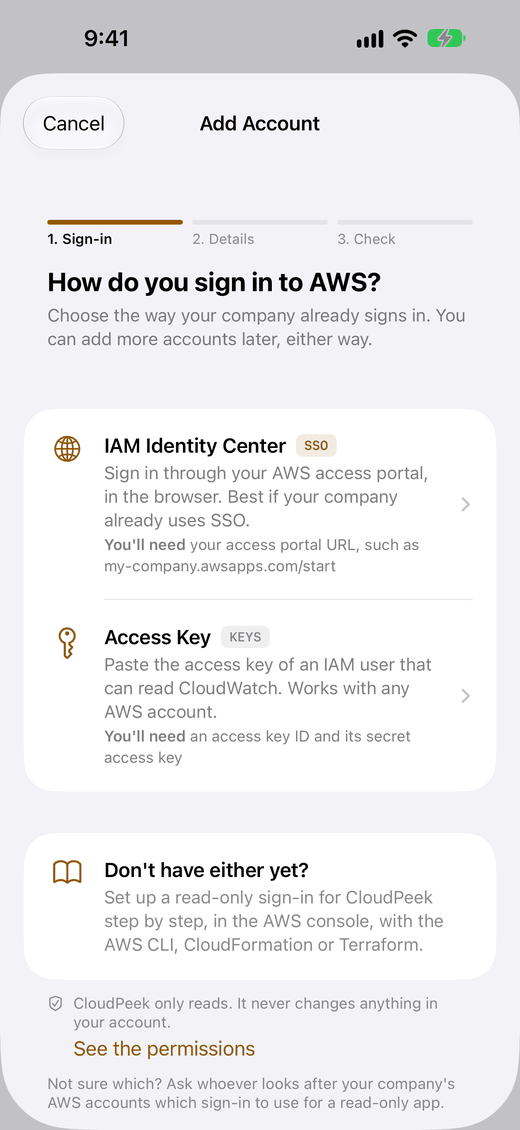
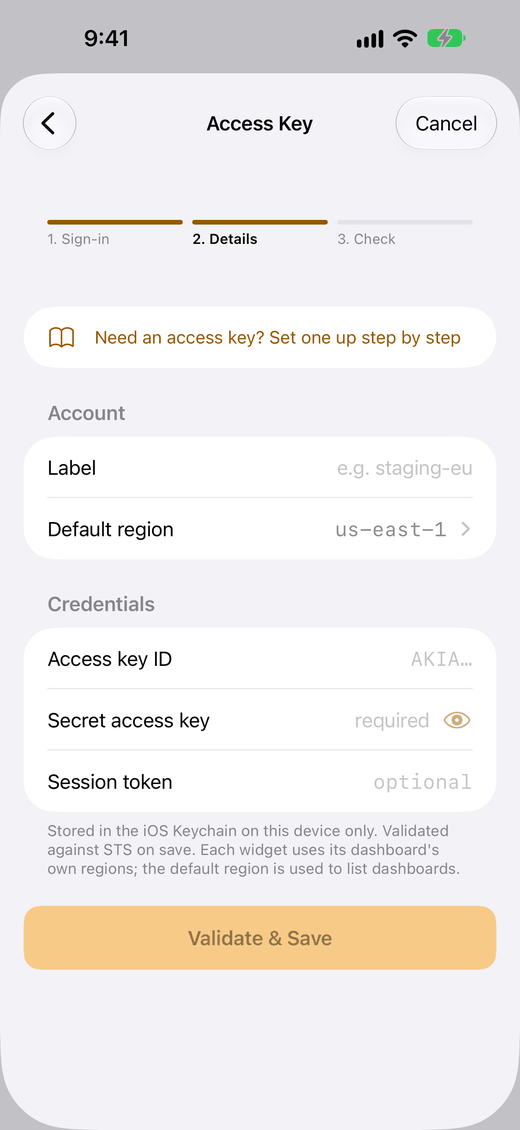
リソースが稼働しているデフォルトリージョンを選びます。初期設定は米国東部 (バージニア北部)、us-east-1です。新しいウィジェットはこのリージョンでメトリクスを探し(ウィジェットを作成では、追加するときに別のリージョンを選ぶこともできます)、各ウィジェットは追加されたときのリージョンを使い続けます。そのため、間違ったリージョンで追加したウィジェットにはデータが表示されません。支出ウィジェットは、どのリージョンを選んでも常にus-east-1を読み取ります。
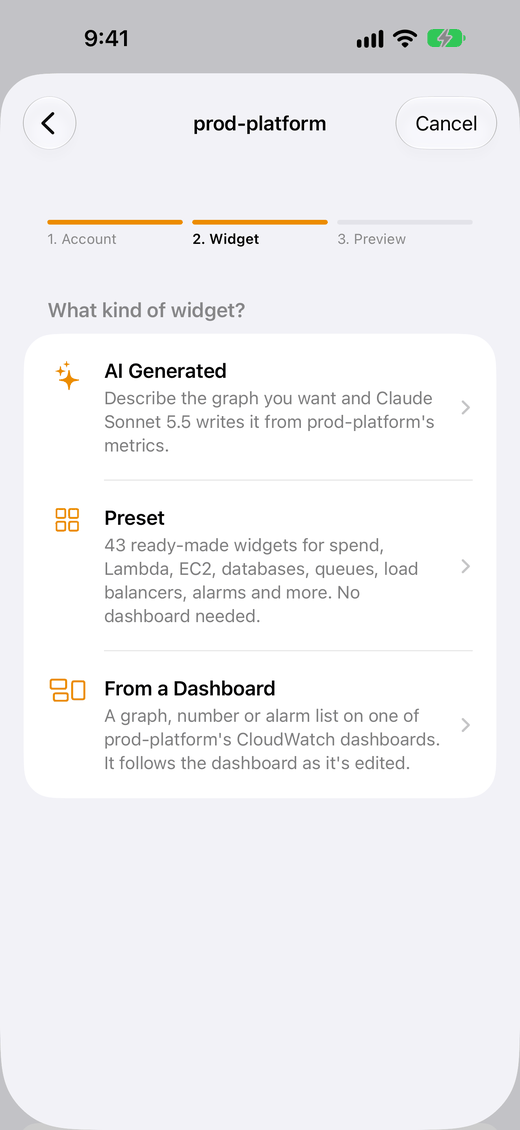
結果:CloudPeekは、サインインをAWSで確認し、CloudWatchを読み取れることを確かめてから、アカウント番号とともにサインイン済みと表示します。続いて、そのアカウントのウィジェットを作成がどの種類のウィジェットにしますか?の画面で開きます。ダッシュボードは必要ありません。プリセットとAIウィジェットはダッシュボードなしで使えます。
代わりに検証して保存でエラーが表示された場合は、トラブルシューティング › サインインを参照してください。アカウントをさらに追加したり、あとでこのアカウントのリージョンを変更したりするには、アカウントを参照してください。
3. 最初のウィジェットを追加する
- アカウントを追加したときに開いたウィジェットを作成で、どの種類のウィジェットにしますか?の下にあるおすすめのプリセットを見ます。そのアカウントでデータを表示できるプリセットが並んでいます。閉じてしまった場合は、ウィジェットタブでウィジェットを作成をタップします。アカウントが複数ある場合は、先にアカウントを選びます。
- その中から1つを選びます。何も表示されていない場合や、目的のものがない場合は、代わりにプリセットを選び、使っているサービスのプリセット(Lambdaの呼び出しやSQSの待機中メッセージなど)を選びます。プリセットを検索で名前から探せます。何も見つからないプリセットには、その理由が表示されます。
- 各サイズでの表示を確認し、ウィジェットを追加をタップします。「ウィジェット」タブに表示されます。
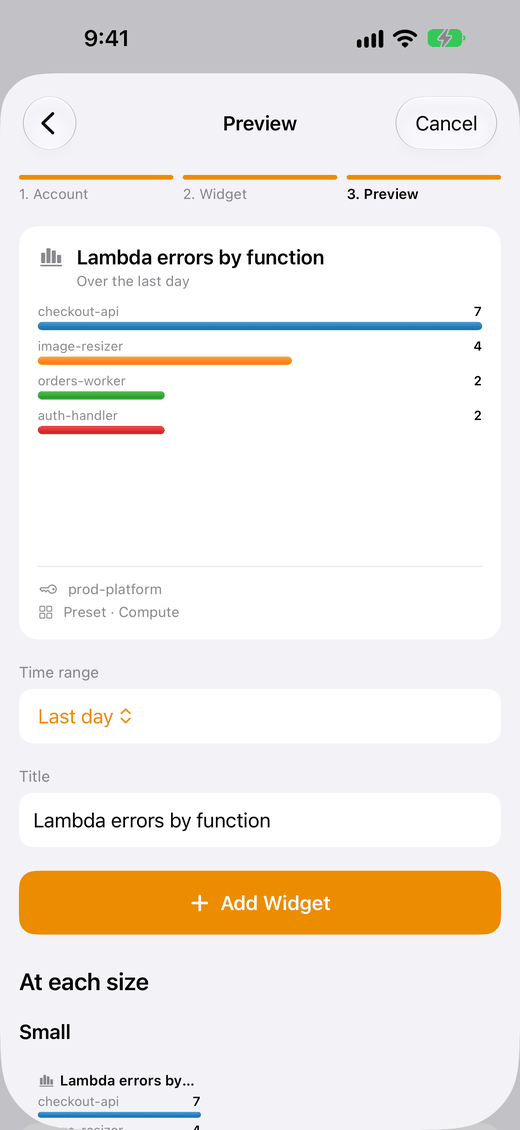
支出のプリセットには請求メトリクスが必要です。「コスト」の7つのプリセットはAWSの推定請求額を読み取りますが、AWSがこれをCloudWatchに送るのはCloudWatch請求アラートを受け取るを有効にしてからで、最初のデータが届くまでに数時間かかります。請求メトリクスを有効にするを参照してください。
結果:ウィジェットが「ウィジェット」タブに加わり、その下にアカウントとプリセットが表示されます。初回は、ホーム画面に追加する方法もCloudPeekが案内します。
ほかの2種類も同じ流れです。AI生成は説明からウィジェットを作成し(AIウィジェットを参照)、ダッシュボードからは、アカウントのCloudWatchダッシュボードにあるグラフ、数値、アラームリストを追加します(ダッシュボードを設計するを参照)。3種類すべてについてはウィジェットを作成するで説明しています。
4. ホーム画面に置く
- ホーム画面の何もない部分を、アプリが揺れ始めるまで長押しします。
- 編集をタップし、ウィジェットを追加をタップします。
- CloudPeekを探し(あなたのウィジェットを1つ表示するものはCloudWatchウィジェットという名前です)、サイズを選んでウィジェットを追加をタップします。
- iOS 18以降では、表示するウィジェットをiOSが尋ねます。今追加したウィジェットのままにするには、外側をタップします。
ホーム画面ウィジェットには、CloudPeekで最後に追加したウィジェット、またはホーム画面に追加で選んだウィジェットが表示されます。別のウィジェットを表示するには、ホーム画面ウィジェットを長押ししてウィジェットを編集をタップし、ウィジェットで選びます。
ロック画面ウィジェットも同じように使えます。ホーム画面とロック画面を参照してください。
CloudPeekに配置してもらうこともできます:
- ホーム画面に追加をタップします。CloudPeekがウィジェットを追加するときに画面の下部に表示されます(初回は、表示される手順の上部にも表示されます)。
- ランチャーにウィジェットが表示され、追加するかどうかを確認されます。承諾します。
これで、ホーム画面ウィジェットに今追加したウィジェットが表示されます。あとで追加するには、ウィジェットタブでウィジェットの下にあるその他のオプション(⋮)をタップし、ホーム画面に追加をタップします。
ランチャーがアプリのウィジェットを追加できない場合は、代わりにCloudPeekが方法を見るを表示し、次の手順を案内します。この手順はどのランチャーでも使えます:
- ホーム画面の何もない部分を長押しし、ウィジェットをタップします。
- CloudPeekを探し、CloudWatchウィジェットを長押しします。
- ホーム画面の置きたい場所までドラッグして、指を離します。
- Android 12より前のバージョンでは、表示するウィジェットをCloudPeekが尋ねます。今追加したウィジェットを選びます。
ホーム画面ウィジェットには、CloudPeekで最後に追加したウィジェット、またはホーム画面に追加で選んだウィジェットが表示されます。別のウィジェットを表示するには、ホーム画面ウィジェットを長押しして、設定または編集ボタン(ランチャーによって異なります)をタップし、ウィジェットを選びます。サイズの変更などについては、ホーム画面とロック画面を参照してください。
5. 動作を確認する
- ホーム画面ウィジェットに値かグラフが表示されます。中サイズ以上のウィジェットでは、最後に対象の時間範囲と更新時刻が表示されます(過去3時間 · 14:05に更新など)。
- ホーム画面ウィジェットにウィジェットが表示されると、CloudPeekのウィジェットタブで、そのウィジェットの下にホーム画面に表示中と表示されます。
うまくいかない場合
| 表示される内容 | 対処法 |
|---|---|
| 「この時間範囲のデータはありません。」、またはその理由(「SQSキューはus-west-2にあります。」など) | プリセットは、追加したときにアカウントに設定されていたデフォルトリージョンでデータを探します。リソースが別のリージョンにある場合は、ウィジェットにその場所が表示されます。ウィジェットの画面で…で表示をタップすると、そのリージョンで表示されます。または、プリセットをもう一度追加します(プリセットの一覧に、リソースがあるリージョンが表示されます)。プレビューのリージョンでそのリージョンを選ぶか、アカウントのリージョンを変更する(方法)こともできます。支出のプリセットの場合は、請求メトリクスが有効になっていることを確認し、数時間待ちます(CloudWatchの請求アラートを有効にするを参照)。 |
| 検証して保存をタップしたときのエラー | サインインを参照してください。 |
| ウィジェットに「アクセス拒否」と表示される | サインインにアクセス許可が不足しています。アクセス拒否を参照してください。 |
| ホーム画面ウィジェットに別のウィジェットが表示される | iPhoneとiPadでは、ホーム画面ウィジェットを長押ししてウィジェットを編集をタップし、ウィジェットで別のウィジェットを選びます。Androidでは、長押しして設定または編集ボタンをタップします。 |
| その他 | トラブルシューティングを参照するか、support@cloudpeek.appにメールでお問い合わせください。 |
次のステップ
やりたいこと
- Lambda、EC2、SQS、支出、アラームの既製ウィジェットを追加したい
- グラフを言葉で説明してAIに作成してもらいたい
- CloudWatchダッシュボードのウィジェットを表示したい
- ホーム画面、ロック画面、スタンバイ、Macにウィジェットを追加したい、または表示内容を変更したい
- AWSの請求額と、各サービスのコストを確認したい
- 選んだアラームだけを表示したい
- 別のAWSアカウントを追加したい、またはアカウントのリージョンを変更したい
- サインインの期限が切れたあと、もう一度サインインしたい
- AWSコンソールまたはコードで、CloudPeek用のダッシュボードを設計したい
- CloudPeekが使うダッシュボードの設定を確認したい
- ウィジェットが更新されるタイミングと、その費用を知りたい
- CloudPeekがアクセスできるものと、デバイスの外に送信されるものを確認したい
- ウィジェットのメッセージの意味を知りたい
このドキュメントで使う用語
| 用語 | 意味 |
|---|---|
| ウィジェット | CloudPeekで追加したグラフ、数値、表、アラームリスト。アプリのウィジェットタブに一覧表示されます。 |
| ホーム画面ウィジェット、ロック画面ウィジェット | スマートフォンのホーム画面(Androidも同様)、またはiPhoneとiPadのロック画面に追加するCloudPeekのウィジェット。それぞれに、CloudPeekのウィジェットが1つ表示されます。 |
| ダッシュボードウィジェット | CloudWatchダッシュボード上のウィジェット。CloudPeekに追加できます。 |
| プリセット | CloudPeekの既製ウィジェットの1つ。ダッシュボードは不要です。 |
| AIウィジェット | あなたの説明をもとにAIモデルが作成したウィジェット(アプリではAI生成)。 |
| ピン留め | ダッシュボードを閲覧しながら、ダッシュボードウィジェットをCloudPeekに追加すること。 |
| アカウント | CloudPeekに追加したAWSアカウント。それぞれに専用のサインインがあります。 |
| サインイン | CloudPeekがアカウントにサインインする方法。IAMユーザーのアクセスキー、またはIAM Identity Centerです。アカウントタブでは、それぞれにキーまたはSSOのタグが付きます。 |
| デフォルトリージョン | アカウントに選ぶリージョン。新しいウィジェットは、別のリージョンを指定しない限り、このリージョンでメトリクスを探します。 |
| iPhoneとiPad、Android | CloudPeekの2つのアプリ。どちらも同じように動作します。手順やラベルが異なる箇所では、このドキュメントはどちらか一方を表示します。各ページの上部で選ぶと、すべてのページがそれに合わせて切り替わります。なお英語表示では、AndroidのラベルはAdd Accountに対してAdd accountのように、先頭の単語だけを大文字にします。 |
ダウンロード
| ファイル | 内容 |
|---|---|
cloudpeek-policy.json | CloudPeekに必要なアクセス許可:CloudWatchの読み取りアクション5つと、AIウィジェットを作成するためのAmazon Bedrock。各アクセス許可の用途 |
cloudpeek-access.yaml, cloudpeek-access.tf | そのポリシーと、サインインに使うIAMユーザー(任意)。ガイド |
cloudpeek-setup.yaml, cloudpeek-setup.tf | サービス別の支出ダッシュボード、ポリシー、IAMユーザー(任意)を一度に作成します。ガイド |
spend-by-service.json | サービス別の支出ダッシュボードのJSON。ガイド |
cloudpeek-alarms.yaml, cloudpeek-alarms.tf | 指定したアラームARNのアラームダッシュボード。ガイド |
production-alarms.json | アラームダッシュボードのJSON(ARNは例)。ガイド |
api-health.json | APIの稼働状況の例のダッシュボードのJSON。ガイド |
サポートを受ける
表示されているメッセージをトラブルシューティングで調べるか、よくある質問を参照してください。それでも解決しない場合は、アプリやウィジェットの表示内容を添えてsupport@cloudpeek.appにメールでお問い合わせください。シークレットアクセスキーは絶対に送らないでください。