
Antes de empezar
- CloudPeek, desde el App Store en un iPhone o iPad con iOS 17 o posterior, o desde Google Play en un teléfono o una tablet Android con Android 8.0 o posterior.
- Una cuenta de AWS y un acceso a ella que pueda crear usuarios y políticas de IAM, o conjuntos de permisos de IAM Identity Center, como el de un administrador.
- La región donde se ejecutan tus recursos, como
eu-west-2. La elegirás en el paso 2.
1. Crear un acceso para CloudPeek
Dale a CloudPeek un acceso propio, solo con los permisos que usa: cinco lecturas de CloudWatch, Amazon Bedrock para escribir widgets de IA y AWS Organizations para los nombres de tus cuentas en el gasto por cuenta. Nunca cambia nada en tu cuenta. Para qué sirve cada permiso.
{
  "Version": "2012-10-17",
  "Statement": [
    {
      "Sid": "CloudPeek",
      "Effect": "Allow",
      "Action": [
        "cloudwatch:ListDashboards",
        "cloudwatch:GetDashboard",
        "cloudwatch:GetMetricData",
        "cloudwatch:ListMetrics",
        "cloudwatch:DescribeAlarms",
        "bedrock:InvokeModel",
        "organizations:ListAccounts"
      ],
      "Resource": "*"
    }
  ]
}
Después, elige cómo inicia sesión CloudPeek:
| Acceso | Ideal para |
|---|---|
| Opción A: un usuario de IAM con una clave de acceso | Una cuenta personal, o la forma más rápida de empezar. La clave funciona hasta que la desactives o la rotes. |
| Opción B: IAM Identity Center | Organizaciones que inician sesión a través del portal de acceso de AWS. Sin claves de larga duración: CloudPeek renueva la sesión hasta el límite de sesión de tu organización. |
Cada opción tiene pasos para la consola de AWS, la AWS CLI, CloudFormation y Terraform. Elige una en las pestañas y todas las páginas la seguirán; tu elección se recuerda en este dispositivo.
Opción A: un usuario de IAM con una clave de acceso
- En la consola de IAM, elige Políticas › Crear política. Cambia al editor JSON, pega la política y elige Siguiente. Asígnale el nombre
CloudPeeky elige Crear política. - Elige Usuarios › Crear usuario. Asigna al usuario el nombre
cloudpeek, deja desactivado el acceso a la consola y elige Siguiente. - Elige Adjuntar políticas directamente, selecciona CloudPeek, elige Siguiente y, después, Crear usuario.
- Abre el usuario nuevo, ve a la pestaña Credenciales de seguridad y elige Crear clave de acceso. Elige Aplicación que se ejecuta fuera de AWS, después Siguiente y Crear clave de acceso.
- Deja la página abierta o descarga el archivo .csv. La clave de acceso secreta solo se muestra una vez.
Descarga la política de arriba y ejecuta:
aws iam create-policy \
  --policy-name CloudPeek \
  --policy-document file://cloudpeek-policy.json

aws iam create-user --user-name cloudpeek

aws iam attach-user-policy \
  --user-name cloudpeek \
  --policy-arn "arn:aws:iam::$(aws sts get-caller-identity --query Account --output text):policy/CloudPeek"

aws iam create-access-key --user-name cloudpeek
El último comando muestra el ID de clave de acceso y la clave de acceso secreta. La clave secreta solo se muestra una vez.
La plantilla crea la política y el usuario. No crea ninguna clave de acceso, así que la clave secreta nunca aparece en CloudFormation.
Resources:
  # The CloudWatch actions CloudPeek reads with (ListMetrics finds your metrics for presets and AI widgets),
  # bedrock:InvokeModel for writing AI widgets in Amazon Bedrock, billed to the account, and
  # organizations:ListAccounts for the names of the accounts in charges per linked account (only an
  # organisation's management account can list them). The CloudWatch and Organizations actions
  # don't support resource-level permissions for this use, so the resource is "*". To allow only
  # CloudPeek's model in Bedrock, see https://cloudpeek.app/docs/ai-widgets.html#regions
  Policy:
    Type: AWS::IAM::ManagedPolicy
    Properties:
      ManagedPolicyName: !Ref PolicyName
      Description: Access for the CloudPeek app to CloudWatch dashboards, metric data and alarms, and to Amazon Bedrock for AI widgets.
      PolicyDocument:
        Version: "2012-10-17"
        Statement:
          - Sid: CloudPeek
            Effect: Allow
            Action:
              - cloudwatch:ListDashboards
              - cloudwatch:GetDashboard
              - cloudwatch:GetMetricData
              - cloudwatch:ListMetrics
              - cloudwatch:DescribeAlarms
              - bedrock:InvokeModel
              - organizations:ListAccounts
            Resource: "*"

  User:
    Type: AWS::IAM::User
    Condition: ShouldCreateUser
    Properties:
      UserName: !Ref UserName
      ManagedPolicyArns:
        - !Ref Policy
Impleméntala y, después, crea la clave de acceso del usuario:
aws cloudformation deploy \
  --stack-name CloudPeek-Access \
  --template-file cloudpeek-access.yaml \
  --capabilities CAPABILITY_NAMED_IAM

aws iam create-access-key --user-name cloudpeek
O carga la plantilla en la consola de CloudFormation, selecciona Reconozco que AWS CloudFormation podría crear recursos de IAM con nombres personalizados y crea la clave en la pestaña Credenciales de seguridad del usuario (pasos 4 y 5 de la consola).
La configuración crea la política y el usuario. No crea ninguna clave de acceso, así que la clave secreta nunca llega a tu estado de Terraform.
# The CloudWatch actions CloudPeek reads with (ListMetrics finds your metrics for presets and AI widgets),
# bedrock:InvokeModel for writing AI widgets in Amazon Bedrock, billed to the account, and
# organizations:ListAccounts for the names of the accounts in charges per linked account (only an
# organisation's management account can list them). The CloudWatch and Organizations actions
# don't support resource-level permissions for this use, so the resource is "*". To allow only
# CloudPeek's model in Bedrock, see https://cloudpeek.app/docs/ai-widgets.html#regions
data "aws_iam_policy_document" "cloudpeek" {
  statement {
    sid    = "CloudPeek"
    effect = "Allow"
    actions = [
      "cloudwatch:ListDashboards",
      "cloudwatch:GetDashboard",
      "cloudwatch:GetMetricData",
      "cloudwatch:ListMetrics",
      "cloudwatch:DescribeAlarms",
      "bedrock:InvokeModel",
      "organizations:ListAccounts",
    ]
    resources = ["*"]
  }
}

resource "aws_iam_policy" "cloudpeek" {
  name        = var.policy_name
  description = "Access for the CloudPeek app to CloudWatch dashboards, metric data and alarms, and to Amazon Bedrock for AI widgets."
  policy      = data.aws_iam_policy_document.cloudpeek.json
}

resource "aws_iam_user" "cloudpeek" {
  count = var.create_user ? 1 : 0
  name  = var.user_name
}

resource "aws_iam_user_policy_attachment" "cloudpeek" {
  count      = var.create_user ? 1 : 0
  user       = aws_iam_user.cloudpeek[0].name
  policy_arn = aws_iam_policy.cloudpeek.arn
}
Aplícala y, después, crea la clave de acceso del usuario:
terraform init
terraform apply

aws iam create-access-key --user-name cloudpeek
Terraform también puede crear la clave, con aws_iam_access_key, pero entonces la clave secreta se guarda en texto sin cifrar en tu estado. Si la creas con la CLI o la consola, queda fuera de él.
Trata la clave de acceso secreta como una contraseña. CloudPeek la guarda en tu dispositivo, en el llavero de iOS o, en Android, cifrada con una clave del Android Keystore. No la compartas, no la envíes por correo electrónico ni la guardes en ningún sitio público.
Resultado: un ID de clave de acceso, que empieza por AKIA, y su clave de acceso secreta.
Opción B: IAM Identity Center
Dale a CloudPeek un conjunto de permisos en lugar de una clave de acceso de larga duración.
- En la consola de IAM Identity Center, elige Conjuntos de permisos › Crear conjunto de permisos y, después, Conjunto de permisos personalizado.
- En Política insertada, pega la política de arriba y elige Siguiente. Si la cuenta ya tiene la política
CloudPeek(la crean los archivos de CloudFormation y Terraform de este sitio), puedes adjuntarla como política administrada por el cliente en su lugar. - Asigna al conjunto de permisos el nombre
CloudPeek, elige Siguiente y, después, Crear. CloudPeek renueva automáticamente las credenciales del rol, así que la duración de sesión predeterminada es suficiente. - Elige Cuentas de AWS, selecciona la cuenta con tus paneles y elige Asignar usuarios o grupos. Elige a las personas que usarán CloudPeek, selecciona el conjunto de permisos CloudPeek y elige Enviar.
Ejecuta estos comandos en la cuenta de administración de tu organización (o en la cuenta de administrador delegado de IAM Identity Center), en la región donde está habilitado IAM Identity Center. Sustituye Engineering por el nombre de tu grupo y 123456789012 por la cuenta que tiene tus paneles.
INSTANCE_ARN=$(aws sso-admin list-instances --query 'Instances[0].InstanceArn' --output text)
STORE_ID=$(aws sso-admin list-instances --query 'Instances[0].IdentityStoreId' --output text)

PERMISSION_SET_ARN=$(aws sso-admin create-permission-set \
  --instance-arn "$INSTANCE_ARN" \
  --name CloudPeek \
  --description "CloudWatch and Amazon Bedrock access for the CloudPeek app" \
  --query 'PermissionSet.PermissionSetArn' --output text)

aws sso-admin put-inline-policy-to-permission-set \
  --instance-arn "$INSTANCE_ARN" \
  --permission-set-arn "$PERMISSION_SET_ARN" \
  --inline-policy file://cloudpeek-policy.json

GROUP_ID=$(aws identitystore get-group-id \
  --identity-store-id "$STORE_ID" \
  --alternate-identifier '{"UniqueAttribute": {"AttributePath": "displayName", "AttributeValue": "Engineering"}}' \
  --query GroupId --output text)

aws sso-admin create-account-assignment \
  --instance-arn "$INSTANCE_ARN" \
  --permission-set-arn "$PERMISSION_SET_ARN" \
  --principal-type GROUP --principal-id "$GROUP_ID" \
  --target-type AWS_ACCOUNT --target-id 123456789012
Al asignar el conjunto de permisos a la cuenta, se aprovisiona allí automáticamente.
Implementa esto en la cuenta de administración de tu organización (o en la cuenta de administrador delegado), en la región donde está habilitado IAM Identity Center. El ARN de tu instancia está en la página Configuración de IAM Identity Center, y el ID de un grupo, en la página del grupo, dentro de Grupos.
AWSTemplateFormatVersion: "2010-09-09"
Description: A CloudPeek permission set, assigned to one group in one account.

Parameters:
  InstanceArn:
    Type: String
    Description: Your IAM Identity Center instance, such as arn:aws:sso:::instance/ssoins-1234567890abcdef
  GroupId:
    Type: String
    Description: The ID of the group whose members will use CloudPeek
  AccountId:
    Type: String
    Description: The AWS account with your dashboards

Resources:
  PermissionSet:
    Type: AWS::SSO::PermissionSet
    Properties:
      InstanceArn: !Ref InstanceArn
      Name: CloudPeek
      Description: CloudWatch and Amazon Bedrock access for the CloudPeek app
      InlinePolicy:
        Version: "2012-10-17"
        Statement:
          - Sid: CloudPeek
            Effect: Allow
            Action:
              - cloudwatch:ListDashboards
              - cloudwatch:GetDashboard
              - cloudwatch:GetMetricData
              - cloudwatch:ListMetrics
              - cloudwatch:DescribeAlarms
              - bedrock:InvokeModel
              - organizations:ListAccounts
            Resource: "*"

  Assignment:
    Type: AWS::SSO::Assignment
    Properties:
      InstanceArn: !Ref InstanceArn
      PermissionSetArn: !GetAtt PermissionSet.PermissionSetArn
      PrincipalType: GROUP
      PrincipalId: !Ref GroupId
      TargetType: AWS_ACCOUNT
      TargetId: !Ref AccountId
Aplica esto con un proveedor para la cuenta de administración de tu organización (o la cuenta de administrador delegado), en la región donde está habilitado IAM Identity Center. Sustituye Engineering por el nombre de tu grupo y el ID de cuenta por la cuenta que tiene tus paneles.
data "aws_ssoadmin_instances" "this" {}

locals {
  sso_instance_arn  = tolist(data.aws_ssoadmin_instances.this.arns)[0]
  identity_store_id = tolist(data.aws_ssoadmin_instances.this.identity_store_ids)[0]
}

resource "aws_ssoadmin_permission_set" "cloudpeek" {
  name         = "CloudPeek"
  description  = "CloudWatch and Amazon Bedrock access for the CloudPeek app"
  instance_arn = local.sso_instance_arn
}

resource "aws_ssoadmin_permission_set_inline_policy" "cloudpeek" {
  instance_arn       = local.sso_instance_arn
  permission_set_arn = aws_ssoadmin_permission_set.cloudpeek.arn
  inline_policy = jsonencode({
    Version = "2012-10-17"
    Statement = [{
      Sid    = "CloudPeek"
      Effect = "Allow"
      Action = [
        "cloudwatch:ListDashboards",
        "cloudwatch:GetDashboard",
        "cloudwatch:GetMetricData",
        "cloudwatch:ListMetrics",
        "cloudwatch:DescribeAlarms",
        "bedrock:InvokeModel",
        "organizations:ListAccounts",
      ]
      Resource = "*"
    }]
  })
}

# The group whose members will use CloudPeek.
data "aws_identitystore_group" "engineering" {
  identity_store_id = local.identity_store_id

  alternate_identifier {
    unique_attribute {
      attribute_path  = "DisplayName"
      attribute_value = "Engineering"
    }
  }
}

resource "aws_ssoadmin_account_assignment" "cloudpeek" {
  instance_arn       = local.sso_instance_arn
  permission_set_arn = aws_ssoadmin_permission_set.cloudpeek.arn
  principal_type     = "GROUP"
  principal_id       = data.aws_identitystore_group.engineering.group_id
  target_type        = "AWS_ACCOUNT"
  target_id          = "123456789012" # the account with your dashboards
}
Resultado: la URL de tu portal de acceso de AWS, como https://my-company.awsapps.com/start, que aparece en el panel de IAM Identity Center, y el conjunto de permisos CloudPeek asignado a ti en la cuenta.
Widgets de IA
No hay nada más que configurar. La política de arriba permite que el modelo encuentre tus métricas (cloudwatch:ListMetrics) y se ejecute en Amazon Bedrock (bedrock:InvokeModel), con cargo a la cuenta. Para usar la Anthropic API en su lugar, o para permitir solo el modelo de CloudPeek, consulta Widgets de IA.
¿Buscas las regiones de Bedrock, o cómo permitir solo el modelo de CloudPeek? Están en Widgets de IA › Regiones y permisos.
2. Añadir la cuenta en CloudPeek
- Abre CloudPeek. La primera vez, tres páginas breves explican cómo funciona: léelas con Continuar o toca Omitir.
- Toca Añadir cuenta, en la última de esas páginas o en la pestaña Cuentas.
- En ¿Cómo inicias sesión en AWS?, elige Clave de acceso (opción A) o IAM Identity Center (opción B). Si aún no tienes ninguna, ¿Aún no tienes ninguna de las dos? abre aquí el paso 1.
- Clave de acceso: si quieres, ponle a la cuenta una Etiqueta, como
prod-platform. Introduce el ID de clave de acceso y la Clave de acceso secreta. Elige la Región predeterminada y toca Validar y guardar. - IAM Identity Center: en URL de inicio, introduce el nombre de tu portal de acceso: para
https://my-company.awsapps.com/start, basta conmy-company. Deja Región como está si no la conoces; CloudPeek la encuentra. Toca Continuar en el navegador, comprueba que el código del navegador coincide con el de CloudPeek y apruébalo. De vuelta en CloudPeek, elige la cuenta de AWS, después el rol CloudPeek y la Región predeterminada, y toca Validar y guardar. Para añadir más cuentas del mismo portal, toca Añadir otra cuenta: no hace falta volver a aprobar en el navegador.
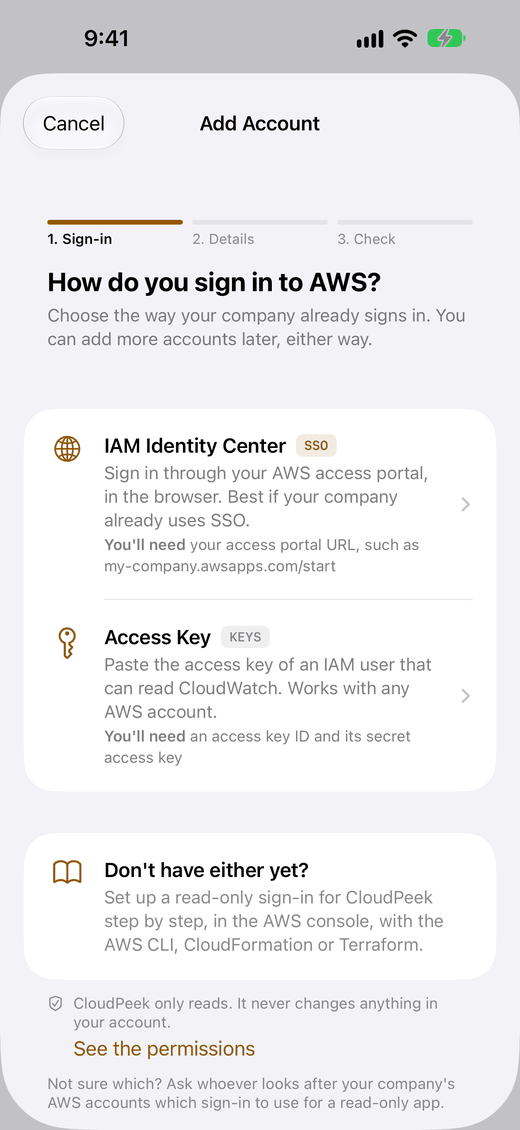
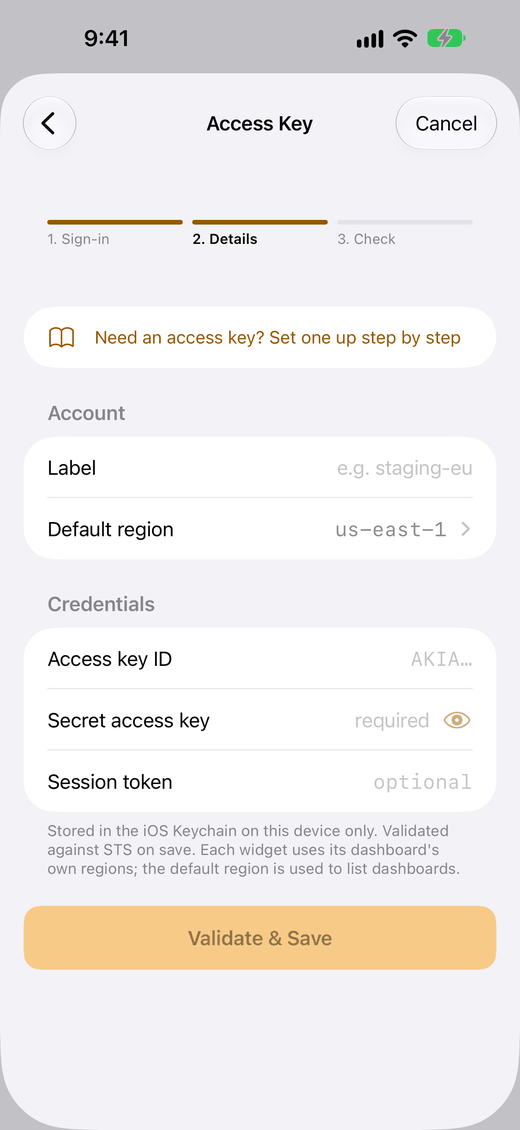
Elige la región predeterminada donde se ejecutan tus recursos. Empieza siendo EE. UU. Este (Norte de Virginia), us-east-1. Los widgets nuevos buscan métricas en ella (Crear widget también te deja elegir otra al añadir uno), y cada uno conserva la región en la que se añadió, así que uno añadido en la región equivocada no muestra datos. Los widgets de gasto siempre leen us-east-1, elijas la que elijas.
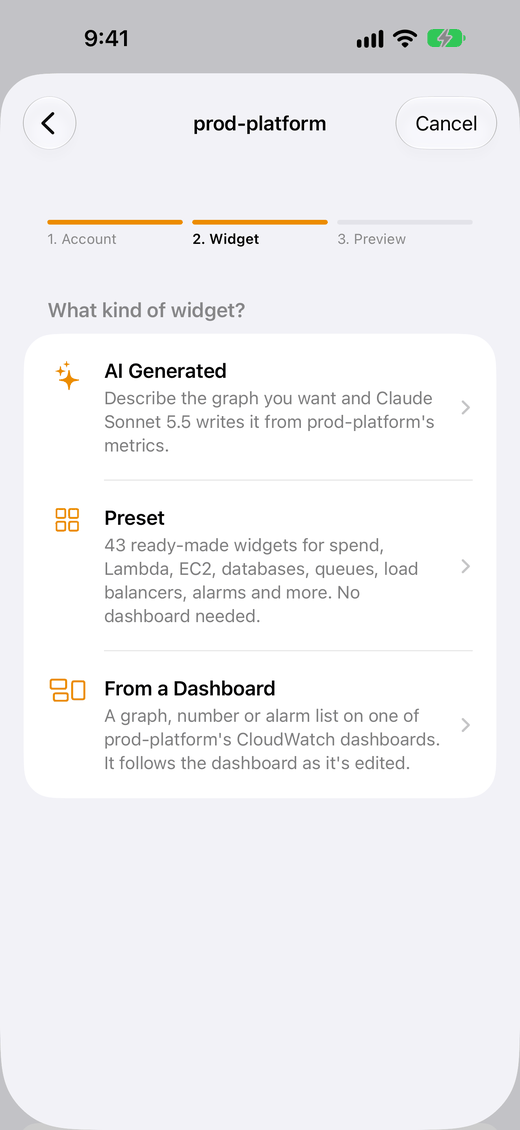
Resultado: CloudPeek comprueba el acceso con AWS y que puede leer CloudWatch, muestra Sesión iniciada con el número de cuenta y abre Crear widget para la cuenta, en ¿Qué tipo de widget? No necesitas ningún panel: las plantillas y los widgets de IA funcionan sin él.
Si Validar y guardar muestra un error, consulta Solución de problemas › Iniciar sesión. Para añadir más cuentas, o cambiar más adelante la región de esta, consulta Cuentas.
3. Añadir tu primer widget
- En Crear widget, que se abrió al añadir la cuenta, mira en Plantillas sugeridas, debajo de ¿Qué tipo de widget?: son plantillas que mostrarán datos en la cuenta. Si lo cerraste, toca Crear widget en la pestaña Widgets; si tienes más de una cuenta, elige primero la cuenta.
- Elige una de ellas. Si no aparece ninguna, o ninguna es lo que quieres, elige Plantilla y, después, una plantilla de un servicio que uses, como Invocaciones de Lambda o Mensajes en espera de SQS. Buscar plantillas encuentra una por su nombre, y una plantilla que no encontraría nada explica por qué.
- Comprueba cómo se ve en cada tamaño y toca Añadir widget. La pestaña Widgets lo muestra.
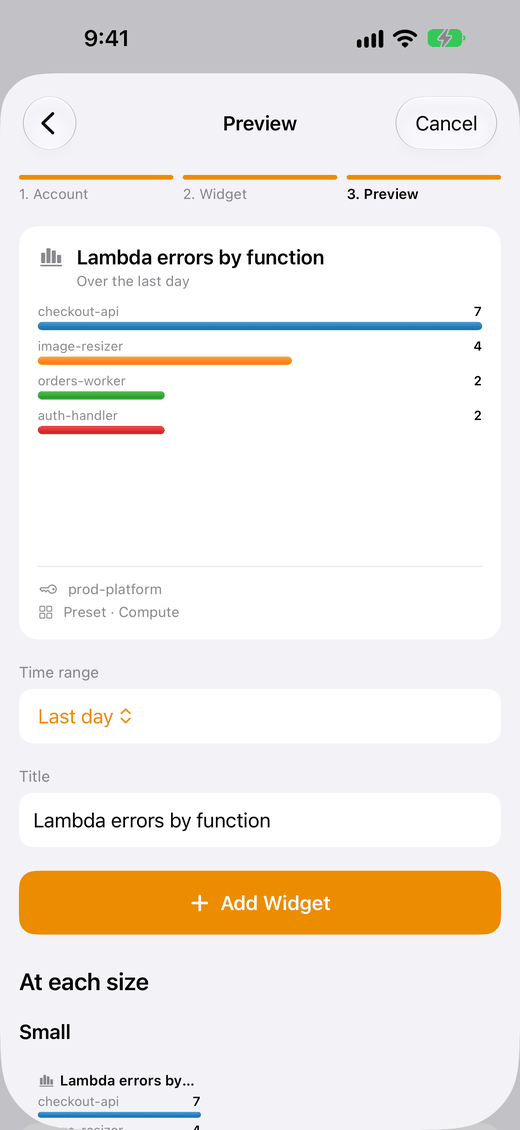
Las plantillas de gasto necesitan métricas de facturación. Las siete plantillas de Costos leen los cargos estimados de AWS, que AWS solo envía a CloudWatch cuando activas Recibir alertas de facturación de CloudWatch, y los primeros datos tardan unas horas. Consulta Activar las métricas de facturación.
Resultado: el widget se suma a la pestaña Widgets, con la cuenta y Plantilla debajo. La primera vez, CloudPeek también muestra cómo añadirlo a tu pantalla de inicio.
Los otros dos tipos funcionan igual. Generado con IA escribe un widget a partir de una descripción (consulta Widgets de IA), y Desde un panel añade cualquier gráfico, número o lista de alarmas de uno de los paneles de CloudWatch de la cuenta (consulta Diseñar paneles). Crear un widget explica los tres.
4. Ponerlo en la pantalla de inicio
- Mantén pulsada una zona vacía de la pantalla de inicio hasta que las apps empiecen a moverse.
- Toca Editar y, después, Añadir widget.
- Busca CloudPeek (el widget que muestra uno de los tuyos se llama Widget de CloudWatch), elige un tamaño y toca Añadir widget.
- En iOS 18 y posterior, iOS pregunta qué widget muestra. Toca fuera para quedarte con el que acabas de añadir.
El widget de la pantalla de inicio muestra el último widget que añadiste en CloudPeek, o el que elegiste con Añadir a pantalla de inicio. Para mostrar otro, mantén pulsado el widget de la pantalla de inicio, toca Editar widget y elígelo en Widget.
Los widgets de la pantalla bloqueada funcionan igual: consulta Pantalla de inicio y pantalla bloqueada.
CloudPeek puede ponerlo ahí por ti:
- Toca Añadir a pantalla de inicio, que CloudPeek ofrece en la parte inferior de la pantalla al añadir el widget (la primera vez, también en la parte superior de los pasos que muestra).
- Tu launcher muestra el widget y pregunta si quieres añadirlo. Acepta.
El widget de la pantalla de inicio muestra ahora el widget que acabas de añadir. Para añadirlo más adelante, en la pestaña Widgets, toca Más opciones (⋮) debajo del widget y, después, Añadir a pantalla de inicio.
Si tu launcher no puede añadir widgets de apps, CloudPeek ofrece ¿Cómo? en su lugar, con estos pasos, que funcionan con cualquier launcher:
- Mantén pulsada una zona vacía de la pantalla de inicio y toca Widgets.
- Busca CloudPeek y mantén pulsado Widget de CloudWatch.
- Arrástralo hasta donde lo quieras en la pantalla de inicio y suéltalo.
- En versiones anteriores a Android 12, CloudPeek pregunta qué widget muestra. Elige el que acabas de añadir.
El widget de la pantalla de inicio muestra el último widget que añadiste en CloudPeek, o el que elegiste con Añadir a pantalla de inicio. Para mostrar otro, mantenlo pulsado, toca Ajustes o el botón de editar (depende del launcher) y elígelo. Cómo cambiar su tamaño, y todo lo demás, está en Pantalla de inicio y pantalla bloqueada.
5. Comprobar que funciona
- El widget de la pantalla de inicio muestra un valor o un gráfico. Los widgets medianos y más grandes terminan con el intervalo que cubren y cuándo se actualizaron, como Últimas 3 horas · Actualizado 14:05.
- En la pestaña Widgets de CloudPeek, el widget indica En la pantalla de inicio debajo en cuanto un widget de la pantalla de inicio lo ha mostrado.
Si algo no funciona
| Lo que ves | Qué hacer |
|---|---|
| «Sin datos en este intervalo.», o el motivo, como «Tus colas de SQS están en us-west-2.» | Las plantillas buscan en la región predeterminada que tenía la cuenta cuando las añadiste. Si tus recursos están en otra región, el widget dice dónde: toca Mostrar en … en su pantalla para mostrarlo allí. O vuelve a añadir la plantilla, ya que la lista de plantillas indica dónde están, elige su región en Región en la vista previa, o cambia la región de la cuenta (cómo). Para una plantilla de gasto, comprueba que las métricas de facturación están activadas y dales unas horas (consulta Activar las alertas de facturación de CloudWatch). |
| Un error al tocar Validar y guardar | Consulta Iniciar sesión. |
| «Acceso denegado» en un widget | Al acceso le falta un permiso: consulta Acceso denegado. |
| El widget de la pantalla de inicio muestra otro widget | En el iPhone y el iPad, mantenlo pulsado, toca Editar widget y elige otro en Widget. En Android, mantenlo pulsado y toca Ajustes o el botón de editar. |
| Cualquier otra cosa | Consulta Solución de problemas o escribe a support@cloudpeek.app. |
Próximos pasos
Explorar las plantillas
45 widgets listos para usar de gasto, Lambda, EC2, bases de datos, colas, balanceadores de carga y alarmas.
Describir un widget
Pide el gráfico que quieres con tus propias palabras y un modelo de IA lo escribe.
Añadir más cuentas
Cada widget se actualiza con el acceso de su propia cuenta, así que las cuentas conviven unas junto a otras.
Diseñar paneles
Elige y agrupa exactamente las métricas que quieres en la consola de AWS, o en código.
Quiero…
- Añadir un widget listo para usar de Lambda, EC2, SQS, gasto o alarmas
- Describir un gráfico y que la IA lo escriba
- Mostrar un widget de uno de mis paneles de CloudWatch
- Añadir widgets a mi pantalla de inicio o pantalla bloqueada, en modo StandBy o en mi Mac, o cambiar lo que muestra uno
- Ver mi factura de AWS y lo que cuesta cada servicio
- Mostrar solo las alarmas que elija
- Añadir otra cuenta de AWS o cambiar la región de una cuenta
- Volver a iniciar sesión cuando ha expirado una sesión
- Diseñar un panel para CloudPeek, en la consola de AWS o en código
- Comprobar qué ajustes de los paneles usa CloudPeek
- Saber cuándo se actualizan los widgets y cuánto cuesta
- Comprobar a qué puede acceder CloudPeek y qué sale de mi dispositivo
- Saber qué significa el mensaje de un widget
Términos de esta documentación
| Término | Significado |
|---|---|
| Widget | Un gráfico, número, tabla o lista de alarmas que has añadido en CloudPeek. Aparecen en la pestaña Widgets de la app. |
| Widget de la pantalla de inicio, widget de la pantalla bloqueada | El widget de CloudPeek que añades a la pantalla de inicio de tu teléfono (también en Android) o, en el iPhone y el iPad, a su pantalla bloqueada. Cada uno muestra uno de tus widgets de CloudPeek. |
| Widget de panel | Un widget de un panel de CloudWatch, que puedes añadir a CloudPeek. |
| Plantilla | Uno de los widgets listos para usar de CloudPeek. No hace falta ningún panel. |
| Widget de IA | Un widget que un modelo de IA ha escrito a partir de tu descripción (Generado con IA en la app). |
| Fijar | Añadir un widget de panel a CloudPeek mientras exploras un panel. |
| Cuenta | Una cuenta de AWS que has añadido a CloudPeek, con su propio acceso. |
| Acceso | Cómo inicia sesión CloudPeek en una cuenta: con la Clave de acceso de un usuario de IAM o con IAM Identity Center. La pestaña Cuentas etiqueta cada una como CLAVES o SSO. |
| Región predeterminada | La región que eliges para una cuenta, donde los widgets nuevos buscan métricas salvo que indiquen otra. |
| iPhone y iPad, Android | Las dos apps de CloudPeek, que funcionan igual. Donde sus pasos o etiquetas difieren, esta documentación muestra unos u otros: elige cuáles en la parte superior de cada página, y todas las páginas lo seguirán. Las etiquetas de Android solo llevan mayúscula inicial, como Código de verificación para CÓDIGO DE VERIFICACIÓN. |
Descargas
| Archivo | Qué es |
|---|---|
cloudpeek-policy.json | Los permisos que necesita CloudPeek: cinco lecturas de CloudWatch y Amazon Bedrock para escribir widgets de IA. Para qué sirve cada uno |
cloudpeek-access.yaml, cloudpeek-access.tf | Esa política y un usuario de IAM opcional con el que iniciar sesión. Guía |
cloudpeek-setup.yaml, cloudpeek-setup.tf | El panel de gasto por servicio, la política y un usuario de IAM opcional, todo de una vez. Guía |
spend-by-service.json | El JSON del panel de gasto por servicio. Guía |
cloudpeek-alarms.yaml, cloudpeek-alarms.tf | Un panel de alarmas para los ARN de alarma que le indiques. Guía |
production-alarms.json | El JSON del panel de alarmas, con ARN de ejemplo. Guía |
api-health.json | El JSON del panel de ejemplo de estado de una API. Guía |
Obtener ayuda
Busca el mensaje que ves en Solución de problemas o consulta las Preguntas frecuentes. ¿Sigues sin resolverlo? Escribe a support@cloudpeek.app con lo que dice la app o el widget. Nunca nos envíes tu clave de acceso secreta.