
Añadir CloudPeek a la pantalla de inicio
Primero, añade un widget en CloudPeek (consulta Crear un widget). Después:
- Mantén pulsada una zona vacía de la pantalla de inicio hasta que las apps empiecen a moverse.
- Toca Editar y, después, Añadir widget.
- Busca CloudPeek (el widget que muestra uno de los tuyos se llama Widget de CloudWatch), elige un tamaño y toca Añadir widget.
- En iOS 18 y versiones posteriores, iOS te pregunta qué widget debe mostrar. Toca fuera para quedarte con el que muestra al principio, o toca Widget para elegir otro.
El widget de la pantalla de inicio ya muestra un gráfico, un número o una lista de alarmas de CloudPeek. Empieza con el último widget que añadiste en CloudPeek o el que elegiste con Añadir a pantalla de inicio, que es también el que muestra la galería de widgets en cada tamaño. Para mostrar otro, consulta más abajo.
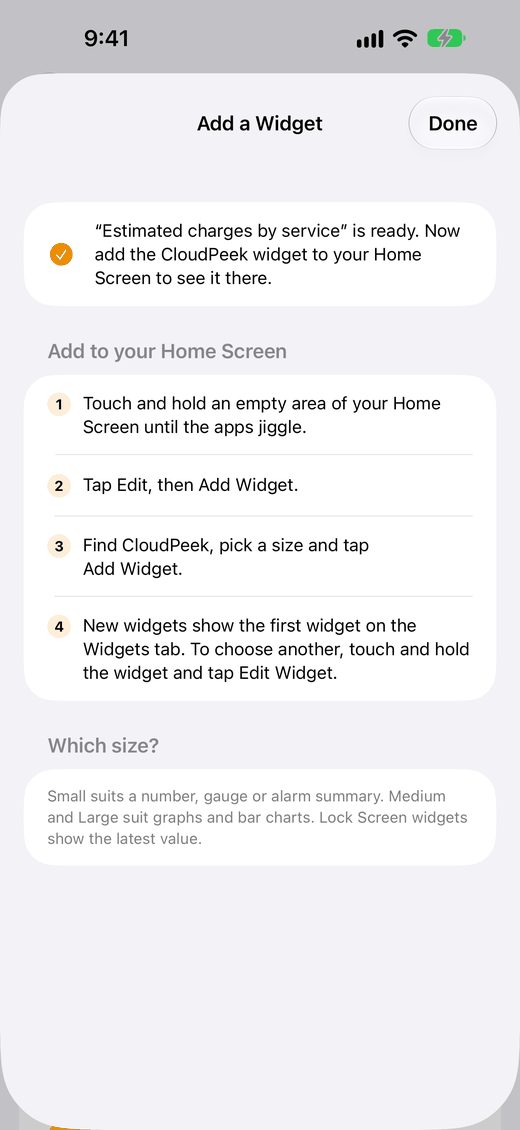
¿Qué tamaño? El pequeño va bien para un número, un indicador o un resumen de alarmas. El mediano y el grande van bien para gráficos de líneas y de barras, y añaden una leyenda, un botón de actualizar y el intervalo de tiempo que cubren los datos. En el iPad, el extragrande muestra el diseño grande con más espacio. La Referencia de widgets tiene los detalles.
CloudPeek puede ponerlo ahí por ti. Al añadir un widget, ofrece Añadir a pantalla de inicio en la parte inferior de la pantalla durante unos segundos (y, después de tu primer widget, encima de los pasos que muestra): tócalo y tu launcher te ofrecerá colocarlo. O, en cualquier momento:
- En la pestaña Widgets de CloudPeek, toca Más opciones (⋮) debajo del widget.
- Toca Añadir a pantalla de inicio.
- Tu launcher muestra el widget y pregunta si quieres añadirlo. Acepta.
El widget de la pantalla de inicio ya muestra ese gráfico, número o lista de alarmas. Si tu launcher no permite que las apps añadan widgets, CloudPeek te muestra en su lugar los pasos para añadirlo tú (y ofrece ¿Cómo? para verlos al añadir un widget), que funcionan con cualquier launcher:
- Mantén pulsada una zona vacía de la pantalla de inicio y toca Widgets.
- Busca CloudPeek y mantén pulsado Widget de CloudWatch.
- Arrástralo hasta donde lo quieras en la pantalla de inicio y suéltalo.
- En versiones anteriores a Android 12, CloudPeek te pregunta qué widget debe mostrar. Elige uno. A partir de Android 12, empieza con el último widget que añadiste en CloudPeek o el que elegiste con Añadir a pantalla de inicio.
CloudPeek también muestra estos pasos después de tu primer widget, debajo de Añadir a pantalla de inicio si tu launcher puede añadirlo. En Android 15 y versiones posteriores, la vista previa de la lista de widgets muestra el widget con el que empezará uno nuevo.
¿Qué tamaño? Los widgets de la pantalla de inicio se pueden redimensionar: en la mayoría de los launchers, mantén pulsado el widget, suéltalo y arrastra los controladores de sus bordes. Su diseño cambia a medida que crece. En una pantalla de inicio de cuatro apps de ancho, 2 × 2 celdas es el tamaño pequeño, que va bien para un número, un indicador o un resumen de alarmas; 4 × 2 es el mediano y 4 × 4 el grande, que van bien para gráficos de líneas y de barras, y añaden una leyenda, un botón de actualizar y el intervalo de tiempo que cubren los datos. La Referencia de widgets tiene los detalles.
Elegir qué widget muestra
Para cambiar lo que muestra un widget de la pantalla de inicio:
- Mantén pulsado el widget de la pantalla de inicio y toca Editar widget.
- Toca Widget y elige uno de los widgets de la pestaña Widgets de CloudPeek.
La galería de widgets muestra un widget de CloudPeek en cada tamaño, no cada uno de tus widgets. Para ver allí otro de los tuyos y que los nuevos widgets de la pantalla de inicio empiecen con él:
- En la pestaña Widgets de CloudPeek, toca el botón Más (⋯) debajo del widget.
- Toca Añadir a pantalla de inicio.
- Sigue los pasos que muestra CloudPeek, que son los de más arriba.
La galería de widgets ya muestra ese widget, y los widgets de la pantalla de inicio que añadas empezarán con él.
- Mantén pulsado el widget de la pantalla de inicio.
- Toca Ajustes o el botón de editar (un lápiz). Cada launcher es distinto: el launcher de Pixel muestra Ajustes.
- CloudPeek muestra Elige un widget, con los widgets de su pestaña Widgets. Toca el que quieras mostrar. Si hay más de cinco, Buscar encuentra uno por su nombre.
El widget de la pantalla de inicio lo muestra al instante. En versiones anteriores a Android 12, los launchers no pueden cambiar un widget una vez añadido: quítalo y vuelve a añadirlo, y CloudPeek te preguntará qué widget debe mostrar.
Un widget de la pantalla de inicio cuyo widget se ha eliminado en la app, o cuya cuenta no está añadida, abre esta lista al tocarlo, en cualquier versión de Android.
Añade CloudPeek tantas veces como quieras, cada uno con un widget distinto, de cualquiera de tus cuentas. Los nuevos widgets de la pantalla de inicio empiezan con el último widget que añadiste o el que elegiste con Añadir a pantalla de inicio, porque suele ser el que quieres ahí.
Un widget de la pantalla de inicio sigue mostrando el mismo widget hasta que eliges otro: añadir otro widget en CloudPeek, o elegir uno con Añadir a pantalla de inicio, no cambia los que ya están en tu pantalla de inicio. Si un nuevo widget de la pantalla de inicio empieza con el mismo widget que otro que ya está ahí, elige otro para él como se explica arriba.
Varios valores en un widget
El widget Vista general de CloudPeek muestra a la vez los últimos valores de entre dos y cuatro de tus widgets, como el gasto hasta ahora, las alarmas y los errores de hoy, cada uno con su título y hacia dónde se movió por última vez. Para añadir uno:
- Mantén pulsada una zona vacía de la pantalla de inicio hasta que las apps empiecen a moverse.
- Toca Editar y, después, Añadir widget.
- Busca CloudPeek, desliza hasta Vista general, elige un tamaño y toca Añadir widget.
- En iOS 18 y versiones posteriores, iOS te pregunta qué widgets debe mostrar. En iOS 17, mantén pulsado el widget Vista general y toca Editar widget.
- Toca Widgets.
- Elige de dos a cuatro de tus widgets, en el orden que quieras.
- Toca fuera del widget.
El widget Vista general ya muestra el título y el último valor de cada widget, con una flecha y un porcentaje según su último cambio: los dos primeros en un widget pequeño y los cuatro en los medianos y grandes. Hasta que elijas, dice «Edita este widget para elegir los widgets que muestra.»
- Mantén pulsada una zona vacía de la pantalla de inicio y toca Widgets.
- Busca CloudPeek y mantén pulsado el widget Vista general.
- Arrástralo hasta donde quieras en tu pantalla de inicio y suéltalo. CloudPeek muestra Elige widgets.
- Marca de dos a cuatro de tus widgets, en el orden que quieras. Si hay más de cinco, Buscar encuentra uno por su nombre.
- Toca Listo.
El widget Vista general ya muestra el título y el último valor de cada widget, con una flecha y un porcentaje según su último cambio: los dos primeros en el tamaño pequeño y los cuatro cuando es más grande, en dos columnas cuando es lo bastante ancho. Un widget Vista general en el que no eliges nada no se añade.
- Qué valor: su valor principal, el que muestra su widget de la pantalla bloqueada en el iPhone y el iPad, y en un widget de alarmas, lo que está en alarma, como «1 en alarma» en rojo. La Referencia de widgets tiene los detalles. Los widgets de texto no tienen valor, así que no se ofrecen.
- Niveles de aviso y de alarma: un valor que pasa de uno de los niveles de su widget se muestra en ámbar o en rojo, con el símbolo del nivel al lado, como en el propio widget (consulta Niveles de aviso y de alarma). VoiceOver, y TalkBack en Android, lo leen con el nivel, como «Errores, 25, por encima del nivel de alarma».
- Al día: cada widget se actualiza con su propia cuenta, igual que lo haría un widget de la pantalla de inicio que lo mostrara solo, y comparte sus datos, así que no se obtienen dos veces. Si los datos de uno no se han podido actualizar, dice por qué en naranja, como «Inicia sesión para actualizar» o «Sin actualizar desde 14:05», y los datos de más de un día se muestran atenuados.
- Al tocar un valor en un widget Vista general mediano o grande, se abre la pantalla de ese widget (o su inicio de sesión, si es lo que necesita). Uno pequeño abre la del primero. En Android, cada valor abre la suya en todos los tamaños.
- Para cambiar qué widgets muestra, o su orden: en el iPhone y el iPad, mantenlo pulsado, toca Editar widget y luego Widgets; en Android 12 y versiones posteriores, mantenlo pulsado y toca Ajustes o el botón de editar. En versiones anteriores a Android 12, quítalo y vuelve a añadirlo.
Pilas inteligentes
Solo en el iPhone y el iPad: los launchers de Android no tienen pilas inteligentes, así que allí son los colores y símbolos de un widget los que indican cuándo requiere tu atención. Una pila inteligente reúne varios widgets de la pantalla de inicio del mismo tamaño en un solo lugar, e iOS la gira hasta el que más merece la pena ver. CloudPeek le indica a iOS cuáles de sus widgets requieren tu atención, para que una pila de ellos pueda pasar al que tiene un problema:
- Primero, una lista o un resumen de alarmas con una alarma en estado
ALARM(en cualquier cuenta, si abarca todas las cuentas), o un widget con un valor que pasa de su nivel de alarma (consulta Niveles de aviso y de alarma). - Después, un widget con un valor que pasa de su nivel de aviso, o uno cuya sesión ha expirado (en un widget de alarmas de todas las cuentas, la de cualquiera de sus cuentas).
- Un widget sin problemas solo aparece cuando iOS lo mostraría de todos modos, como a la hora del día en que sueles mirarlo.
Un widget Vista general pasa al frente como lo haría por sí solo el más urgente de los widgets que muestra: si uno de ellos tiene una alarma en estado ALARM, va primero (consulta Varios valores en un widget).
Para apilar widgets de CloudPeek:
- Mantén pulsada una zona vacía de la pantalla de inicio hasta que las apps empiecen a moverse.
- Arrastra un widget de CloudPeek encima de otro del mismo tamaño.
- Toca Listo.
Los widgets ya forman una pila inteligente: desliza hacia arriba o hacia abajo sobre ella para verlos uno a uno. Para que iOS la gire por sí solo, mantén pulsada la pila, toca Editar pila y comprueba que Rotación inteligente está activada.
iOS decide cuándo gira una pila y no la gira por cada problema. Los datos de más de un día, que el widget muestra atenuados, ya no la hacen pasar a ese widget, aunque una sesión expirada sí.
Pantalla bloqueada
- Mantén pulsada la pantalla bloqueada, toca Personalizar y elige Pantalla bloqueada.
- Toca la zona de widgets debajo de la hora, o la fecha encima de ella para un widget de una línea.
- Busca CloudPeek y toca un tamaño para añadirlo. Si iOS no te pregunta qué widget de CloudPeek debe mostrar, toca el widget añadido para elegirlo.
- Toca Listo.
Los widgets de la pantalla bloqueada muestran un valor principal, para que puedas leerlo sin desbloquear:
- Rectangular: el título, el valor y la serie o barra de la que procede, o un aviso si está desactualizado. Si no hay valor, dice por qué cuando CloudPeek puede saberlo, como «Activa las alertas de facturación de CloudWatch.»
- Circular: el valor y unas pocas letras del título. Un indicador se dibuja como un indicador de iOS.
- En línea, encima de la hora: el valor y un título corto.
Qué valor muestra cada tipo de widget se indica en la Referencia de widgets. Un widget Vista general en la pantalla bloqueada muestra el primero de sus widgets.
Los teléfonos Android no tienen widgets de la pantalla bloqueada, así que los de CloudPeek son solo para la pantalla de inicio.
Modo StandBy
Solo en el iPhone. Mientras tu iPhone se carga en horizontal y bloqueado, el modo StandBy lo convierte en una pantalla de escritorio o de mesita de noche, con dos pilas de widgets pequeños dibujados lo bastante grandes como para leerlos desde el otro lado de la habitación: un buen sitio para un resumen de alarmas o el gasto de este mes.
- Comprueba que Ajustes › StandBy está activado.
- Bloquea el iPhone y colócalo en horizontal en un cargador.
- Desliza la pantalla hacia un lado hasta que muestre dos pilas de widgets.
- Mantén pulsada una pila y desbloquea el iPhone si te lo pide.
- Toca el botón de añadir (+).
- Busca CloudPeek y añade el Widget de CloudWatch o Vista general.
- Toca Listo.
La pila ya muestra el widget de CloudPeek. Empieza con el último widget que añadiste en CloudPeek o el que elegiste con Añadir a pantalla de inicio, así que elige antes el que quieres ahí (consulta Elegir qué widget muestra).
- El modo StandBy dibuja los widgets sin su fondo, sobre negro.
- Por la noche, el Modo noche de StandBy lo dibuja todo en rojo. Un valor que pasa de su nivel de aviso o de alarma sigue teniendo el símbolo de ese nivel (consulta Niveles de aviso y de alarma).
- Cada pila de StandBy es una pila inteligente: con Rotación inteligente activada, puede girar hasta un widget de CloudPeek con una alarma activada, como en la pantalla de inicio (consulta Pilas inteligentes).
- Al tocar un widget, se te pide que desbloquees el iPhone y luego se abre en CloudPeek.
- Los widgets se siguen actualizando mientras el iPhone está bloqueado, como en la pantalla bloqueada.
El modo StandBy es una función del iPhone, así que en Android los widgets de CloudPeek son para la pantalla de inicio.
En el Mac
Solo en el iPhone. Un Mac con macOS 14 (Sonoma) o posterior puede mostrar los widgets de tu iPhone en su escritorio y en el Centro de notificaciones, incluidos los de CloudPeek, sin ninguna app para Mac. Tu iPhone obtiene los datos y los dibuja, con las cuentas y los accesos que tiene en CloudPeek, así que muestran lo mismo que sus widgets de la pantalla de inicio. Necesitas iOS 17 o posterior en el iPhone, la misma cuenta de Apple en ambos y el iPhone cerca del Mac o en la misma red Wi-Fi.
- En el Mac, abre Ajustes del Sistema y haz clic en Escritorio y Dock.
- En Widgets, activa Usar widgets del iPhone.
- Haz clic en el escritorio con la tecla Control pulsada y elige Editar widgets.
- Busca CloudPeek en la galería de widgets, elige un tamaño y haz clic en el widget para añadirlo.
- Haz clic en Listo.
El widget ya está en tu escritorio. Empieza con el último widget que añadiste en CloudPeek o el que elegiste con Añadir a pantalla de inicio, como un nuevo widget de la pantalla de inicio (consulta Elegir qué widget muestra).
- Está disponible en los tamaños del iPhone: pequeño, mediano y grande.
- Mientras usas una app, macOS puede dibujar los widgets del escritorio en un solo color (Estilo de widget en Escritorio y Dock). Un valor que pasa de su nivel de aviso o de alarma sigue teniendo el símbolo de ese nivel (consulta Niveles de aviso y de alarma).
- CloudPeek no es una app para Mac, así que al hacer clic en el widget se te pide que abras CloudPeek en el iPhone.
- Tu iPhone lo actualiza con la misma frecuencia que sus propios widgets. Mientras el iPhone está fuera de alcance, el widget conserva lo último que mostró y atenúa los datos de más de un día.
Un Mac solo muestra widgets de un iPhone, así que en Android los widgets de CloudPeek son para la pantalla de inicio.
Tocar un widget
- Un widget de la pantalla de inicio abre la pantalla del widget que muestra, en la pestaña Widgets de CloudPeek, con el widget dibujado en grande arriba (consulta La pantalla de un widget). Si es un widget de panel cuya cuenta de AWS no está en CloudPeek, en el iPhone y el iPad abre la pestaña Widgets y lo indica; en Android abre Elige un widget para elegir otro, igual que con un widget que se ha eliminado en la app.
- En una lista de alarmas mediana o grande, cada alarma abre la pantalla del widget desplazada hasta esa alarma, resaltada durante un momento, con el motivo de su estado según CloudWatch. Una pequeña abre la pantalla del widget toques donde toques.
- En el iPhone y el iPad, un widget Vista general mediano o grande abre la pantalla del valor que tocas, y uno pequeño abre la del primero. En Android, cada valor abre su propia pantalla en todos los tamaños, y uno cuyo widget se ha eliminado, o cuya cuenta no está añadida, abre la lista de widgets de la Vista general para elegir otro (consulta Varios valores en un widget).
- Un widget cuya sesión ha expirado abre el inicio de sesión, ya rellenado: consulta Cuando un acceso deja de funcionar.
- Los widgets medianos y más grandes tienen un botón de actualizar en la esquina, que obtiene datos nuevos al momento.
La pestaña Widgets
La pestaña Widgets de CloudPeek muestra todos los widgets que has añadido, tal como se ven en la pantalla de inicio y actualizados con su propia cuenta. Desliza hacia abajo para actualizarlos todos. La pestaña aparece atenuada hasta que añades una cuenta y, en cuanto tienes widgets, CloudPeek se abre en ella. Toca un widget para abrir su pantalla.
Una etiqueta junto al título de cada widget indica cómo se creó: IA si lo escribió un modelo a partir de tu descripción, Plantilla o Panel. También la muestran las vistas previas de Crear widget y Editar widget, y la pantalla de un widget abierta desde un widget de la pantalla de inicio o una notificación; los widgets de la pantalla de inicio y de la pantalla bloqueada no la muestran.
Debajo de cada widget:
- la cuenta con la que se actualiza;
- de dónde procede: Panel y el nombre del panel, Plantilla y su categoría, o Generado con IA;
- En la pantalla de inicio si un widget de la pantalla de inicio (o, en el iPhone y el iPad, un widget de la pantalla bloqueada, o uno en modo StandBy o en el Mac) lo ha mostrado en los últimos días;
- en un widget cuya cuenta de AWS ya no está en CloudPeek, Cuenta de AWS … · no añadida. Vuelve a añadir esa cuenta para que se actualice de nuevo (consulta Cuentas).
Toca el botón Más (⋯) debajo de un widget, o mantenlo pulsado, para:
| Elige | Para |
|---|---|
| Añadir a pantalla de inicio | Convertirlo en el widget con el que empiezan los nuevos widgets de la pantalla de inicio y añadir uno. En el iPhone y el iPad, CloudPeek te muestra cómo y la galería de widgets lo muestra (consulta Elegir qué widget muestra); en Android, tu launcher te ofrece colocarlo (consulta Añadir CloudPeek a la pantalla de inicio). No se ofrece para un widget cuya cuenta de AWS no está en CloudPeek. |
| Ver tamaños | Verlo en todos los tamaños de la pantalla de inicio y, en el iPhone y el iPad, en todos los tamaños de la pantalla bloqueada. |
| Abrir panel | Abrir un widget de panel en su panel, desplazado hasta él. |
| Abrir en la consola de AWS | Abrir su panel, o el gráfico de una plantilla o de un widget de IA en el explorador de métricas, en la consola de la cuenta. |
| Editar | Cambiar su título, la región o el intervalo de tiempo que muestra, o qué muestra una plantilla de lo que encuentra (consulta Editar un widget). No se ofrece para un widget cuya cuenta de AWS no está en CloudPeek. |
| Editar descripción | Volver a escribir un widget de IA a partir de su descripción, reemplazándolo en su sitio (consulta Widgets de IA). |
| Cambiar con IA | Describir un cambio en un gráfico o número, como «conviértelo en un solo número», y un modelo de IA escribe el widget modificado, que añades junto a él o en su lugar (consulta Cambiar un widget). No se ofrece para listas de alarmas, widgets de texto ni widgets cuya cuenta de AWS no está en CloudPeek. |
| Duplicar | Añadir una copia justo después, para mostrar el mismo widget en otra región o durante otro intervalo de tiempo y dejar este como está (consulta Editar una copia). No se ofrece para un widget cuya cuenta de AWS no está en CloudPeek. |
| Actualizar | Obtener datos nuevos ahora. |
| Eliminar | Quitarlo de la pestaña Widgets (más abajo). |
Ordenarlos
Los widgets aparecen en el mismo orden en la pestaña Widgets y cuando eliges uno para un widget de la pantalla de inicio. Cuando hay dos o más:
- En la pestaña Widgets, toca Reordenar en la parte superior.
- Arrastra un widget por su control (≡) hacia arriba o hacia abajo hasta donde quieras.
- Toca Listo.
Resultado: los widgets se vuelven a dibujar en su nuevo orden.
- Mientras los reordenas, cada widget es una fila con su título, su cuenta y su procedencia, y aparecen todos los widgets, sea cual sea la cuenta o la búsqueda que hubieras elegido.
- Con VoiceOver, o TalkBack en Android, usa las acciones Subir y Bajar de una fila en lugar de arrastrar.
- En Android, volver atrás también sale de Reordenar.
Buscar un widget
Si tienes más de una cuenta, elige de qué cuenta muestra los widgets la pestaña Widgets. En el iPhone y el iPad, toca el botón de filtro de la parte superior y elige una cuenta, o Todas las cuentas; «Widgets de …» encima de ellos indica de qué cuenta son, y Mostrar todo vuelve a mostrar los de todas las cuentas. En Android, toca el nombre de una cuenta encima de los widgets, o Todas las cuentas. Un widget de alarmas de todas las cuentas aparece con los widgets de cada cuenta, ya que muestra las alarmas de cada una, y un widget cuya cuenta de AWS no está en CloudPeek solo aparece con los de todas las cuentas.
Si hay más de ocho widgets, Buscar widgets, en la parte superior, los encuentra por su título: aquellos cuyo título contiene todas las palabras que escribes, en cualquier orden, sin distinguir mayúsculas ni acentos. Bórralo para volver a mostrarlos todos.
Un widget que añades o duplicas, o que abres desde un widget de la pantalla de inicio, siempre se muestra: si la cuenta que elegiste o tu búsqueda lo ocultarían, CloudPeek vuelve a mostrar todos los widgets.
La pantalla de un widget
Al tocar un widget en la pestaña Widgets, un widget de la pantalla de inicio que lo muestre o una de sus notificaciones de alarma, se abre su pantalla. Si se abre desde un widget de la pantalla de inicio (o, en el iPhone y el iPad, desde un widget de la pantalla bloqueada) o desde una notificación, muestra el widget en grande arriba, con un gráfico lo bastante alto para leerlo y tocarlo; si se abre desde la pestaña Widgets, que ya muestra el widget, no. Después ofrece lo mismo que su menú Más, salvo Ver tamaños y Actualizar: desliza hacia abajo para volver a obtener los datos. Debajo:
- bajo En cada tamaño, muestra el widget en todos los tamaños de la pantalla de inicio y, en el iPhone y el iPad, en todos los de la pantalla bloqueada;
- encima de los tamaños, muestra un gráfico o número en otro intervalo de tiempo, y un gráfico de líneas con la semana anterior detrás, solo en esta pantalla (consulta Otro intervalo de tiempo y la semana anterior);
- en un gráfico, tócalo y desplázate a lo largo de él en cualquier tamaño, o en la versión grande, para leer el valor de cada línea en ese momento, que se muestra en la parte inferior de la pantalla;
- en una lista de alarmas, muestra todas las alarmas, con el motivo de su estado según CloudWatch (como el punto de datos que superó el umbral) y desde cuándo; toca una alarma para abrirla en la consola de AWS;
- si no hay datos, dice por qué cuando CloudPeek puede saberlo: dónde están sus recursos, como «Tus colas de SQS están en us-west-2.», con Mostrar en us-west-2 para mostrarlo allí (igual que si eliges esa región en Editar), o, para el gasto, un enlace a cómo activar las alertas de facturación (consulta Cuando una plantilla no tiene datos);
- en una lista de alarmas, ofrece Avisar cuando se active una alarma, una notificación cuando una de sus alarmas se activa (consulta Recibir un aviso cuando se active una alarma);
- indica cuándo se actualizó, la cuenta con la que se actualiza y de dónde procede.
Otro intervalo de tiempo y la semana anterior
Para ver si un pico es normal, consulta un widget en un intervalo de tiempo más largo, o junto al mismo período de una semana antes, sin cambiar el widget.
- En la pestaña Widgets, toca el widget para abrir su pantalla.
- Bajo En cada tamaño, toca un intervalo de tiempo, como 7 d para los últimos 7 días.
- En un gráfico de líneas, activa Comparar con la semana anterior.
- Toca un gráfico y desplázate a lo largo de él.
Resultado: todos los tamaños muestran el widget en los últimos 7 días, con cada línea tal como estaba una semana antes dibujada tenuemente detrás en su color, y los valores de la parte inferior de la pantalla dan el valor de cada línea en ese momento bajo «Una semana antes».
- Solo en esta pantalla: indica «Solo esta pantalla muestra este intervalo de tiempo. Para cambiar el del widget, usa Editar.» Los widgets de la pantalla de inicio y la pestaña Widgets siguen mostrando el widget tal como es, y su pantalla vuelve a mostrar su propio intervalo de tiempo la próxima vez que la abras. Para cambiar lo que muestra el widget, usa Editar (consulta Editar un widget).
- Qué intervalos de tiempo: 1 h, 12 h, 1 d, 7 d y 30 d, además del que muestra el widget, como 3 h. Como en Editar, solo los que le convienen: un gráfico de datos que AWS publica cada pocas horas, como el gasto, empieza en 7 días. Un widget de totales en su intervalo de tiempo, como los errores de cada función en el último día, también los tiene; los números sin minigráfico y las barras, los gráficos circulares, los indicadores y las tablas del último valor, el texto y las alarmas no tienen ninguno, porque otro intervalo de tiempo no los cambiaría. VoiceOver, y TalkBack en Android, leen cada uno completo, como «Últimos 7 días».
- La semana anterior es la misma consulta sobre el intervalo de tiempo de una semana antes, así que un gráfico de 30 días se dibuja sobre los 30 días que terminaron hace una semana. Es para gráficos de líneas, no para áreas apiladas ni columnas, como el gasto de un día. CloudWatch solo conserva los datos de hace más de 15 días cada 5 minutos, y los de hace más de 63 días, cada hora, así que la semana anterior de un gráfico detallado puede tener menos resolución. Si no se puede cargar, la pantalla indica «No se ha podido cargar la semana anterior para comparar.» y muestra el gráfico sin ella.
- Cuánto cuesta: cada intervalo de tiempo que tocas vuelve a obtener los datos del widget, y la semana anterior los obtiene dos veces, con el mismo cobro que cualquier actualización (consulta Cuánto cuesta).
Editar un widget
Puedes cambiar el título de cualquier widget, la región y el intervalo de tiempo que muestra, qué muestra una plantilla de lo que encuentra, y sus niveles de aviso y de alarma, sin volver a añadirlo. Conserva su lugar en la pestaña Widgets, y los widgets de la pantalla de inicio y de la pantalla bloqueada que lo muestran siguen funcionando. (El título, la región y los niveles también se pueden elegir al añadir un widget, en la vista previa de Crear widget: consulta Crear un widget.)
- Toca el botón Más (⋯) debajo del widget o abre su pantalla.
- Elige Editar.
- En Título, escribe un título nuevo o bórralo para usar el del propio widget.
- En Intervalo de tiempo, elige cuánto tiempo atrás muestra.
- En Mostrar, elige si una plantilla muestra todo lo que encuentra o solo algunos elementos por su nombre.
- En Región, elige dónde busca métricas o alarmas.
- En Niveles, define cuándo sus valores requieren atención (consulta Niveles de aviso y de alarma).
- Comprueba la vista previa y toca Guardar.
Resultado: el widget muestra en la pestaña Widgets el nuevo título, región, intervalo de tiempo, lo que elegiste mostrar y los niveles, y los widgets de la pantalla de inicio que lo muestran también cambian.
- Intervalo de tiempo se ofrece cuando otro cambiaría lo que muestra el widget, como en las plantillas (consulta Intervalos de tiempo): gráficos, números con minigráfico, tablas con una fila por día y totales de todo el intervalo, pero no alarmas, texto, ni barras, gráficos de anillo, indicadores y tablas del último valor.
- Región se ofrece para los widgets de métricas cuyas métricas no indican cada una su propia región, y para las plantillas de alarmas. Las plantillas de Costos y Solicitudes de CloudFront siempre usan EE. UU. Este (Norte de Virginia). Si la vista previa no encuentra nada, dice por qué cuando CloudPeek puede saberlo, con Mostrar en … si los recursos están en otra región y, si no, en qué región buscó.
- Mostrar se ofrece para las plantillas que encuentran todas las funciones, instancias, tablas, colas, etc., y para las plantillas de alarmas: Todo, Nombres que contienen…, Elegir… o, para las alarmas, Nombres que empiezan por… (consulta Mostrar solo algunos). Una línea debajo del widget indica lo que muestra, como «Solo las colas cuyo nombre contiene “prod”».
- Una plantilla de alarmas de todas las cuentas ofrece Regiones en su lugar: marca cada región que abarca (consulta Alarmas en todas las cuentas).
- El título propio de una plantilla indica el intervalo de tiempo que muestra, como «Invocaciones de Lambda, últimos 7 días», y qué muestra de lo que encuentra, como «Mensajes en espera de SQS (prod)», y cambia con ellos a menos que hayas escrito uno.
- Un widget de IA se queda como lo escribió el modelo, salvo por estos ajustes. Para cambiar lo que muestra, toca Editar descripción bajo su Descripción: Crear widget se abre en la descripción, y el widget que el modelo escribe a partir de ella reemplaza a este en su sitio (consulta Widgets de IA). Lo que hayas cambiado antes en Editar widget no se guarda.
- Para cambiar algo más de cualquier gráfico o número, como mostrar un número en lugar de un gráfico, otros recursos, o por minuto en lugar de por segundo, elige Cambiar con IA en su menú Más (consulta Cambiar un widget).
- Un widget de panel sigue a su panel: CloudPeek aplica tu título, región e intervalo de tiempo a lo que haya ahí, y el panel en sí no cambia. Vuelve a elegir el título y el intervalo de tiempo del panel para seguir también esos. Si el widget del panel cambia de forma que tu intervalo de tiempo ya no le conviene (por ejemplo, se convierte en un número sin minigráfico), vuelve a mostrar el intervalo de tiempo del panel.
- Si hay que volver a iniciar sesión en la cuenta del widget, la pantalla de edición lo indica. Volver a iniciar sesión te devuelve a ella después, con tus cambios.
Niveles de aviso y de alarma
Un widget de número, indicador, gráfico de líneas o barras puede indicar cuándo un valor requiere atención: en ámbar si pasa de su nivel de aviso y en rojo si pasa de su nivel de alarma. Algunas plantillas incluyen sus propios niveles (consulta Niveles de aviso y de alarma).
- Toca el botón Más (⋯) debajo del widget y elige Editar.
- En Niveles, elige Por encima si los valores altos son malos, como los errores o la latencia, o Por debajo si lo son los bajos, como el almacenamiento libre.
- En Aviso por encima de (o Aviso por debajo de), escribe el valor a partir del cual el widget se vuelve ámbar, tal como el widget muestra los valores:
2.5, o5Bpara 5000 millones. Déjalo en blanco para no tener nivel de aviso. - En Alarma por encima de (o Alarma por debajo de), escribe el valor a partir del cual se vuelve rojo, o déjalo en blanco.
- Comprueba la vista previa y toca Guardar.
Resultado: cada valor que pasa de un nivel se muestra en su color con un símbolo al lado, un círculo con «!» para el nivel de aviso y un triángulo para el nivel de alarma, y los gráficos dibujan ambos niveles como líneas discontinuas.
- Qué valores: cada número, cada indicador (también su arco), cada barra y el último valor de cada línea en la leyenda de un gráfico. Un valor igual a un nivel no lo ha superado, así que Alarma por encima de 0 significa cualquier error. Si Editar indica «Escribe un número, como 90, 5B o 2,5.», no se puede leer un nivel y no se guarda.
- En la pantalla bloqueada, en el iPhone y el iPad, los widgets muestran el símbolo junto al valor, ya que la pantalla bloqueada se dibuja en un solo color. Un total de barras tiene el símbolo del peor nivel que haya superado cualquiera de sus barras.
- Cuando lo bajo es malo: en un widget de barras con niveles Por debajo, las barras más bajas son las que se muestran cuando no caben todas, y la pantalla bloqueada muestra la barra más baja.
- VoiceOver, y TalkBack en Android, leen un valor con el nivel que ha superado, como «7 %, por encima del nivel de alarma».
- Los widgets de panel siguen a su panel: CloudPeek añade tus niveles a lo que haya ahí. Se escriben en el widget como anotaciones horizontales de CloudWatch, así que las anotaciones propias del panel siguen siendo líneas y nunca colorean sus valores (consulta Cómo se muestran los valores). Las áreas apiladas, los gráficos circulares, las tablas, el texto y las alarmas no tienen niveles.
- Las plantillas conservan sus propios niveles, también cuando una actualización de CloudPeek los cambia, hasta que defines otros. Borra los dos campos para no mostrar ninguno.
Editar una copia
Al editar un widget, se cambia en su sitio. Para mostrar el mismo widget en otra región o en otro intervalo de tiempo y dejar el original como está, edita una copia.
- Toca el botón Más (⋯) debajo del widget o abre su pantalla.
- Elige Duplicar.
- Cuando CloudPeek diga «Se ha añadido una copia de “…”. Edítala para mostrar otra región u otro intervalo de tiempo.», toca Editar.
- Elige qué muestra la copia, como se explica arriba, y toca Guardar.
Resultado: la copia está en la pestaña Widgets justo después del original, que no ha cambiado, como tampoco los widgets de la pantalla de inicio que muestran el original.
- La copia pasa a ser el widget que muestran los nuevos widgets de la pantalla de inicio, igual que un widget que acabas de añadir.
- Su opción Avisar cuando se active una alarma empieza desactivada, sea cual sea la del original.
- Una copia eliminada solo puede recuperarse con Deshacer: al añadir de nuevo el widget del panel o la plantilla, se actualiza el original.
Eliminar un widget
Elige Eliminar en su menú Más y CloudPeek te preguntará antes si lo está mostrando un widget de la pantalla de inicio. O desliza el widget hacia la izquierda en la pestaña Widgets y toca Eliminar, y CloudPeek siempre te preguntará. Después indica Se ha eliminado «…», con Deshacer durante unos segundos.
Un widget de la pantalla de inicio que lo mostraba indica entonces «Este widget se ha eliminado en la app. …» y te pide que elijas otro: en el iPhone y el iPad con Editar widget, y en Android tocándolo. Un widget Vista general muestra «Widget eliminado» en su lugar, con «Edítalo para elegir otro» o, en Android, «Toca para elegir otro». Al añadir de nuevo el mismo widget de panel o la misma plantilla, se vuelve a conectar; un widget de IA, una copia (consulta Editar una copia) o una plantilla que editaste para mostrar otra región u otro intervalo de tiempo solo pueden recuperarse con Deshacer (consulta Añadir de nuevo el mismo widget).
Para quitar el propio widget de CloudPeek de tu pantalla de inicio, en el iPhone y el iPad, mantenlo pulsado y toca Eliminar widget. En Android, mantenlo pulsado y arrástralo a Quitar, o toca Quitar, según lo que ofrezca tu launcher. Esto no cambia nada en la app.