
将 CloudPeek 添加到主屏幕
首先在 CloudPeek 中添加一个小组件(请参阅创建小组件)。然后:
- 按住主屏幕上的空白区域,直到 App 开始晃动。
- 轻点编辑,然后轻点添加小组件。
- 找到 CloudPeek(显示你的某个小组件的那一个名为 CloudWatch 小组件),选择尺寸,然后轻点添加小组件。
- 在 iOS 18 及更高版本中,iOS 会询问它显示哪个小组件。轻点外部以保留最初显示的小组件,或轻点小组件以选择其他小组件。
主屏幕小组件现在会显示来自 CloudPeek 的图表、数字或警报列表。它最初显示你最后在 CloudPeek 中添加的小组件,或你通过添加到主屏幕选择的小组件,小组件库在每种尺寸下展示的也是这个小组件。要显示其他小组件,请参阅下文。
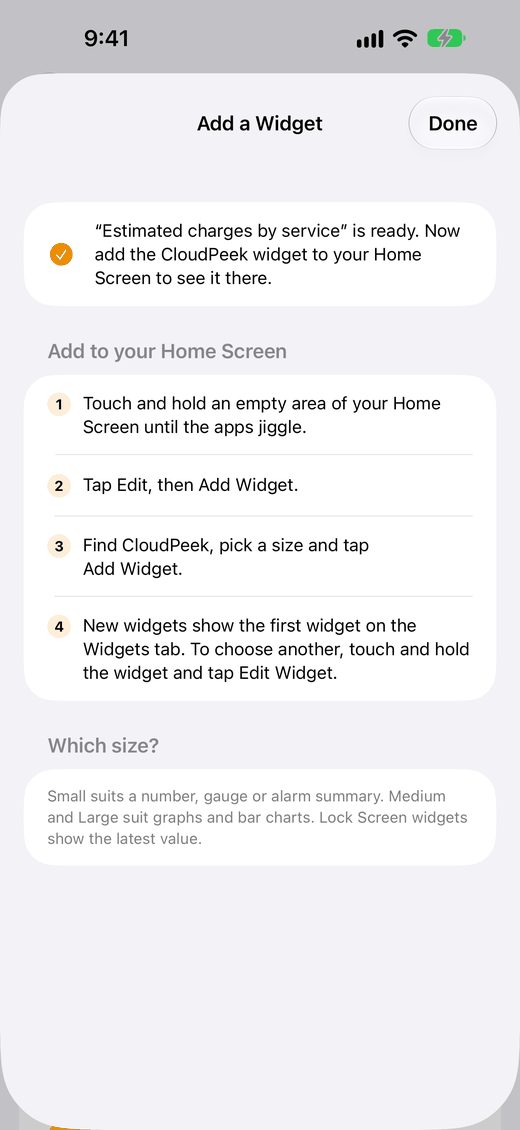
哪种尺寸?小号适合数字、仪表或警报摘要。中号和大号适合图表和条形图,并会增加图例、刷新按钮以及数据涵盖的时间。在 iPad 上,特大号以更宽敞的空间显示大号布局。详情请参阅小组件参考。
CloudPeek 可以替你把它放上去。添加小组件时,它会在屏幕底部显示添加到主屏幕几秒钟(在你添加第一个小组件后,它显示的步骤顶部也有此按钮):点按它,启动器就会提示你放置小组件。你也可以随时这样做:
- 在 CloudPeek 的小组件标签页上,点按小组件下方的更多选项(⋮)。
- 点按添加到主屏幕。
- 启动器会显示该小组件,并询问是否添加。请确认添加。
主屏幕小组件现在会显示该图表、数字或警报列表。如果你的启动器不支持由应用添加小组件,CloudPeek 会改为显示自行添加的步骤(并在添加小组件时提供怎么做?来查看这些步骤),这些步骤适用于任何启动器:
- 按住主屏幕上的空白区域,然后点按小组件。
- 找到 CloudPeek,然后按住 CloudWatch 小组件。
- 将它拖到主屏幕上你想放置的位置,然后松开手指。
- 在 Android 12 之前的版本中,CloudPeek 会询问它显示哪个小组件。选择一个。从 Android 12 开始,它最初显示你最后在 CloudPeek 中添加的小组件,或你通过添加到主屏幕选择的小组件。
在你添加第一个小组件后,CloudPeek 也会显示这些步骤;如果你的启动器可以直接添加,这些步骤位于添加到主屏幕下方。在 Android 15 及更高版本中,小组件列表中的预览会显示新小组件最初显示的小组件。
哪种尺寸?主屏幕小组件可以调整大小:在大多数启动器上,按住小组件,松开,然后拖动其边缘的手柄。小组件变大时会改变布局。在一排可放四个应用的主屏幕上,2 × 2 格为小号,适合数字、仪表或警报摘要;4 × 2 为中号,4 × 4 为大号,适合图表和条形图,并会增加图例、刷新按钮以及数据涵盖的时间。详情请参阅小组件参考。
选择它显示哪个小组件
要更改主屏幕小组件显示的内容:
- 按住主屏幕小组件,然后轻点编辑小组件。
- 轻点小组件,然后从 CloudPeek“小组件”标签页上的小组件中选择一个。
小组件库在每种尺寸下只展示一个 CloudPeek 小组件,而不是你的每个小组件。要在那里看到你的其他小组件,并让新的主屏幕小组件最初显示它:
- 在 CloudPeek 的小组件标签页上,轻点小组件下方的更多按钮(⋯)。
- 轻点添加到主屏幕。
- 按照 CloudPeek 显示的步骤操作,也就是上文中的步骤。
小组件库现在会展示该小组件,你添加的主屏幕小组件也会最初显示它。
- 按住主屏幕小组件。
- 点按设置或编辑按钮(铅笔图标)。不同启动器的显示有所不同:Pixel 启动器显示的是设置。
- CloudPeek 会显示选择小组件,列出其“小组件”标签页上的小组件。点按要显示的那个。小组件超过五个时,可以用搜索按名称查找。
主屏幕小组件会立即显示它。在 Android 12 之前的版本中,小组件一旦添加,启动器就无法再更改它:请将其移除后重新添加,CloudPeek 会询问它显示哪个小组件。
如果主屏幕小组件所显示的小组件已在应用中移除,或其账户未添加,那么在任何版本的 Android 上,点按它都会打开此列表。
你可以多次添加 CloudPeek,每个显示不同的小组件,可来自你的任意账户。新的主屏幕小组件最初显示你最后添加的小组件,或通过添加到主屏幕选择的小组件,因为这通常就是你想放在那里的那个。
主屏幕小组件会一直显示同一个小组件,直到你为它选择其他小组件:在 CloudPeek 中添加其他小组件,或通过添加到主屏幕选择一个小组件,都不会改变主屏幕上已有的小组件。如果新的主屏幕小组件最初显示的小组件与已有的某个相同,请按上述方法为它选择其他小组件。
在一个小组件中显示多个值
CloudPeek 的概览小组件可同时显示你的两到四个小组件的最新值,例如目前的支出、今天的警报和错误,每个值都附有标题和最近一次的变化方向。要添加一个:
- 按住主屏幕上的空白区域,直到 App 开始晃动。
- 轻点编辑,然后轻点添加小组件。
- 找到 CloudPeek,轻扫到概览,选择一种尺寸,然后轻点添加小组件。
- 在 iOS 18 及更高版本中,iOS 会询问它显示哪些小组件。在 iOS 17 中,按住概览小组件,然后轻点编辑小组件。
- 轻点小组件。
- 按你想要的顺序选择两到四个小组件。
- 轻点小组件外部。
概览小组件现在会显示每个小组件的标题和最新值,并用箭头和百分比表示其最近一次的变化:小号小组件显示前两个,中号和大号显示全部四个。在你做出选择之前,它会显示“编辑此小组件以选择它显示的小组件。”
- 按住主屏幕上的空白区域,然后点按小组件。
- 找到 CloudPeek,然后按住概览小组件。
- 将它拖到主屏幕上你想要的位置,然后松开。CloudPeek 会显示选择小组件。
- 按你想要的顺序勾选两到四个小组件。小组件超过五个时,可以用搜索按名称查找。
- 轻点完成。
概览小组件现在会显示每个小组件的标题和最新值,并用箭头和百分比表示其最近一次的变化:小尺寸时显示前两个,更大时显示全部四个,足够宽时分两列显示。没有做出选择的概览小组件不会被添加。
- 显示哪个值:小组件的主要值,即在 iPhone 和 iPad 上其锁定屏幕小组件显示的值;对于警报小组件,则显示处于警报状态的数量,例如红色的“1 个警报中”。详情请参阅小组件参考。文本小组件没有值,因此不在可选之列。
- 警告阈值和警报阈值:超过其小组件某个阈值的值会显示为琥珀色或红色,旁边带有该阈值的符号,与小组件本身的显示一致(请参阅警告阈值和警报阈值)。VoiceOver 以及 Android 上的 TalkBack 会连同阈值一起朗读,例如“错误,25,高于警报阈值”。
- 保持最新:每个小组件都使用自己的账户刷新,就像单独显示它的主屏幕小组件一样,并且共享其数据,因此不会重复获取。数据无法刷新的小组件会用橙色说明原因,例如“登录以刷新”或“自14:05起未更新”,超过一天的数据会变淡显示。
- 轻点中号或大号概览小组件上的某个值,会打开该小组件的专属屏幕(如果它需要登录,则打开登录界面)。小号概览小组件会打开第一个。在 Android 上,任何尺寸下的每个值都会打开各自的屏幕。
- 要更改它显示的小组件或其顺序:在 iPhone 和 iPad 上,按住它,轻点编辑小组件,然后轻点小组件;在 Android 12 及更高版本上,按住它,然后点按设置或编辑按钮。在 Android 12 之前的版本中,请将其移除后重新添加。
智能叠放
仅限 iPhone 和 iPad:Android 启动器没有智能叠放,因此在 Android 上由小组件的颜色和符号提示何时需要你处理。智能叠放将多个相同尺寸的主屏幕小组件放在同一个位置,iOS 会将它切换到最值得查看的那个。CloudPeek 会告诉 iOS 它的哪些小组件需要你处理,因此由它们组成的叠放可以切换到出现问题的那个:
- 首先是有警报处于
ALARM状态的警报列表或警报摘要(对于涵盖所有账户的小组件,任一账户中有即可),或者值超过其警报阈值的小组件(请参阅警告阈值和警报阈值)。 - 其次是值超过其警告阈值的小组件,或登录已过期的小组件(对于涵盖所有账户的警报小组件,其中任一账户的登录过期即可)。
- 没有问题的小组件只会在 iOS 本来就会显示它的时候出现,例如在你通常查看它的时段。
概览小组件的优先级,与它所显示的小组件中最紧急的那个单独显示时相同:其中有警报处于 ALARM 状态的会排在最前(请参阅在一个小组件中显示多个值)。
要叠放 CloudPeek 小组件:
- 按住主屏幕上的空白区域,直到 App 开始晃动。
- 将一个 CloudPeek 小组件拖到另一个相同尺寸的小组件上。
- 轻点完成。
这些小组件现在组成了一个智能叠放:在上面向上或向下轻扫即可逐个查看。要让 iOS 自动切换它,请按住叠放,轻点编辑叠放,然后确认智能轮换已打开。
叠放何时切换由 iOS 决定,并非每个问题都会让它切换。超过一天的数据(小组件会将其变淡显示)不会再让小组件排到前面,但登录过期仍然会。
锁定屏幕
- 按住锁定屏幕,然后轻点自定并选择锁定屏幕。
- 轻点时间下方的小组件区域;如果要添加单行小组件,则轻点时间上方的日期。
- 找到 CloudPeek,然后轻点一种尺寸进行添加。如果 iOS 没有询问它显示哪个 CloudPeek 小组件,请轻点添加的小组件进行选择。
- 轻点完成。
锁定屏幕小组件显示一个主要值,因此无需解锁即可查看:
- 矩形:显示标题、值以及该值所属的数据系列或条形,如果数据不是最新的则显示警告。没有值时,如果 CloudPeek 能判断原因,就会说明原因,例如“请开启 CloudWatch 账单警报。”
- 圆形:显示值和标题的前几个字符。仪表会绘制为 iOS 样式的仪表。
- 内联(位于时间上方):显示值和简短的标题。
各类小组件分别显示哪个值,请参阅小组件参考。锁定屏幕上的概览小组件显示其中的第一个小组件。
Android 手机没有锁定屏幕小组件,因此 CloudPeek 的小组件仅用于主屏幕。
待机显示
仅限 iPhone。当 iPhone 锁定并横放充电时,待机显示会把它变成桌面或床头显示屏,以两组叠放显示小号小组件,并绘制得足够大,隔着房间也能看清:很适合放警报摘要或本月支出。
- 确认设置 › 待机显示已打开。
- 锁定 iPhone,然后将它横放在充电器上。
- 左右轻扫屏幕,直到显示两组小组件叠放。
- 按住一个叠放,如果系统要求,请解锁 iPhone。
- 轻点添加按钮(+)。
- 找到 CloudPeek,然后添加 CloudWatch 小组件或概览。
- 轻点完成。
叠放现在会显示 CloudPeek 小组件。它最初显示你最后在 CloudPeek 中添加的小组件,或你通过添加到主屏幕选择的小组件,因此请先选好你想在那里显示的小组件(请参阅选择它显示哪个小组件)。
待机显示是 iPhone 的功能,因此在 Android 上,CloudPeek 的小组件用于主屏幕。
在 Mac 上
仅限 iPhone。装有 macOS 14(Sonoma)或更高版本的 Mac 可以在桌面和通知中心显示 iPhone 的小组件(包括 CloudPeek 的小组件),无需 Mac App。iPhone 会使用其上 CloudPeek 中的账户和登录信息获取数据并绘制这些小组件,因此它们显示的内容与 iPhone 的主屏幕小组件相同。iPhone 需要装有 iOS 17 或更高版本,两台设备需要使用同一个 Apple 账户,并且 iPhone 需在 Mac 附近或连接到同一 Wi-Fi 网络。
- 在 Mac 上,打开系统设置,然后点按桌面与程序坞。
- 在小组件下方,打开使用 iPhone 小组件。
- 按住 Control 键点按桌面,然后选取编辑小组件。
- 在小组件库中找到 CloudPeek,选择一种尺寸,然后点按小组件将其添加。
- 点按完成。
小组件现在位于你的桌面上。与新的主屏幕小组件一样,它最初显示你最后在 CloudPeek 中添加的小组件,或你通过添加到主屏幕选择的小组件(请参阅选择它显示哪个小组件)。
- 它提供 iPhone 上的尺寸:小号、中号和大号。
- 在你使用 App 时,macOS 可以用单色绘制桌面小组件(桌面与程序坞中的小组件样式)。超过警告阈值或警报阈值的值仍会带有该阈值的符号(请参阅警告阈值和警报阈值)。
- CloudPeek 不是 Mac App,因此点按该小组件时,系统会提示你在 iPhone 上打开 CloudPeek。
- iPhone 刷新它的频率与刷新自身小组件相同。iPhone 不在连接范围内时,小组件会保留上次显示的内容,并将超过一天的数据变淡显示。
Mac 只显示来自 iPhone 的小组件,因此在 Android 上,CloudPeek 的小组件用于主屏幕。
轻点小组件
- 主屏幕小组件会在 CloudPeek 的“小组件”标签页上打开它所显示的小组件的屏幕,并在顶部以大尺寸绘制该小组件(请参阅小组件的专属屏幕)。如果它是一个控制面板小组件,而其 AWS 账户不在 CloudPeek 中:在 iPhone 和 iPad 上,它会打开“小组件”标签页并说明这一情况;在 Android 上,它会打开选择小组件,让你选择其他小组件,与已在应用中移除的小组件的处理方式相同。
- 在中号或大号警报列表上,每个警报都会打开小组件的屏幕并滚动到该警报,该警报会短暂突出显示,并附有 CloudWatch 给出的状态原因。小号警报列表无论轻点哪里,都会打开小组件的屏幕。
- 在 iPhone 和 iPad 上,中号或大号概览小组件会打开你轻点的值的屏幕,小号的则打开第一个值的屏幕。在 Android 上,任何尺寸下的每个值都会打开各自的屏幕;如果某个值的小组件已被移除或其账户未添加,则会打开概览小组件的小组件列表,让你选择其他小组件(请参阅在一个小组件中显示多个值)。
- 登录已过期的小组件会打开已预先填好的登录界面:请参阅登录失效时。
- 中号及更大的小组件在角落里有一个刷新按钮,可立即获取新数据。
“小组件”标签页
CloudPeek 的小组件标签页会显示你添加的每个小组件,按其在主屏幕上的样子绘制,并使用各自的账户刷新。下拉即可全部刷新。在你添加账户之前,该标签页显示为灰色;有了小组件之后,CloudPeek 打开时就会显示该标签页。轻点小组件可打开它的专属屏幕。
每个小组件标题旁的标记说明了它的制作方式:AI(由模型根据你的描述编写)、预设或控制面板。“创建小组件”和“编辑小组件”中的预览也会显示该标记,从主屏幕小组件或通知打开的小组件专属屏幕也会显示;主屏幕和锁定屏幕小组件则不显示。
每个小组件下方显示:
- 它刷新时使用的账户;
- 它的来源:控制面板及控制面板名称、预设及其类别,或 AI 生成;
- 如果过去几天内有主屏幕小组件(在 iPhone 和 iPad 上,也包括锁定屏幕小组件,以及待机显示中或 Mac 上的小组件)显示过它,则显示在主屏幕上;
- 如果小组件的 AWS 账户已不在 CloudPeek 中,则显示 AWS 账户 … · 未添加。重新添加该账户即可让它恢复更新(请参阅账户)。
轻点小组件下方的更多按钮(⋯),或按住小组件,可以执行以下操作:
| 选择 | 用途 |
|---|---|
| 添加到主屏幕 | 将它设为新主屏幕小组件最初显示的小组件,并添加一个。在 iPhone 和 iPad 上,CloudPeek 会显示操作方法,小组件库也会展示它(请参阅选择它显示哪个小组件);在 Android 上,启动器会提示你放置它(请参阅将 CloudPeek 添加到主屏幕)。AWS 账户不在 CloudPeek 中的小组件不提供此选项。 |
| 预览尺寸 | 查看它在每种主屏幕尺寸下的样子;在 iPhone 和 iPad 上,还可查看每种锁定屏幕尺寸。 |
| 打开控制面板 | 在控制面板小组件所属的控制面板中打开它,并滚动到该小组件。 |
| 在 AWS 控制台中打开 | 在该账户的控制台中打开它的控制面板,或者在指标浏览器中打开预设或 AI 小组件的图表。 |
| 编辑 | 更改它的标题、显示的区域或时间范围,或者预设显示其找到的哪些内容(请参阅编辑小组件)。AWS 账户不在 CloudPeek 中的小组件不提供此选项。 |
| 编辑描述 | 根据描述重新编写 AI 小组件,并原地替换它(请参阅 AI 小组件)。 |
| 用 AI 修改 | 描述你想对图表或数字做出的修改,例如“改为显示单个数字”,AI 模型就会编写修改后的小组件,你可以将其添加在原小组件旁边,或用它替换原小组件(请参阅修改小组件)。警报列表、文本以及 AWS 账户不在 CloudPeek 中的小组件不提供此选项。 |
| 复制 | 紧接在它后面添加一个副本,以便在其他区域或其他时间范围内显示同一个小组件,同时保留原小组件不变(请参阅编辑副本)。AWS 账户不在 CloudPeek 中的小组件不提供此选项。 |
| 刷新 | 立即获取新数据。 |
| 移除 | 将它从“小组件”标签页中移除(见下文)。 |
排列顺序
小组件在“小组件”标签页上的排列顺序,与你为主屏幕小组件选择小组件时的列表顺序相同。有两个或更多小组件时:
- 在小组件标签页上,轻点顶部的重新排序。
- 按住小组件的拖动手柄(≡),向上或向下拖到你想要的位置。
- 轻点完成。
结果:小组件会按新的顺序重新绘制。
- 重新排序时,每个小组件显示为一行,包括其标题、账户和来源;而且无论你之前选择了哪个账户或搜索了什么,都会列出所有小组件。
- 使用 VoiceOver 或 Android 上的 TalkBack 时,请对行使用上移和下移操作,而不是拖动。
- 在 Android 上,返回也会退出重新排序。
查找小组件
有多个账户时,可以选择“小组件”标签页显示哪个账户的小组件。在 iPhone 和 iPad 上,轻点顶部的过滤按钮,然后选择一个账户或所有账户;小组件上方的“来自 … 的小组件”会说明它们属于哪个账户,全部显示可重新显示所有账户的小组件。在 Android 上,点按小组件上方的账户名称或所有账户。涵盖所有账户的警报小组件会与每个账户的小组件一起显示,因为它会显示每个账户的警报;而 AWS 账户不在 CloudPeek 中的小组件只在显示所有账户时出现。
小组件超过八个时,可以用顶部的搜索小组件按标题查找:标题中包含你输入的每个词的小组件都会被找到,不论词序、大小写和重音符号。清除搜索内容即可重新显示全部小组件。
你添加或复制的小组件,以及从主屏幕小组件打开的小组件,总是会显示出来:如果你选择的账户或搜索会将它隐藏,CloudPeek 会重新显示所有小组件。
小组件的专属屏幕
轻点“小组件”标签页上的小组件、显示它的主屏幕小组件或它的某条警报通知,都会打开它的专属屏幕。从主屏幕小组件(在 iPhone 和 iPad 上,也包括锁定屏幕小组件)或通知打开时,屏幕顶部会以大尺寸显示该小组件,图表足够高,便于阅读和触摸;从“小组件”标签页打开时则不会,因为该标签页已经显示了这个小组件。接下来,屏幕提供其更多菜单中的操作,但预览尺寸和刷新除外:下拉即可重新获取数据。再往下,它会:
- 在各种尺寸下,以每种主屏幕尺寸显示该小组件,在 iPhone 和 iPad 上还会以每种锁定屏幕尺寸显示;
- 在各尺寸上方,以其他时间范围显示图表或数字,或在折线图背后显示前一周的数据,仅限此屏幕(请参阅其他时间范围和前一周);
- 在任何尺寸的图表上(或在以大尺寸绘制的图表上),触摸并沿图表移动,即可读取每条线在该时间点的值,这些值显示在屏幕底部;
- 对于警报列表,显示每个警报,以及 CloudWatch 给出的状态原因(例如越过阈值的数据点)和该状态的开始时间;轻点警报可在 AWS 控制台中打开它;
- 没有数据时,如果 CloudPeek 能判断原因,就会说明原因:例如资源所在的位置,如“你的 SQS 队列位于 us-west-2。”,并提供 在 us-west-2 中显示以在该区域中显示(与在编辑中选择该区域的效果相同);对于支出,则提供如何开启账单警报的链接(请参阅预设没有数据时);
- 对于警报列表,提供警报触发时通知,在其中某个警报开始触发时向你发送通知(请参阅在警报触发时收到通知);
- 显示它的更新时间、刷新时使用的账户及其来源。
其他时间范围和前一周
要判断某个峰值是否正常,可以在不更改小组件的情况下,查看它在更长时间范围内的数据,或将它与一周前同一时段的数据对比。
- 在小组件标签页上,轻点小组件以打开它的专属屏幕。
- 在各种尺寸下,轻点一个时间范围,例如表示过去 7 天的 7天。
- 对于折线图,打开与前一周比较。
- 触摸图表并沿着它移动。
结果:每种尺寸都会显示该小组件过去 7 天的数据,每条线一周前的样子会以相同颜色淡淡地绘制在其背后,屏幕底部的数值会在“一周前”下列出每条线当时的值。
- 仅限此屏幕:屏幕会提示“只有此屏幕显示此时间范围。要更改小组件的时间范围,请使用“编辑”。”主屏幕小组件和“小组件”标签页会继续按原样显示该小组件,下次打开时,此屏幕也会重新显示小组件自己的时间范围。要更改小组件显示的内容,请使用编辑(请参阅编辑小组件)。
- 有哪些时间范围:除了小组件本身显示的时间范围(例如 3小时)之外,还有 1小时、12小时、1天、7天和 30天。与编辑中一样,只提供适合该小组件的时间范围:对于 AWS 每隔几小时才报告一次数据的图表(例如支出),从 7 天起提供。显示其时间范围内总计值的小组件(例如每个函数过去一天的错误数)也提供这些时间范围;不带迷你图的数字、显示最新值的条形图、饼图、仪表和表格,以及文本和警报则不提供,因为更换时间范围不会改变它们。VoiceOver 以及 Android 上的 TalkBack 会完整朗读每个时间范围,例如“过去 7 天”。
- 前一周是在一周前的时间范围内执行的相同查询,因此 30 天的图表会绘制截至一周前的 30 天数据。它适用于折线图,不适用于堆叠面积图或柱状图(例如每天的支出)。CloudWatch 对超过 15 天的数据只保留每 5 分钟一个数据点,对超过 63 天的数据只保留每小时一个,因此详细图表的前一周数据可能更粗略。如果无法加载,屏幕会显示“无法加载前一周的数据进行比较。”,并显示不含前一周数据的图表。
- 费用:你每轻点一个时间范围,都会重新获取小组件的数据,而前一周会获取两次,计费方式与任何刷新相同(请参阅费用)。
编辑小组件
你可以更改任何小组件的标题、显示的区域和时间范围、预设显示其找到的哪些内容,以及它的警告阈值和警报阈值,而无需重新添加。它在“小组件”标签页上的位置保持不变,显示它的主屏幕和锁定屏幕小组件也会继续显示它。(添加小组件时,也可以在创建小组件的预览中选择标题、区域和阈值:请参阅创建小组件。)
- 轻点小组件下方的更多按钮(⋯),或打开它的专属屏幕。
- 选择编辑。
- 在标题下,输入新标题,或将其清空以使用小组件自己的标题。
- 在时间范围下,选择它显示多长时间以来的数据。
- 在显示下,选择预设显示它找到的全部内容,还是仅按名称显示其中一部分。
- 在区域下,选择它在哪里查找指标或警报。
- 在阈值下,设置它的值在什么情况下需要关注(请参阅警告阈值和警报阈值)。
- 检查预览,然后轻点保存。
结果:小组件会在“小组件”标签页上以新的标题、区域、时间范围、显示内容和阈值显示,显示它的主屏幕小组件也会随之更改。
- 只有在更换时间范围会改变小组件显示的内容时,才会提供时间范围,与预设相同(请参阅时间范围):图表、带迷你图的数字、每天一行的表格,以及整个范围内的总计值;警报、文本,以及显示最新值的条形图、环形图、仪表和表格则不提供。
- 对于其中的指标没有各自指定区域的指标小组件,以及警报预设,会提供区域。“成本”预设和 CloudFront 请求数始终使用美国东部(弗吉尼亚北部)。如果预览没有找到任何内容,CloudPeek 能判断原因时会加以说明:资源位于其他区域时提供在 … 中显示,否则说明它在哪个区域中查找过。
- 对于查找所有函数、实例、表、队列等的预设,以及警报预设,会提供显示:全部、名称包含…、选择…,警报预设则为名称开头为…(请参阅仅显示部分)。小组件下方的一行文字会说明它显示的内容,例如“仅名称包含“prod”的队列”。
- 涵盖所有账户的警报预设则提供区域:勾选它涵盖的每个区域(请参阅所有账户中的警报)。
- 预设自己的标题会注明它显示的时间范围,例如“Lambda 调用次数,过去 7 天”,以及它显示其找到的哪些内容,例如“SQS 等待中的消息(prod)”,并会随这些设置而变化,除非你自己输入了标题。
- 除这些设置之外,AI 小组件保持模型编写时的样子。要更改它显示的内容,请轻点其描述下的编辑描述:创建小组件会在描述步骤打开,模型根据描述编写的小组件会原地替换当前小组件(请参阅 AI 小组件)。在此之前于编辑小组件中所做的更改不会保存。
- 如果要对图表或数字做更多更改,例如显示数字而非图表、显示其他资源,或按每分钟而非每秒计算,请改为从其更多菜单中选择用 AI 修改(请参阅修改小组件)。
- 控制面板小组件仍会跟随其控制面板:CloudPeek 会将你的标题、区域和时间范围应用于控制面板上的最新内容,控制面板本身不会改变。重新选择控制面板自己的标题和时间范围,即可让这些设置也跟随控制面板。如果控制面板小组件发生变化,导致你设置的时间范围不再适用(比如它变成了不带迷你图的数字),它会重新显示控制面板的时间范围。
- 如果小组件的账户需要重新登录,编辑屏幕会提示你。在那里轻点重新登录,登录后会返回编辑屏幕,并保留你所做的更改。
警告阈值和警报阈值
数字、仪表、折线图或条形图小组件可以提示某个值何时需要关注:超过警告阈值时显示为琥珀色,超过警报阈值时显示为红色。部分预设自带阈值(请参阅警告阈值和警报阈值)。
- 轻点小组件下方的更多按钮(⋯),然后选择编辑。
- 在阈值下,如果值越高越糟(例如错误数或延迟),请选择高于;如果值越低越糟(例如可用存储空间),请选择低于。
- 在高于此值时警告(或低于此值时警告)中,按照小组件显示值的格式,输入使小组件变为琥珀色的临界值:例如
2.5,或用5B表示 50 亿。留空则不设警告阈值。 - 在高于此值时警报(或低于此值时警报)中,输入使小组件变为红色的临界值,或将其留空。
- 检查预览,然后轻点保存。
结果:超过阈值的每个值都会以该阈值的颜色显示,旁边带有符号:警告阈值为带“!”的圆圈,警报阈值为三角形;图表会将两个阈值绘制为虚线。
- 哪些值:每个数字、每个仪表(包括其弧线)、每个条形,以及图表图例中每条线的最新值。恰好等于阈值的值不算越过阈值,因此将高于此值时警报设为 0 表示只要有错误就会提示。如果编辑中显示“请输入数字,例如 90、2.5 或 5B。”,说明某个阈值无法识别,不会被保存。
- 在 iPhone 和 iPad 上,锁定屏幕小组件会在值旁边显示符号,因为锁定屏幕以单色绘制。条形的总计值会带有其中任一条形所越过的最严重阈值的符号。
- 值越低越糟时:在设置了低于阈值的条形图小组件上,如果无法显示全部条形,会显示最低的那些条形,锁定屏幕则显示最低的条形。
- VoiceOver 以及 Android 上的 TalkBack 会连同所越过的阈值一起朗读值,例如“7%,高于警报阈值”。
- 控制面板小组件会继续跟随其控制面板:CloudPeek 会将你设置的阈值添加到控制面板上的最新内容中。这些阈值会以 CloudWatch 水平注释的形式写入小组件,因此控制面板自己的注释仍然只是线条,永远不会为其值着色(请参阅值的显示方式)。堆叠面积图、饼图、表格、文本和警报没有阈值。
- 预设会沿用预设自带的阈值(包括 CloudPeek 更新后对这些阈值的更改),直到你设置其他阈值为止。清空两个字段即可不显示阈值。
编辑副本
编辑会直接更改小组件本身。要在其他区域或其他时间范围内显示同一个小组件,同时保留原小组件不变,请编辑它的副本。
- 轻点小组件下方的更多按钮(⋯),或打开它的专属屏幕。
- 选择复制。
- 当 CloudPeek 显示“已添加“…”的副本。编辑它即可显示其他区域或时间范围。”时,轻点编辑。
- 按照上文所述选择副本显示的内容,然后轻点保存。
结果:副本出现在“小组件”标签页上,紧跟在原小组件之后;原小组件没有改变,显示原小组件的主屏幕小组件也没有改变。
- 与刚添加的小组件一样,副本最初会成为新主屏幕小组件显示的小组件。
- 无论原小组件如何设置,副本的警报触发时通知最初都是关闭的。
- 副本被移除后,只能通过撤销恢复:重新添加该控制面板小组件或预设只会更新原小组件。
移除小组件
从小组件的更多菜单中选择移除;如果有主屏幕小组件正在显示它,CloudPeek 会先询问你。也可以在“小组件”标签页上向左轻扫小组件,然后轻点移除,这时 CloudPeek 总是会询问。移除后,它会显示已移除“…”,并在几秒钟内提供撤销。
之前显示它的主屏幕小组件随后会显示“此小组件已在 App 中移除。…”,并要求你选择其他小组件:在 iPhone 和 iPad 上通过编辑小组件选择,在 Android 上点按它即可选择。概览小组件会在该位置显示“小组件已移除”和“编辑以选择其他”,在 Android 上则显示“点按以选择其他”。重新添加同一个控制面板小组件或预设即可重新连接;AI 小组件、副本(请参阅编辑副本),或者你编辑过以显示其他区域或时间范围的预设,只能通过撤销恢复(请参阅再次添加同一个小组件)。
要从主屏幕上移除 CloudPeek 小组件本身:在 iPhone 和 iPad 上,按住它并轻点移除小组件。在 Android 上,按住它并将其拖到移除,或点按移除,具体取决于你的启动器。这不会更改 App 中的任何内容。