
Ajouter CloudPeek à votre écran d’accueil
Ajoutez d’abord un widget dans CloudPeek (voir Créer un widget). Ensuite :
- Maintenez le doigt sur une zone vide de votre écran d’accueil jusqu’à ce que les apps se mettent à trembler.
- Touchez Modifier, puis Ajouter un widget.
- Trouvez CloudPeek (le widget qui affiche l’un des vôtres s’appelle Widget CloudWatch), choisissez une taille et touchez Ajouter le widget.
- Sous iOS 18 ou version ultérieure, iOS demande quel widget afficher. Touchez à l’extérieur pour garder celui proposé au départ, ou touchez Widget pour en choisir un autre.
Le widget de l’écran d’accueil affiche maintenant un graphique, un nombre ou une liste d’alarmes de CloudPeek. Il commence par le widget que vous avez ajouté en dernier dans CloudPeek, ou choisi avec Ajouter à l’écran d’accueil, qui est aussi celui que la galerie de widgets montre dans chaque taille. Pour en afficher un autre, voyez ci-dessous.
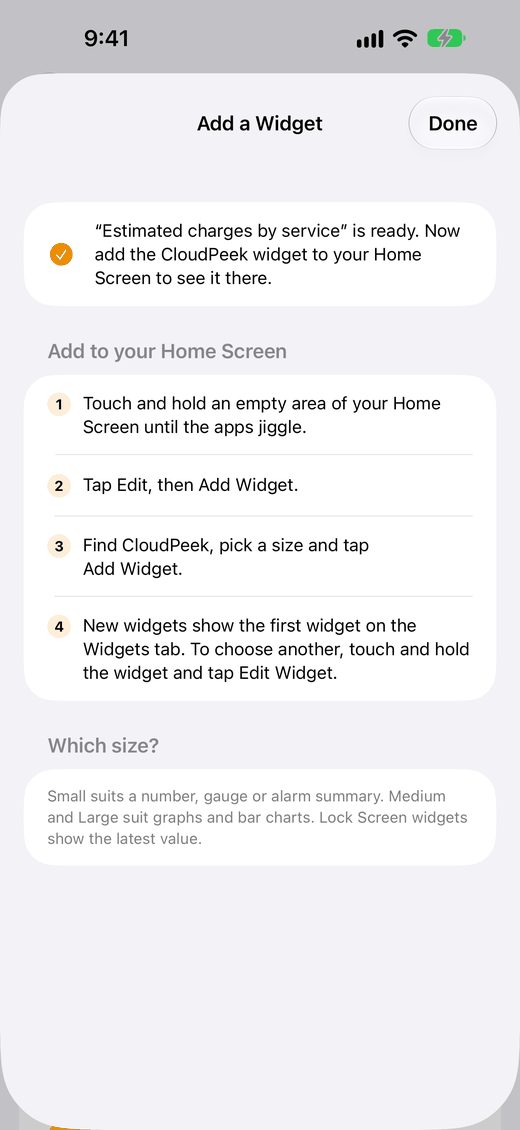
Quelle taille ? Le petit format convient à un nombre, une jauge ou un résumé d’alarmes. Les formats moyen et grand conviennent aux graphiques linéaires et à barres, et ajoutent une légende, un bouton d’actualisation et la période couverte par les données. Sur iPad, le très grand format reprend la disposition du grand avec plus d’espace. La Référence des widgets donne les détails.
CloudPeek peut le placer pour vous. En ajoutant un widget, il propose Ajouter à l’écran d’accueil en bas de l’écran pendant quelques secondes (et, après votre premier widget, en haut des étapes qu’il affiche) : appuyez dessus, et votre lanceur d’applications propose de le placer. Ou, à tout moment :
- Dans l’onglet Widgets de CloudPeek, appuyez sur Plus d’options (⋮) sous le widget.
- Appuyez sur Ajouter à l’écran d’accueil.
- Votre lanceur d’applications affiche le widget et vous demande s’il faut l’ajouter. Acceptez.
Le widget de l’écran d’accueil affiche maintenant ce graphique, ce nombre ou cette liste d’alarmes. Si votre lanceur ne permet pas aux applications d’ajouter des widgets, CloudPeek affiche à la place les étapes pour l’ajouter vous-même, valables avec n’importe quel lanceur (et propose Comment ? pour les afficher en ajoutant un widget) :
- Appuyez de manière prolongée sur une zone vide de votre écran d’accueil, puis appuyez sur Widgets.
- Trouvez CloudPeek et appuyez de manière prolongée sur Widget CloudWatch.
- Faites-le glisser à l’endroit voulu sur votre écran d’accueil, puis relâchez-le.
- Avant Android 12, CloudPeek demande quel widget afficher. Choisissez-en un. À partir d’Android 12, il commence par le widget que vous avez ajouté en dernier dans CloudPeek, ou choisi avec Ajouter à l’écran d’accueil.
CloudPeek affiche aussi ces étapes après votre premier widget, sous Ajouter à l’écran d’accueil si votre lanceur peut l’ajouter. Sous Android 15 ou version ultérieure, l’aperçu de la liste des widgets montre le widget par lequel un nouveau widget commence.
Quelle taille ? Les widgets de l’écran d’accueil peuvent être redimensionnés : sur la plupart des lanceurs, appuyez de manière prolongée sur le widget, relâchez, puis faites glisser les poignées sur ses bords. Sa disposition change à mesure qu’il grandit. Sur un écran d’accueil de quatre applications de large, 2 × 2 cellules correspond au petit format, qui convient à un nombre, une jauge ou un résumé d’alarmes ; 4 × 2 correspond au format moyen et 4 × 4 au grand format, qui conviennent aux graphiques linéaires et à barres, et ajoutent une légende, un bouton d’actualisation et la période couverte par les données. La Référence des widgets donne les détails.
Choisir le widget affiché
Pour changer ce qu’affiche un widget de l’écran d’accueil :
- Maintenez le doigt sur le widget de l’écran d’accueil, puis touchez Modifier le widget.
- Touchez Widget et choisissez l’un des widgets de l’onglet Widgets de CloudPeek.
La galerie de widgets montre un seul widget CloudPeek dans chaque taille, et non chacun de vos widgets. Pour y voir un autre de vos widgets, et que les nouveaux widgets de l’écran d’accueil commencent par lui :
- Dans l’onglet Widgets de CloudPeek, touchez le bouton Plus (⋯) sous le widget.
- Touchez Ajouter à l’écran d’accueil.
- Suivez les étapes qu’affiche CloudPeek, qui sont celles indiquées plus haut.
La galerie de widgets montre maintenant ce widget, et un widget de l’écran d’accueil que vous ajoutez commence par lui.
- Appuyez de manière prolongée sur le widget de l’écran d’accueil.
- Appuyez sur Paramètres ou sur le bouton de modification (un crayon). Cela varie selon le lanceur : celui des Pixel affiche Paramètres.
- CloudPeek affiche Choisir un widget, avec les widgets de son onglet Widgets. Appuyez sur celui à afficher. Au-delà de cinq widgets, Rechercher permet d’en trouver un par son nom.
Le widget de l’écran d’accueil l’affiche aussitôt. Avant Android 12, les lanceurs ne peuvent pas modifier un widget une fois ajouté : supprimez-le et ajoutez-le à nouveau, et CloudPeek vous demandera quel widget afficher.
Un widget de l’écran d’accueil dont le widget a été supprimé dans l’application, ou dont le compte n’est pas ajouté, ouvre cette liste quand vous appuyez dessus, quelle que soit la version d’Android.
Ajoutez CloudPeek autant de fois que vous le souhaitez, chacun affichant un widget différent, de n’importe lequel de vos comptes. Les nouveaux widgets de l’écran d’accueil commencent par le widget que vous avez ajouté en dernier ou choisi avec Ajouter à l’écran d’accueil, car c’est généralement celui que vous voulez y voir.
Un widget de l’écran d’accueil continue d’afficher le même widget jusqu’à ce que vous en choisissiez un autre : ajouter un autre widget dans CloudPeek, ou en choisir un avec Ajouter à l’écran d’accueil, ne change pas ceux déjà présents sur votre écran d’accueil. Si un nouveau widget de l’écran d’accueil commence par le même widget qu’un autre déjà présent, choisissez-en un autre comme indiqué ci-dessus.
Plusieurs valeurs dans un widget
Le widget Vue d’ensemble de CloudPeek affiche à la fois les dernières valeurs de deux à quatre de vos widgets, par exemple les dépenses à ce jour, les alarmes et les erreurs du jour, chacune avec son titre et le sens de sa dernière variation. Pour en ajouter un :
- Maintenez le doigt sur une zone vide de votre écran d’accueil jusqu’à ce que les apps se mettent à trembler.
- Touchez Modifier, puis Ajouter un widget.
- Trouvez CloudPeek, balayez jusqu’à Vue d’ensemble, choisissez une taille et touchez Ajouter le widget.
- Sous iOS 18 ou version ultérieure, iOS demande quels widgets afficher. Sous iOS 17, maintenez le doigt sur le widget Vue d’ensemble et touchez Modifier le widget.
- Touchez Widgets.
- Choisissez de deux à quatre de vos widgets, dans l’ordre voulu.
- Touchez à l’extérieur du widget.
Le widget Vue d’ensemble affiche maintenant le titre et la dernière valeur de chaque widget, avec une flèche et un pourcentage indiquant sa dernière variation : les deux premiers sur un petit widget, et les quatre sur les moyens et les grands. Tant que vous n’avez pas choisi, il affiche « Modifiez ce widget pour choisir les widgets qu’il affiche. »
- Appuyez de manière prolongée sur une zone vide de votre écran d’accueil, puis appuyez sur Widgets.
- Trouvez CloudPeek et appuyez de manière prolongée sur le widget Vue d’ensemble.
- Faites-le glisser à l’endroit voulu sur votre écran d’accueil, puis relâchez-le. CloudPeek affiche Choisir des widgets.
- Cochez de deux à quatre de vos widgets, dans l’ordre voulu. Au-delà de cinq widgets, Rechercher permet d’en trouver un par son nom.
- Appuyez sur Terminé.
Le widget Vue d’ensemble affiche maintenant le titre et la dernière valeur de chaque widget, avec une flèche et un pourcentage indiquant sa dernière variation : les deux premiers en petite taille, et les quatre quand il est plus grand, sur deux colonnes dès qu’il est assez large. Une Vue d’ensemble laissée sans choix n’est pas ajoutée.
- Quelle valeur : sa valeur principale, celle qu’affiche son widget de l’écran verrouillé sur iPhone et iPad, et pour un widget d’alarmes, ce qui est en alarme, par exemple « 1 en alarme » en rouge. La Référence des widgets donne les détails. Les widgets de texte n’ont pas de valeur : ils ne sont donc pas proposés.
- Seuils d’avertissement et d’alarme : une valeur qui dépasse l’un des seuils de son widget est orange ou rouge, avec le symbole du seuil à côté, comme dans le widget lui-même (voir Seuils d’avertissement et d’alarme). VoiceOver, et TalkBack sur Android, la lisent avec le seuil, par exemple « Erreurs, 25, au-dessus du seuil d’alarme ».
- À jour : chaque widget s’actualise avec son propre compte, comme le ferait un widget de l’écran d’accueil qui l’afficherait seul, et partage ses données, qui ne sont donc pas récupérées deux fois. Un widget dont les données n’ont pas pu être actualisées en indique la raison en orange, par exemple « Connectez-vous pour actualiser » ou « Pas à jour depuis 14:05 », et les données de plus d’un jour sont estompées.
- Toucher une valeur d’une Vue d’ensemble moyenne ou grande ouvre l’écran de ce widget (ou sa connexion, si c’est ce dont il a besoin). Une petite Vue d’ensemble ouvre le premier. Sur Android, chaque valeur ouvre le sien, quelle que soit la taille.
- Pour changer les widgets affichés, ou leur ordre : sur iPhone et iPad, maintenez le doigt dessus, touchez Modifier le widget, puis Widgets ; sur Android 12 ou version ultérieure, appuyez de manière prolongée dessus, puis appuyez sur Paramètres ou sur le bouton de modification. Avant Android 12, supprimez-le et ajoutez-le à nouveau.
Piles intelligentes
Sur iPhone et iPad uniquement : les lanceurs Android n’ont pas de piles intelligentes, si bien que sur Android, ce sont les couleurs et les symboles d’un widget qui signalent qu’il requiert votre attention. Une pile intelligente regroupe au même endroit plusieurs widgets de l’écran d’accueil de même taille, et iOS la fait pivoter vers celui qui mérite le plus d’être vu. CloudPeek indique à iOS lesquels de ses widgets requièrent votre attention, pour qu’une pile de widgets CloudPeek puisse se placer sur celui qui a un problème :
- D’abord, une liste ou un résumé d’alarmes avec une alarme à l’état
ALARM(dans n’importe quel compte, pour un widget couvrant tous les comptes), ou un widget dont une valeur dépasse son seuil d’alarme (voir Seuils d’avertissement et d’alarme). - Ensuite, un widget dont une valeur dépasse son seuil d’avertissement, ou dont la connexion a expiré (pour un widget d’alarmes couvrant tous les comptes, celle de n’importe lequel de ses comptes).
- Un widget sans problème n’apparaît que lorsqu’iOS l’afficherait de toute façon, par exemple au moment de la journée où vous le consultez habituellement.
Un widget Vue d’ensemble passe au premier plan comme le ferait seul le plus urgent des widgets qu’il affiche : s’il en contient un avec une alarme à l’état ALARM, il passe en premier (voir Plusieurs valeurs dans un widget).
Pour empiler des widgets CloudPeek :
- Maintenez le doigt sur une zone vide de votre écran d’accueil jusqu’à ce que les apps se mettent à trembler.
- Faites glisser un widget CloudPeek sur un autre de même taille.
- Touchez OK.
Les widgets forment maintenant une pile intelligente : balayez-la vers le haut ou vers le bas pour voir chacun d’eux. Pour qu’iOS la fasse pivoter de lui-même, maintenez le doigt sur la pile, touchez Modifier la pile et vérifiez que Rotation intelligente est activée.
C’est iOS qui décide quand une pile pivote, et il ne le fait pas pour chaque problème. Des données de plus d’un jour, que le widget affiche estompées, ne la font plus pivoter vers lui, contrairement à une connexion expirée.
Écran verrouillé
- Maintenez le doigt sur l’écran verrouillé, puis touchez Personnaliser et choisissez Écran verrouillé.
- Touchez la zone des widgets sous l’heure, ou la date au-dessus pour un widget sur une ligne.
- Trouvez CloudPeek et touchez une taille pour l’ajouter. Si iOS ne demande pas quel widget CloudPeek afficher, touchez le widget ajouté pour le choisir.
- Touchez OK.
Les widgets de l’écran verrouillé affichent une seule valeur principale, lisible sans déverrouiller l’appareil :
- Rectangulaire : le titre, la valeur et la série ou la barre dont elle provient, ou un avertissement si elle n’est pas à jour. Sans valeur, il en indique la raison quand CloudPeek peut la déterminer, par exemple « Activez les alertes de facturation CloudWatch. »
- Circulaire : la valeur et quelques lettres du titre. Une jauge est dessinée comme une jauge iOS.
- En ligne, au-dessus de l’heure : la valeur et un titre court.
La Référence des widgets indique la valeur qu’affiche chaque type de widget. Une Vue d’ensemble sur l’écran verrouillé affiche le premier de ses widgets.
Les téléphones Android n’ont pas de widgets sur l’écran verrouillé : ceux de CloudPeek sont donc réservés à l’écran d’accueil.
En veille
iPhone uniquement. Lorsque votre iPhone est en charge, posé sur le côté et verrouillé, le mode En veille le transforme en écran de bureau ou de chevet, avec deux piles de petits widgets affichés assez grands pour être lus depuis l’autre bout d’une pièce : un bon endroit pour un résumé d’alarmes ou les dépenses du mois.
- Vérifiez que Réglages › En veille est activé.
- Verrouillez votre iPhone et posez-le sur le côté, sur un chargeur.
- Balayez l’écran latéralement jusqu’à ce qu’il affiche deux piles de widgets.
- Maintenez le doigt sur une pile, et déverrouillez votre iPhone s’il le demande.
- Touchez le bouton d’ajout (+).
- Trouvez CloudPeek et ajoutez Widget CloudWatch ou Vue d’ensemble.
- Touchez OK.
La pile affiche maintenant le widget CloudPeek. Il commence par le widget que vous avez ajouté en dernier dans CloudPeek, ou choisi avec Ajouter à l’écran d’accueil : choisissez donc d’abord celui que vous voulez y voir (voir Choisir le widget affiché).
- Le mode En veille affiche les widgets sans leur arrière-plan, sur fond noir.
- La nuit, le mode nuit d’En veille affiche tout en rouge. Une valeur qui dépasse son seuil d’avertissement ou d’alarme garde le symbole de ce seuil (voir Seuils d’avertissement et d’alarme).
- Chaque pile du mode En veille est une pile intelligente : avec Rotation intelligente activée, elle peut pivoter vers un widget CloudPeek dont une alarme se déclenche, comme sur l’écran d’accueil (voir Piles intelligentes).
- Toucher un widget vous demande de déverrouiller votre iPhone, puis l’ouvre dans CloudPeek.
- Les widgets continuent de s’actualiser pendant que votre iPhone est verrouillé, comme sur l’écran verrouillé.
Le mode En veille est une fonctionnalité de l’iPhone : sur Android, les widgets de CloudPeek sont donc destinés à l’écran d’accueil.
Sur votre Mac
iPhone uniquement. Un Mac sous macOS 14 (Sonoma) ou version ultérieure peut afficher les widgets de votre iPhone sur son bureau et dans le Centre de notifications, y compris ceux de CloudPeek, sans app Mac. C’est votre iPhone qui les récupère et les dessine, avec les comptes et les connexions de son CloudPeek : ils affichent donc la même chose que ses widgets de l’écran d’accueil. Il vous faut iOS 17 ou version ultérieure sur l’iPhone, le même compte Apple sur les deux appareils, et l’iPhone à proximité du Mac ou sur le même réseau Wi-Fi.
- Sur votre Mac, ouvrez Réglages Système et cliquez sur Bureau et Dock.
- Sous Widgets, activez Utiliser les widgets de l’iPhone.
- Cliquez sur le bureau en maintenant la touche Contrôle enfoncée, puis choisissez Modifier les widgets.
- Trouvez CloudPeek dans la galerie de widgets, choisissez une taille et cliquez sur le widget pour l’ajouter.
- Cliquez sur Terminé.
Le widget est maintenant sur votre bureau. Comme un nouveau widget de l’écran d’accueil, il commence par le widget que vous avez ajouté en dernier dans CloudPeek, ou choisi avec Ajouter à l’écran d’accueil (voir Choisir le widget affiché).
- Il existe dans les tailles de l’iPhone : petit, moyen et grand.
- Pendant que vous utilisez une app, macOS peut afficher les widgets du bureau en une seule couleur (Style des widgets dans Bureau et Dock). Une valeur qui dépasse son seuil d’avertissement ou d’alarme garde le symbole de ce seuil (voir Seuils d’avertissement et d’alarme).
- CloudPeek n’est pas une app Mac : cliquer sur le widget vous invite donc à ouvrir CloudPeek sur votre iPhone.
- Votre iPhone l’actualise aussi souvent que ses propres widgets. Tant que l’iPhone est hors de portée, le widget conserve son dernier affichage et estompe les données de plus d’un jour.
Un Mac n’affiche que les widgets d’un iPhone : sur Android, les widgets de CloudPeek sont donc destinés à l’écran d’accueil.
Toucher un widget
- Un widget de l’écran d’accueil ouvre l’écran du widget qu’il affiche, dans l’onglet Widgets de CloudPeek, avec le widget dessiné en grand en haut (voir L’écran d’un widget). S’il s’agit d’un widget de tableau de bord dont le compte AWS n’est pas dans CloudPeek, il ouvre l’onglet Widgets et le signale sur iPhone et iPad ; sur Android, il ouvre Choisir un widget pour en choisir un autre, comme pour un widget supprimé dans l’application.
- Sur une liste d’alarmes moyenne ou grande, chaque alarme ouvre l’écran du widget à l’endroit de cette alarme, mise en évidence un instant, avec le motif de son état donné par CloudWatch. Une petite liste ouvre l’écran du widget où que vous touchiez.
- Sur iPhone et iPad, une Vue d’ensemble moyenne ou grande ouvre l’écran de la valeur que vous touchez, et une petite ouvre celui de sa première valeur. Sur Android, chaque valeur ouvre son propre écran quelle que soit la taille, et une valeur dont le widget a été supprimé, ou dont le compte n’est pas ajouté, ouvre la liste des widgets de la Vue d’ensemble pour en choisir un autre (voir Plusieurs valeurs dans un widget).
- Un widget dont la connexion a expiré ouvre la connexion, déjà remplie : voir Quand une connexion expire.
- Les widgets moyens et plus grands ont un bouton d’actualisation dans un coin, qui récupère immédiatement de nouvelles données.
L’onglet Widgets
L’onglet Widgets de CloudPeek affiche chaque widget que vous avez ajouté, dessiné tel qu’il apparaît sur l’écran d’accueil et actualisé avec son propre compte. Tirez vers le bas pour tous les actualiser. L’onglet est grisé tant que vous n’avez pas ajouté de compte, et une fois que vous avez des widgets, CloudPeek s’ouvre sur cet onglet. Touchez un widget pour ouvrir son écran.
Un badge à côté du titre de chaque widget indique comment il a été créé : IA pour un widget qu’un modèle a écrit d’après votre description, Préréglage ou Tableau de bord. Les aperçus de Créer un widget et de Modifier le widget l’affichent aussi, tout comme l’écran d’un widget ouvert depuis un widget de l’écran d’accueil ou une notification ; pas les widgets de l’écran d’accueil et de l’écran verrouillé.
Sous chaque widget :
- le compte avec lequel il s’actualise ;
- son origine : Tableau de bord et le nom du tableau de bord, Préréglage et sa catégorie, ou Généré par IA ;
- Sur l’écran d’accueil quand un widget de l’écran d’accueil (ou, sur iPhone et iPad, un widget de l’écran verrouillé, du mode En veille ou de votre Mac) l’a affiché ces derniers jours ;
- pour un widget dont le compte AWS n’est plus dans CloudPeek, Compte AWS … · non ajouté. Ajoutez à nouveau ce compte pour qu’il se remette à jour (voir Comptes).
Touchez le bouton Plus (⋯) sous un widget, ou maintenez le doigt dessus, pour :
| Choisissez | Pour |
|---|---|
| Ajouter à l’écran d’accueil | En faire le widget par lequel commencent les nouveaux widgets de l’écran d’accueil, et en ajouter un. Sur iPhone et iPad, CloudPeek montre comment faire, et la galerie de widgets l’affiche (voir Choisir le widget affiché) ; sur Android, votre lanceur propose de le placer (voir Ajouter CloudPeek à votre écran d’accueil). Non proposé pour un widget dont le compte AWS n’est pas dans CloudPeek. |
| Aperçu des tailles | Le voir dans chaque taille de l’écran d’accueil et, sur iPhone et iPad, dans chaque taille de l’écran verrouillé. |
| Ouvrir le tableau de bord | Ouvrir un widget de tableau de bord dans son tableau de bord, à l’endroit où il se trouve. |
| Ouvrir dans la console AWS | Ouvrir son tableau de bord, ou le graphique d’un préréglage ou d’un widget IA dans l’explorateur de métriques, dans la console du compte. |
| Modifier | Changer son titre, la région ou la plage de temps qu’il affiche, ou ce qu’un préréglage montre de ce qu’il trouve (voir Modifier un widget). Non proposé pour un widget dont le compte AWS n’est pas dans CloudPeek. |
| Modifier la description | Réécrire un widget IA à partir de sa description, en le remplaçant sur place (voir Widgets IA). |
| Modifier avec l’IA | Décrire une modification d’un graphique ou d’un nombre, par exemple « en faire un nombre unique », pour qu’un modèle d’IA écrive le widget modifié, que vous ajoutez à côté ou à sa place (voir Modifier un widget avec l’IA). Non proposé pour les listes d’alarmes, les textes ou un widget dont le compte AWS n’est pas dans CloudPeek. |
| Dupliquer | Ajouter une copie juste après lui, pour afficher le même widget dans une autre région ou sur une autre plage de temps tout en gardant celui-ci tel quel (voir Modifier une copie). Non proposé pour un widget dont le compte AWS n’est pas dans CloudPeek. |
| Actualiser | Récupérer immédiatement de nouvelles données. |
| Supprimer | Le retirer de l’onglet Widgets (voir ci-dessous). |
Les mettre en ordre
Les widgets apparaissent dans le même ordre dans l’onglet Widgets et quand vous en choisissez un pour un widget de l’écran d’accueil. Dès qu’il y en a au moins deux :
- Dans l’onglet Widgets, touchez Réorganiser en haut.
- Faites glisser un widget par sa poignée (≡) vers le haut ou vers le bas, jusqu’à l’endroit voulu.
- Touchez Terminé.
Résultat : les widgets sont redessinés dans leur nouvel ordre.
- Pendant la réorganisation, chaque widget est une ligne avec son titre, son compte et son origine, et tous les widgets sont listés, quels que soient le compte ou la recherche choisis.
- Avec VoiceOver, ou TalkBack sur Android, utilisez les actions Monter et Descendre sur une ligne au lieu de faire glisser.
- Sur Android, revenir en arrière quitte aussi Réorganiser.
Trouver un widget
Avec plusieurs comptes, choisissez de quel compte l’onglet Widgets affiche les widgets. Sur iPhone et iPad, touchez le bouton de filtre en haut et choisissez un compte, ou Tous les comptes ; « Widgets de … » au-dessus d’eux indique de quel compte ils proviennent, et Tout afficher réaffiche ceux de tous les comptes. Sur Android, appuyez sur le nom d’un compte au-dessus des widgets, ou sur Tous les comptes. Un widget d’alarmes couvrant tous les comptes apparaît avec les widgets de chaque compte, puisqu’il affiche les alarmes de chaque compte, et un widget dont le compte AWS n’est pas dans CloudPeek n’apparaît qu’avec ceux de tous les comptes.
Au-delà de huit widgets, Rechercher des widgets, en haut, les trouve par leur titre : ceux dont le titre contient chaque mot saisi, dans n’importe quel ordre, sans tenir compte des majuscules ni des accents. Effacez la recherche pour les afficher tous à nouveau.
Un widget que vous ajoutez ou dupliquez, ou que vous ouvrez depuis un widget de l’écran d’accueil, est toujours affiché : si le compte choisi ou votre recherche le masquerait, CloudPeek réaffiche tous les widgets.
L’écran d’un widget
Toucher un widget dans l’onglet Widgets, un widget de l’écran d’accueil qui l’affiche ou l’une de ses notifications d’alarme ouvre son écran. Ouvert depuis un widget de l’écran d’accueil (ou, sur iPhone et iPad, de l’écran verrouillé) ou depuis une notification, il affiche le widget en grand en haut, avec un graphique assez haut pour être lu et touché ; ouvert depuis l’onglet Widgets, qui affiche déjà le widget, il ne le fait pas. Il propose ensuite les options de son menu Plus, sauf Aperçu des tailles et Actualiser : tirez vers le bas pour récupérer à nouveau les données. En dessous, il :
- affiche, sous Dans chaque taille, le widget dans chaque taille de l’écran d’accueil et, sur iPhone et iPad, dans chaque taille de l’écran verrouillé ;
- affiche, au-dessus des tailles, un graphique ou un nombre sur une autre plage de temps, et un graphique linéaire avec la semaine précédente en arrière-plan, sur cet écran uniquement (voir Une autre plage de temps, et la semaine précédente) ;
- sur un graphique, à n’importe quelle taille ou affiché en grand, vous permet de toucher le graphique et d’y déplacer le doigt pour lire la valeur de chaque ligne à cet instant, affichée en bas de l’écran ;
- pour une liste d’alarmes, affiche chaque alarme, avec le motif de son état donné par CloudWatch (comme le point de données qui a franchi le seuil) et depuis quand ; touchez une alarme pour l’ouvrir dans la console AWS ;
- sans données, en indique la raison quand CloudPeek peut la déterminer : où se trouvent ses ressources, par exemple « Vos files d’attente SQS sont dans us-west-2. », avec Afficher dans us-west-2 pour l’afficher là-bas (comme le ferait le choix de cette région dans Modifier), ou, pour les dépenses, un lien expliquant comment activer les alertes de facturation (voir Quand un préréglage n’a pas de données) ;
- pour une liste d’alarmes, propose Notifier quand une alarme se déclenche, une notification quand l’une de ses alarmes commence à se déclencher (voir Être averti quand une alarme se déclenche) ;
- indique quand il a été mis à jour, le compte avec lequel il s’actualise et son origine.
Une autre plage de temps, et la semaine précédente
Pour savoir si un pic est normal, regardez un widget sur une plage de temps plus longue, ou à côté de la même période une semaine plus tôt, sans modifier le widget.
- Dans l’onglet Widgets, touchez le widget pour ouvrir son écran.
- Sous Dans chaque taille, touchez une plage de temps, par exemple 7 j pour les 7 derniers jours.
- Sur un graphique linéaire, activez Comparer à la semaine précédente.
- Touchez un graphique et déplacez le doigt le long de celui-ci.
Résultat : chaque taille affiche le widget sur les 7 derniers jours, avec chaque ligne telle qu’elle était une semaine plus tôt dessinée en léger derrière elle, dans sa couleur, et les valeurs en bas de l’écran donnent la valeur de chaque ligne à ce moment-là sous « Une semaine avant ».
- Sur cet écran uniquement : il affiche « Seul cet écran affiche cette plage de temps. Pour changer celle du widget, utilisez Modifier. » Les widgets de l’écran d’accueil et l’onglet Widgets continuent d’afficher le widget tel quel, et son écran retrouve sa propre plage de temps la prochaine fois que vous l’ouvrez. Pour changer ce qu’affiche le widget, utilisez Modifier (voir Modifier un widget).
- Quelles plages de temps : 1 h, 12 h, 1 j, 7 j et 30 j, en plus de celle qu’affiche le widget, par exemple 3 h. Comme dans Modifier, seules celles qui lui conviennent sont proposées : un graphique de données qu’AWS publie toutes les quelques heures, comme les dépenses, commence à 7 jours. Un widget de totaux sur sa plage de temps, comme les erreurs de chaque fonction au cours du dernier jour, en a aussi ; les nombres sans mini-graphique, ainsi que les barres, secteurs, jauges et tableaux de la dernière valeur, les textes et les alarmes n’en ont pas, car une autre plage de temps ne les changerait pas. VoiceOver, et TalkBack sur Android, lisent chacune en entier, par exemple « 7 derniers jours ».
- La semaine précédente est la même requête sur la plage de temps décalée d’une semaine : un graphique sur 30 jours est donc dessiné sur les 30 jours qui se sont terminés il y a une semaine. Elle concerne les graphiques linéaires, pas les aires empilées ni les colonnes, comme les dépenses quotidiennes. Au-delà de 15 jours, CloudWatch ne conserve les données qu’à raison d’un point toutes les 5 minutes, et au-delà de 63 jours, d’un point par heure : la semaine précédente d’un graphique détaillé peut donc être moins précise. Si elle ne peut pas être chargée, l’écran affiche « Impossible de charger la semaine précédente pour comparer. » et montre le graphique sans elle.
- Ce que cela coûte : chaque plage de temps que vous touchez récupère à nouveau les données du widget, et la semaine précédente les récupère deux fois, facturées comme toute actualisation (voir Ce que cela coûte).
Modifier un widget
Vous pouvez changer le titre de n’importe quel widget, la région et la plage de temps qu’il affiche, ce qu’un préréglage montre de ce qu’il trouve, et ses seuils d’avertissement et d’alarme, sans l’ajouter à nouveau. Il garde sa place dans l’onglet Widgets, et les widgets de l’écran d’accueil et de l’écran verrouillé qui l’affichent continuent de le faire. (Le titre, la région et les seuils peuvent aussi être choisis lorsque vous ajoutez un widget, dans l’aperçu de Créer un widget : voir Créer un widget.)
- Touchez le bouton Plus (⋯) sous le widget, ou ouvrez son écran.
- Choisissez Modifier.
- Sous Titre, saisissez un nouveau titre, ou effacez-le pour utiliser celui du widget.
- Sous Plage de temps, choisissez jusqu’où il remonte dans le temps.
- Sous Afficher, choisissez si un préréglage affiche tout ce qu’il trouve ou seulement certains éléments, d’après leur nom.
- Sous Région, choisissez où il cherche les métriques ou les alarmes.
- Sous Seuils, définissez à partir de quand ses valeurs requièrent votre attention (voir Seuils d’avertissement et d’alarme).
- Vérifiez l’aperçu, puis touchez Enregistrer.
Résultat : dans l’onglet Widgets, le widget affiche le nouveau titre, la nouvelle région, la nouvelle plage de temps, ce que vous avez choisi d’afficher et les nouveaux seuils, et les widgets de l’écran d’accueil qui l’affichent changent aussi.
- Plage de temps est proposé là où une autre plage changerait ce qu’affiche le widget, comme pour les préréglages (voir Plages de temps) : graphiques, nombres avec mini-graphique, tableaux avec une ligne par jour et totaux sur toute la plage, mais pas les alarmes, les textes, ni les barres, anneaux, jauges et tableaux de la dernière valeur.
- Région est proposé pour les widgets de métriques dont les métriques n’indiquent pas chacune leur propre région, et pour les préréglages d’alarmes. Les préréglages Coûts et Requêtes CloudFront utilisent toujours USA Est (Virginie du Nord). Si l’aperçu ne trouve rien, il en indique la raison quand CloudPeek peut la déterminer, avec Afficher dans … quand les ressources se trouvent dans une autre région, et sinon la région où il a cherché.
- Afficher est proposé pour les préréglages qui trouvent toutes les fonctions, instances, tables, files d’attente, etc., et pour les préréglages d’alarmes : Tout, Noms contenant…, Choisir… ou, pour les alarmes, Noms commençant par… (voir N’en afficher que certains). Une ligne sous le widget indique ce qu’il affiche, par exemple « Uniquement les files d’attente dont le nom contient « prod » ».
- Un préréglage d’alarmes couvrant tous les comptes propose Régions à la place : cochez chaque région qu’il couvre (voir Alarmes de tous les comptes).
- Le titre propre à un préréglage indique la plage de temps qu’il affiche, par exemple « Appels Lambda, 7 derniers jours », et ce qu’il montre de ce qu’il trouve, par exemple « Messages SQS en attente (prod) », et change avec eux, sauf si vous avez saisi un titre.
- Un widget IA reste tel que le modèle l’a écrit, en dehors de ces réglages. Pour changer ce qu’il affiche, touchez Modifier la description sous sa Description : Créer un widget s’ouvre sur la description, et le widget que le modèle écrit d’après celle-ci remplace l’actuel sur place (voir Widgets IA). Ce que vous aviez modifié auparavant dans Modifier le widget n’est pas enregistré.
- Pour changer davantage de choses sur un graphique ou un nombre, par exemple afficher un nombre plutôt qu’un graphique, d’autres ressources, ou des valeurs par minute plutôt que par seconde, choisissez plutôt Modifier avec l’IA dans son menu Plus (voir Modifier un widget avec l’IA).
- Un widget de tableau de bord suit toujours son tableau de bord : CloudPeek applique votre titre, votre région et votre plage de temps à ce qui s’y trouve, et le tableau de bord lui-même ne change pas. Choisissez à nouveau le titre et la plage de temps du tableau de bord pour suivre aussi ceux-ci. Si le widget de tableau de bord change au point que votre plage de temps ne lui convient plus (s’il devient un nombre sans mini-graphique, par exemple), il affiche de nouveau la plage de temps du tableau de bord.
- Si le compte du widget nécessite une nouvelle connexion, l’écran de modification l’indique. Se reconnecter vous y ramène ensuite, avec vos modifications.
Seuils d’avertissement et d’alarme
Un widget de nombre, de jauge, de graphique linéaire ou de barres peut signaler qu’une valeur requiert votre attention : en orange au-delà de son seuil d’avertissement, et en rouge au-delà de son seuil d’alarme. Certains préréglages ont leurs propres seuils (voir Seuils d’avertissement et d’alarme).
- Touchez le bouton Plus (⋯) sous le widget, puis choisissez Modifier.
- Sous Seuils, choisissez Au-dessus si les valeurs élevées sont mauvaises, comme les erreurs ou la latence, ou En dessous si ce sont les valeurs basses, comme l’espace de stockage libre.
- Dans Avertir au-dessus de (ou Avertir en dessous de), saisissez la valeur au-delà de laquelle le widget passe à l’orange, telle que le widget affiche les valeurs :
2.5, ou5Bpour 5 milliards. Laissez le champ vide pour ne pas définir de seuil d’avertissement. - Dans Alarme au-dessus de (ou Alarme en dessous de), saisissez la valeur au-delà de laquelle il passe au rouge, ou laissez le champ vide.
- Vérifiez l’aperçu, puis touchez Enregistrer.
Résultat : chaque valeur au-delà d’un seuil s’affiche dans sa couleur avec un symbole à côté, un cercle avec « ! » pour le seuil d’avertissement et un triangle pour le seuil d’alarme, et les graphiques tracent les deux seuils en pointillés.
- Quelles valeurs : chaque nombre, chaque jauge (son arc aussi), chaque barre, et la dernière valeur de chaque ligne dans la légende d’un graphique. Une valeur égale à un seuil ne l’a pas franchi : Alarme au-dessus de 0 signifie donc la moindre erreur. Si Modifier affiche « Saisissez un nombre, par exemple 90, 2,5 ou 5B. », un seuil ne peut pas être lu et n’est pas enregistré.
- Les widgets de l’écran verrouillé, sur iPhone et iPad, affichent le symbole à côté de la valeur, car l’écran verrouillé n’utilise qu’une seule couleur. Un total de barres porte le symbole du seuil le plus grave dépassé par l’une de ses barres.
- Quand les valeurs basses sont mauvaises : sur un widget de barres avec des seuils En dessous, ce sont les barres les plus basses qui s’affichent quand elles ne tiennent pas toutes, et l’écran verrouillé affiche la barre la plus basse.
- VoiceOver, et TalkBack sur Android, lisent une valeur avec le seuil qu’elle dépasse, par exemple « 7 %, au-dessus du seuil d’alarme ».
- Les widgets de tableau de bord continuent de suivre leur tableau de bord : CloudPeek ajoute vos seuils à ce qui s’y trouve. Ils sont écrits dans le widget sous forme d’annotations horizontales CloudWatch, si bien que les annotations propres au tableau de bord restent des lignes et ne colorent jamais ses valeurs (voir Affichage des valeurs). Les aires empilées, secteurs, tableaux, textes et alarmes n’ont pas de seuils.
- Les préréglages gardent leurs propres seuils, y compris quand une mise à jour de CloudPeek les modifie, jusqu’à ce que vous en définissiez d’autres. Effacez les deux champs pour n’en afficher aucun.
Modifier une copie
La modification change un widget sur place. Pour afficher le même widget dans une autre région ou sur une autre plage de temps tout en gardant l’original tel quel, modifiez-en une copie.
- Touchez le bouton Plus (⋯) sous le widget, ou ouvrez son écran.
- Choisissez Dupliquer.
- Quand CloudPeek affiche « Copie de « … » ajoutée. Modifiez-la pour afficher une autre région ou plage de temps. », touchez Modifier.
- Choisissez ce qu’affiche la copie, comme ci-dessus, puis touchez Enregistrer.
Résultat : la copie se trouve dans l’onglet Widgets juste après l’original, qui n’a pas changé, pas plus que les widgets de l’écran d’accueil qui affichent l’original.
- La copie devient d’emblée le widget qu’affichent les nouveaux widgets de l’écran d’accueil, comme un widget que vous venez d’ajouter.
- Son option Notifier quand une alarme se déclenche est d’abord désactivée, quel que soit le réglage de l’original.
- Une fois supprimée, une copie ne peut revenir qu’avec Annuler : ajouter à nouveau le widget de tableau de bord ou le préréglage met à jour l’original.
Supprimer un widget
Choisissez Supprimer dans son menu Plus : CloudPeek demande d’abord confirmation si un widget de l’écran d’accueil l’affiche. Ou balayez le widget vers la gauche dans l’onglet Widgets et touchez Supprimer : CloudPeek demande alors toujours confirmation. Il affiche ensuite « … » supprimé, avec Annuler pendant quelques secondes.
Un widget de l’écran d’accueil qui l’affichait indique alors « Ce widget a été supprimé dans l’app. … » et vous invite à en choisir un autre : sur iPhone et iPad avec Modifier le widget, et sur Android en appuyant dessus. Une Vue d’ensemble affiche « Widget supprimé » à sa place, avec « Modifiez pour changer », ou sur Android « Appuyez pour changer ». Ajouter à nouveau le même widget de tableau de bord ou le même préréglage le reconnecte ; un widget IA, une copie (voir Modifier une copie) ou un préréglage que vous avez modifié pour afficher une autre région ou plage de temps ne peut revenir qu’avec Annuler (voir Ajouter à nouveau le même widget).
Pour retirer le widget CloudPeek lui-même de votre écran d’accueil, sur iPhone et iPad, maintenez le doigt dessus et touchez Supprimer le widget. Sur Android, appuyez de manière prolongée dessus et faites-le glisser vers Supprimer, ou appuyez sur Supprimer, selon ce que propose votre lanceur. Cela ne change rien dans l’app.