
CloudPeek zum Home-Bildschirm hinzufügen
Füge zuerst in CloudPeek ein Widget hinzu (siehe Widget erstellen). Dann:
- Lege den Finger auf einen leeren Bereich deines Home-Bildschirms, bis die Apps wackeln.
- Tippe auf Bearbeiten und dann auf Widget hinzufügen.
- Suche CloudPeek (das Widget, das eines deiner Widgets zeigt, heißt CloudWatch-Widget), wähle eine Größe und tippe auf Widget hinzufügen.
- Ab iOS 18 fragt iOS, welches Widget es zeigen soll. Tippe außerhalb des Widgets, um das voreingestellte zu behalten, oder tippe auf Widget, um ein anderes zu wählen.
Das Home-Bildschirm-Widget zeigt jetzt ein Diagramm, eine Zahl oder eine Alarmliste aus CloudPeek. Zuerst zeigt es das Widget, das du zuletzt in CloudPeek hinzugefügt oder mit Zum Home-Bildschirm gewählt hast; dieses zeigt auch die Widget-Galerie in jeder Größe. Wie du ein anderes zeigst, steht weiter unten.
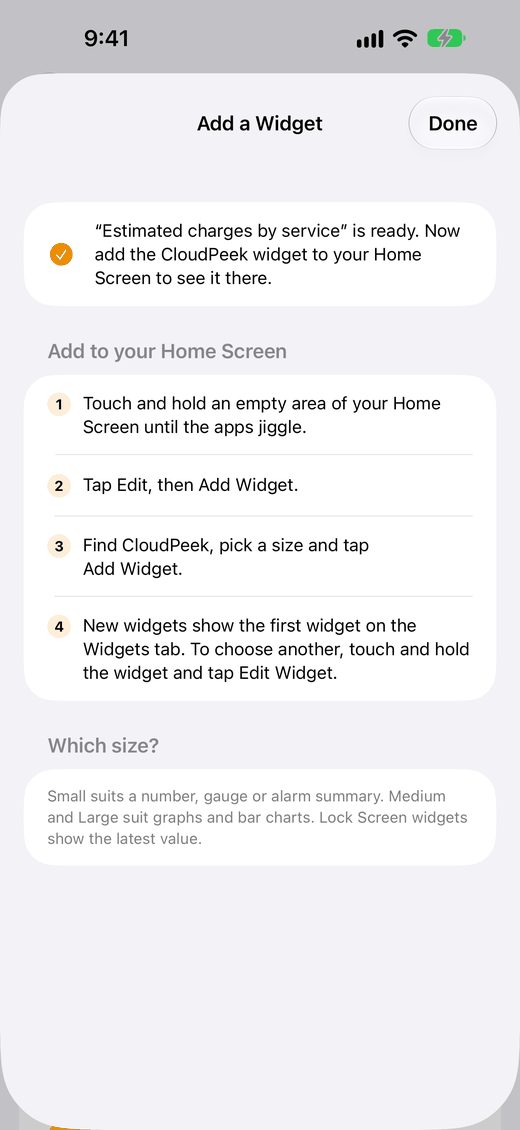
Welche Größe? Klein passt zu einer Zahl, einer Messanzeige oder einer Alarmübersicht. Mittel und Groß passen zu Diagrammen und Balkendiagrammen und zeigen zusätzlich eine Legende, eine Schaltfläche zum Aktualisieren und den Zeitbereich der Daten. Auf dem iPad zeigt Extragroß das große Layout mit mehr Platz. Details findest du in der Widget-Referenz.
CloudPeek kann es für dich dort platzieren. Wenn es ein Widget hinzufügt, bietet es einige Sekunden lang unten auf dem Bildschirm Zum Startbildschirm hinzufügen an (und nach deinem ersten Widget auch oben in den angezeigten Schritten): Tippe darauf, und dein Launcher bietet an, es zu platzieren. Oder jederzeit:
- Tippe in CloudPeek im Tab Widgets unter dem Widget auf Weitere Optionen (⋮).
- Tippe auf Zum Startbildschirm hinzufügen.
- Dein Launcher zeigt das Widget und fragt, ob es hinzugefügt werden soll. Bestätige das.
Das Startbildschirm-Widget zeigt jetzt dieses Diagramm, diese Zahl oder diese Alarmliste. Kann dein Launcher keine Widgets für Apps hinzufügen, zeigt CloudPeek stattdessen die Schritte, um es selbst hinzuzufügen (und bietet sie beim Hinzufügen eines Widgets unter Wie? an). Sie funktionieren mit jedem Launcher:
- Halte eine leere Stelle auf deinem Startbildschirm gedrückt und tippe dann auf Widgets.
- Suche CloudPeek und halte CloudWatch-Widget gedrückt.
- Ziehe es an die gewünschte Stelle auf deinem Startbildschirm und lass es los.
- Vor Android 12 fragt CloudPeek, welches Widget es zeigen soll. Wähle eins aus. Ab Android 12 zeigt es zuerst das Widget, das du zuletzt in CloudPeek hinzugefügt oder mit Zum Startbildschirm hinzufügen gewählt hast.
CloudPeek zeigt diese Schritte auch nach deinem ersten Widget, unter Zum Startbildschirm hinzufügen, wenn dein Launcher es hinzufügen kann. Ab Android 15 zeigt die Vorschau in der Widget-Liste das Widget, mit dem ein neues beginnt.
Welche Größe? Die Größe von Startbildschirm-Widgets lässt sich ändern: Halte das Widget bei den meisten Launchern gedrückt, lass los und zieh dann an den Griffen an seinen Rändern. Mit wachsender Größe ändert es sein Layout. Auf einem Startbildschirm mit vier Apps pro Reihe ist 2 × 2 Zellen klein, passend für eine Zahl, eine Messanzeige oder eine Alarmübersicht; 4 × 2 ist mittel und 4 × 4 groß, passend für Diagramme und Balkendiagramme, mit zusätzlich einer Legende, einer Schaltfläche zum Aktualisieren und dem Zeitbereich der Daten. Details findest du in der Widget-Referenz.
Auswählen, welches Widget es zeigt
So änderst du, was ein Home-Bildschirm-Widget zeigt:
- Lege den Finger auf das Home-Bildschirm-Widget und tippe dann auf Widget bearbeiten.
- Tippe auf Widget und wähle eines der Widgets aus dem Tab „Widgets“ von CloudPeek.
Die Widget-Galerie zeigt in jeder Größe ein CloudPeek-Widget, nicht jedes deiner Widgets. So zeigst du dort ein anderes deiner Widgets an und lässt neue Home-Bildschirm-Widgets damit beginnen:
- Tippe in CloudPeek im Tab Widgets unter dem Widget auf die Schaltfläche Mehr (⋯).
- Tippe auf Zum Home-Bildschirm.
- Folge den Schritten, die CloudPeek anzeigt. Es sind dieselben wie oben.
Die Widget-Galerie zeigt jetzt dieses Widget, und ein neu hinzugefügtes Home-Bildschirm-Widget beginnt damit.
- Halte das Startbildschirm-Widget gedrückt.
- Tippe auf Einstellungen oder auf die Schaltfläche zum Bearbeiten (ein Stift). Das ist je nach Launcher verschieden: Der Pixel Launcher zeigt Einstellungen.
- CloudPeek zeigt Widget auswählen mit den Widgets aus seinem Tab „Widgets“. Tippe auf das Widget, das angezeigt werden soll. Bei mehr als fünf findest du eins über Suchen nach seinem Namen.
Das Startbildschirm-Widget zeigt es sofort. Vor Android 12 können Launcher ein Widget nach dem Hinzufügen nicht mehr ändern: Entferne es und füge es erneut hinzu, dann fragt CloudPeek, welches Widget es zeigen soll.
Ein Startbildschirm-Widget, dessen Widget in der App entfernt wurde oder dessen Konto nicht hinzugefügt ist, öffnet unter jeder Android-Version diese Liste, wenn du darauf tippst.
Füge CloudPeek so oft hinzu, wie du willst, jedes Mal mit einem anderen Widget aus einem beliebigen deiner Konten. Neue Home-Bildschirm-Widgets beginnen mit dem Widget, das du zuletzt hinzugefügt oder mit Zum Home-Bildschirm gewählt hast, denn das willst du dort meistens haben.
Ein Home-Bildschirm-Widget zeigt so lange dasselbe Widget, bis du ein anderes dafür wählst: Wenn du in CloudPeek ein weiteres Widget hinzufügst oder eins mit Zum Home-Bildschirm wählst, ändert das nichts an denen, die schon auf deinem Home-Bildschirm sind. Beginnt ein neues Home-Bildschirm-Widget mit demselben Widget wie eines, das schon dort ist, wähle wie oben beschrieben ein anderes dafür.
Mehrere Werte in einem Widget
Das Widget Übersicht von CloudPeek zeigt die neuesten Werte von zwei bis vier deiner Widgets auf einmal, etwa die bisherigen Ausgaben, Alarme und die heutigen Fehler, jeweils mit Titel und der Richtung der letzten Änderung. So fügst du es hinzu:
- Lege den Finger auf einen leeren Bereich deines Home-Bildschirms, bis die Apps wackeln.
- Tippe auf Bearbeiten und dann auf Widget hinzufügen.
- Suche CloudPeek, wische zu Übersicht, wähle eine Größe und tippe auf Widget hinzufügen.
- Ab iOS 18 fragt iOS, welche Widgets es zeigen soll. Lege unter iOS 17 den Finger auf das Übersicht-Widget und tippe auf Widget bearbeiten.
- Tippe auf Widgets.
- Wähle zwei bis vier deiner Widgets in der gewünschten Reihenfolge.
- Tippe außerhalb des Widgets.
Das Übersicht-Widget zeigt jetzt Titel und neuesten Wert jedes Widgets, mit einem Pfeil und einem Prozentwert für die letzte Änderung: die ersten zwei auf einem kleinen Widget, alle vier auf mittleren und großen. Bis du eine Auswahl triffst, zeigt es „Bearbeite dieses Widget, um die Widgets zu wählen, die es zeigt.“
- Halte eine leere Stelle auf deinem Startbildschirm gedrückt und tippe dann auf Widgets.
- Suche CloudPeek und halte das Widget Übersicht gedrückt.
- Zieh es an die gewünschte Stelle auf deinem Startbildschirm und lass es los. CloudPeek zeigt Widgets auswählen.
- Hake zwei bis vier deiner Widgets in der gewünschten Reihenfolge an. Bei mehr als fünf findest du eins über Suchen nach seinem Namen.
- Tippe auf Fertig.
Das Übersicht-Widget zeigt jetzt Titel und neuesten Wert jedes Widgets, mit einem Pfeil und einem Prozentwert für die letzte Änderung: die ersten zwei in der kleinen Größe und alle vier, wenn es größer ist, in zwei Spalten, sobald es breit genug ist. Eine Übersicht ohne Auswahl wird nicht hinzugefügt.
- Welcher Wert: der Hauptwert des Widgets, den auf iPhone und iPad auch sein Sperrbildschirm-Widget zeigt, und bei einem Alarm-Widget, was im Alarmzustand ist, etwa „1 im Alarm“ in Rot. Details findest du in der Widget-Referenz. Text-Widgets haben keinen Wert und werden daher nicht angeboten.
- Warn- und Alarmschwellen: Ein Wert jenseits einer der Schwellen seines Widgets ist orange oder rot, mit dem Symbol der Schwelle daneben, wie im Widget selbst (siehe Warn- und Alarmschwellen). VoiceOver und unter Android TalkBack lesen ihn mit der Schwelle vor, etwa „Fehler, 25, über der Alarmschwelle“.
- Aktualität: Jedes Widget wird mit seinem eigenen Konto aktualisiert, so wie ein Home-Bildschirm-Widget, das nur dieses zeigt, und teilt seine Daten, damit sie nicht doppelt abgerufen werden. Konnten die Daten eines Widgets nicht aktualisiert werden, steht der Grund in Orange da, etwa „Zum Aktualisieren anmelden“ oder „Nicht aktualisiert seit 14:05“, und Daten, die älter als einen Tag sind, werden blass dargestellt.
- Tippst du auf einen Wert in einer mittleren oder großen Übersicht, öffnet sich die eigene Ansicht dieses Widgets (oder seine Anmeldung, wenn es die braucht). Eine kleine Übersicht öffnet die des ersten. Unter Android öffnet jeder Wert in jeder Größe seine eigene.
- Um zu ändern, welche Widgets es zeigt oder in welcher Reihenfolge: Lege auf iPhone und iPad den Finger darauf, tippe auf Widget bearbeiten und dann auf Widgets; halte es ab Android 12 gedrückt und tippe dann auf Einstellungen oder auf die Schaltfläche zum Bearbeiten. Vor Android 12 entferne es und füge es erneut hinzu.
Smart-Stapel
Nur auf iPhone und iPad: Android-Launcher haben keine Smart-Stapel, dort zeigen die Farben und Symbole eines Widgets, wann es dich braucht. Ein Smart-Stapel fasst mehrere Home-Bildschirm-Widgets derselben Größe an einer Stelle zusammen, und iOS dreht ihn zu dem, das gerade am wichtigsten ist. CloudPeek teilt iOS mit, welche seiner Widgets dich brauchen, damit ein Stapel davon zu dem mit einem Problem wechseln kann:
- Zuerst eine Alarmliste oder Alarmübersicht mit einem Alarm im Zustand
ALARM(bei einer über alle Konten in irgendeinem Konto) oder ein Widget mit einem Wert jenseits seiner Alarmschwelle (siehe Warn- und Alarmschwellen). - Danach ein Widget mit einem Wert jenseits seiner Warnschwelle oder eines, dessen Anmeldung abgelaufen ist (bei einem Alarm-Widget über alle Konten die Anmeldung eines beliebigen seiner Konten).
- Ein Widget ohne Probleme kommt nur nach vorn, wenn iOS es ohnehin zeigen würde, etwa zu der Tageszeit, zu der du es meist ansiehst.
Ein Übersicht-Widget kommt so nach vorn, wie es das dringendste der Widgets, die es zeigt, allein tun würde: Ist eins mit einem Alarm im Zustand ALARM darunter, kommt es zuerst (siehe Mehrere Werte in einem Widget).
So stapelst du CloudPeek-Widgets:
- Lege den Finger auf einen leeren Bereich deines Home-Bildschirms, bis die Apps wackeln.
- Zieh ein CloudPeek-Widget auf ein anderes derselben Größe.
- Tippe auf Fertig.
Die Widgets bilden jetzt einen Smart-Stapel: Wische darauf nach oben oder unten, um jedes zu sehen. Damit iOS ihn selbst dreht, lege den Finger auf den Stapel, tippe auf Stapel bearbeiten und prüfe, ob Intelligentes Drehen aktiviert ist.
iOS entscheidet, wann ein Stapel dreht, und dreht ihn nicht bei jedem Problem. Daten, die älter als einen Tag sind und vom Widget blass dargestellt werden, holen es nicht mehr nach vorn, eine abgelaufene Anmeldung dagegen schon.
Sperrbildschirm
- Lege den Finger auf den Sperrbildschirm, tippe dann auf Anpassen und wähle Sperrbildschirm.
- Tippe auf den Widget-Bereich unter der Uhrzeit oder für ein einzeiliges Widget auf das Datum darüber.
- Suche CloudPeek und tippe auf eine Größe, um es hinzuzufügen. Fragt iOS nicht, welches CloudPeek-Widget es zeigen soll, tippe auf das hinzugefügte Widget, um eins zu wählen.
- Tippe auf Fertig.
Sperrbildschirm-Widgets zeigen einen Hauptwert, den du ohne Entsperren ablesen kannst:
- Rechteckig: der Titel, der Wert und die Datenreihe oder der Balken, aus dem er stammt, oder eine Warnung, wenn er veraltet ist. Ohne Wert nennt es den Grund, wenn CloudPeek ihn kennt, etwa „Aktiviere die CloudWatch-Fakturierungswarnungen.“
- Rund: der Wert und ein paar Buchstaben des Titels. Eine Messanzeige wird als iOS-Messanzeige dargestellt.
- Inline, über der Uhrzeit: der Wert und ein kurzer Titel.
Welchen Wert jede Art von Widget zeigt, steht in der Widget-Referenz. Eine Übersicht auf dem Sperrbildschirm zeigt das erste ihrer Widgets.
Android-Smartphones haben keine Sperrbildschirm-Widgets, daher gibt es die Widgets von CloudPeek dort nur für den Startbildschirm.
StandBy
Nur auf dem iPhone. Während dein iPhone gesperrt und quer liegend lädt, macht StandBy es zu einer Anzeige für Schreibtisch oder Nachttisch, mit zwei Stapeln kleiner Widgets, die so groß dargestellt werden, dass du sie quer durch den Raum lesen kannst: ein guter Platz für eine Alarmübersicht oder die Ausgaben dieses Monats.
- Prüfe, ob Einstellungen › StandBy aktiviert ist.
- Sperre dein iPhone und lege es quer auf ein Ladegerät.
- Wische seitlich über den Bildschirm, bis er zwei Widget-Stapel zeigt.
- Lege den Finger auf einen Stapel und entsperre dein iPhone, falls es danach fragt.
- Tippe auf die Schaltfläche zum Hinzufügen (+).
- Suche CloudPeek und füge das CloudWatch-Widget oder die Übersicht hinzu.
- Tippe auf Fertig.
Der Stapel zeigt jetzt das CloudPeek-Widget. Zuerst zeigt es das Widget, das du zuletzt in CloudPeek hinzugefügt oder mit Zum Home-Bildschirm gewählt hast; wähle also vorher das, das du dort haben willst (siehe Auswählen, welches Widget es zeigt).
- StandBy zeigt Widgets ohne ihren Hintergrund auf Schwarz.
- Nachts zeigt der Nachtmodus von StandBy alles in Rot. Ein Wert jenseits seiner Warn- oder Alarmschwelle trägt weiterhin das Symbol dieser Schwelle (siehe Warn- und Alarmschwellen).
- Jeder StandBy-Stapel ist ein Smart-Stapel: Ist Intelligentes Drehen aktiviert, kann er zu einem CloudPeek-Widget mit einem ausgelösten Alarm wechseln, wie auf dem Home-Bildschirm (siehe Smart-Stapel).
- Tippst du auf ein Widget, wirst du gebeten, dein iPhone zu entsperren; danach öffnet es sich in CloudPeek.
- Widgets werden weiter aktualisiert, während dein iPhone gesperrt ist, wie auf dem Sperrbildschirm.
StandBy ist eine Funktion des iPhone, unter Android gibt es die Widgets von CloudPeek daher für den Startbildschirm.
Auf deinem Mac
Nur mit dem iPhone. Ein Mac mit macOS 14 (Sonoma) oder neuer kann die Widgets deines iPhone auf dem Schreibtisch und in der Mitteilungszentrale anzeigen, auch die von CloudPeek, ganz ohne Mac-App. Dein iPhone ruft sie ab und stellt sie dar, mit den Konten und Anmeldungen, die in CloudPeek darauf eingerichtet sind; sie zeigen also dasselbe wie seine Home-Bildschirm-Widgets. Du brauchst iOS 17 oder neuer auf dem iPhone, denselben Apple Account auf beiden Geräten und das iPhone in der Nähe des Mac oder im selben WLAN.
- Öffne auf deinem Mac die Systemeinstellungen und klicke auf Schreibtisch & Dock.
- Aktiviere unter Widgets die Option iPhone-Widgets verwenden.
- Klicke bei gedrückter Control-Taste auf den Schreibtisch und wähle Widgets bearbeiten.
- Suche CloudPeek in der Widget-Galerie, wähle eine Größe und klicke auf das Widget, um es hinzuzufügen.
- Klicke auf Fertig.
Das Widget ist jetzt auf deinem Schreibtisch. Wie ein neues Home-Bildschirm-Widget zeigt es zuerst das Widget, das du zuletzt in CloudPeek hinzugefügt oder mit Zum Home-Bildschirm gewählt hast (siehe Auswählen, welches Widget es zeigt).
- Es gibt es in den Größen des iPhone: klein, mittel und groß.
- Während du eine App verwendest, kann macOS Schreibtisch-Widgets einfarbig darstellen (Widget-Stil in Schreibtisch & Dock). Ein Wert jenseits seiner Warn- oder Alarmschwelle trägt weiterhin das Symbol dieser Schwelle (siehe Warn- und Alarmschwellen).
- CloudPeek ist keine Mac-App; klickst du auf das Widget, wirst du daher gebeten, CloudPeek auf deinem iPhone zu öffnen.
- Dein iPhone aktualisiert es so oft wie seine eigenen Widgets. Solange das iPhone außer Reichweite ist, behält das Widget, was es zuletzt gezeigt hat, und stellt Daten, die älter als einen Tag sind, blass dar.
Ein Mac zeigt nur Widgets von einem iPhone, unter Android gibt es die Widgets von CloudPeek daher für den Startbildschirm.
Auf ein Widget tippen
- Ein Home-Bildschirm-Widget öffnet im Tab „Widgets“ von CloudPeek die Ansicht des Widgets, das es zeigt, mit dem Widget groß oben (siehe Die eigene Ansicht eines Widgets). Ist das ein Dashboard-Widget, dessen AWS-Konto nicht in CloudPeek ist, öffnet es auf iPhone und iPad den Tab „Widgets“ und weist darauf hin; unter Android öffnet es Widget auswählen, um ein anderes zu wählen, wie bei einem Widget, das in der App entfernt wurde.
- In einer mittleren oder großen Alarmliste öffnet jeder Alarm die Ansicht des Widgets, bis zu diesem Alarm gescrollt und kurz hervorgehoben, mit dem Grund, den CloudWatch für seinen Zustand angibt. Eine kleine öffnet die Ansicht des Widgets, egal wohin du tippst.
- Auf iPhone und iPad öffnet eine mittlere oder große Übersicht die Ansicht des Werts, auf den du tippst, eine kleine die ihres ersten. Unter Android öffnet jeder Wert in jeder Größe seine eigene Ansicht, und einer, dessen Widget entfernt wurde oder dessen Konto nicht hinzugefügt ist, öffnet die Widget-Liste der Übersicht, um ein anderes zu wählen (siehe Mehrere Werte in einem Widget).
- Ein Widget, dessen Anmeldung abgelaufen ist, öffnet die Anmeldung, bereits ausgefüllt: siehe Wenn eine Anmeldung endet.
- Mittlere und größere Widgets haben in der Ecke eine Schaltfläche zum Aktualisieren, die sofort neue Daten abruft.
Der Tab „Widgets“
Der Tab Widgets von CloudPeek zeigt jedes Widget, das du hinzugefügt hast, so dargestellt, wie es auf dem Home-Bildschirm aussieht, und mit seinem eigenen Konto aktualisiert. Zieh nach unten, um alle zu aktualisieren. Der Tab ist ausgegraut, bis du ein Konto hinzugefügt hast, und sobald du Widgets hast, öffnet sich CloudPeek mit diesem Tab. Tippe auf ein Widget, um seine eigene Ansicht zu öffnen.
Ein Badge neben dem Titel jedes Widgets zeigt, wie es entstanden ist: KI für eines, das ein Modell aus deiner Beschreibung erstellt hat, Vorlage oder Dashboard. Auch die Vorschauen in Widget erstellen und Widget bearbeiten zeigen es, ebenso die eigene Ansicht eines Widgets, wenn sie über ein Home-Bildschirm-Widget oder eine Benachrichtigung geöffnet wird; Home-Bildschirm- und Sperrbildschirm-Widgets zeigen es nicht.
Unter jedem Widget steht:
- das Konto, mit dem es aktualisiert wird;
- seine Herkunft: Dashboard und der Name des Dashboards, Vorlage und ihre Kategorie oder Von KI erstellt;
- Auf dem Home-Bildschirm, wenn ein Home-Bildschirm-Widget (oder auf iPhone und iPad ein Sperrbildschirm-Widget oder eines in StandBy oder auf deinem Mac) es in den letzten Tagen gezeigt hat;
- bei einem Widget, dessen AWS-Konto nicht mehr in CloudPeek ist, AWS-Konto … · nicht hinzugefügt. Füge dieses Konto erneut hinzu, damit es wieder aktualisiert wird (siehe Konten).
Tippe unter einem Widget auf die Schaltfläche Mehr (⋯) oder lege den Finger darauf, um diese Optionen zu sehen:
| Option | Funktion |
|---|---|
| Zum Home-Bildschirm | Macht es zu dem Widget, mit dem neue Home-Bildschirm-Widgets beginnen, und fügt eins hinzu. Auf iPhone und iPad zeigt CloudPeek, wie es geht, und die Widget-Galerie zeigt es an (siehe Auswählen, welches Widget es zeigt); unter Android bietet dein Launcher an, es zu platzieren (siehe CloudPeek zum Home-Bildschirm hinzufügen). Nicht verfügbar für ein Widget, dessen AWS-Konto nicht in CloudPeek ist. |
| Größenvorschau | Zeigt es in jeder Größe des Home-Bildschirms und auf iPhone und iPad in jeder Größe des Sperrbildschirms. |
| Dashboard öffnen | Öffnet ein Dashboard-Widget auf seinem Dashboard, bis zu ihm gescrollt. |
| In AWS-Konsole öffnen | Öffnet in der Konsole des Kontos sein Dashboard oder, bei einer Vorlage oder einem KI-Widget, das Diagramm im Metrics Explorer. |
| Bearbeiten | Ändert seinen Titel, die Region oder den Zeitbereich, den es zeigt, oder bei einer Vorlage, was sie von dem Gefundenen zeigt (siehe Widget bearbeiten). Nicht verfügbar für ein Widget, dessen AWS-Konto nicht in CloudPeek ist. |
| Beschreibung bearbeiten | Erstellt ein KI-Widget aus seiner Beschreibung neu und ersetzt es an seiner Stelle (siehe KI-Widgets). |
| Mit KI ändern | Du beschreibst eine Änderung an einem Diagramm oder einer Zahl, etwa „Mach eine einzelne Zahl daraus“, und ein KI-Modell erstellt das geänderte Widget, das du daneben oder an seiner Stelle hinzufügst (siehe Widget ändern). Nicht verfügbar für Alarmlisten, Text oder ein Widget, dessen AWS-Konto nicht in CloudPeek ist. |
| Duplizieren | Fügt direkt dahinter eine Kopie hinzu, um dasselbe Widget in einer anderen Region oder über einen anderen Zeitbereich zu zeigen und dieses unverändert zu lassen (siehe Kopie bearbeiten). Nicht verfügbar für ein Widget, dessen AWS-Konto nicht in CloudPeek ist. |
| Aktualisieren | Ruft sofort neue Daten ab. |
| Entfernen | Entfernt es aus dem Tab „Widgets“ (siehe unten). |
Widgets ordnen
Widgets werden im Tab „Widgets“ und bei der Auswahl für ein Home-Bildschirm-Widget in derselben Reihenfolge aufgelistet. Sobald es mindestens zwei gibt:
- Tippe im Tab Widgets oben auf Neu anordnen.
- Zieh ein Widget an seinem Griff (≡) nach oben oder unten an die gewünschte Stelle.
- Tippe auf Fertig.
Ergebnis: Die Widgets werden in ihrer neuen Reihenfolge neu dargestellt.
- Während du sie neu anordnest, ist jedes Widget eine Zeile mit Titel, Konto und Herkunft, und alle Widgets werden aufgelistet, egal welches Konto oder welche Suche du gewählt hattest.
- Verwende mit VoiceOver oder unter Android mit TalkBack statt des Ziehens die Aktionen Nach oben und Nach unten einer Zeile.
- Unter Android verlässt du Neu anordnen auch, indem du zurückgehst.
Widget finden
Hast du mehr als ein Konto, wähle, wessen Widgets der Tab „Widgets“ zeigt. Tippe auf iPhone und iPad oben auf die Filter-Schaltfläche und wähle ein Konto oder Alle Konten; „Widgets aus …“ darüber zeigt, von welchem Konto sie sind, und Alle anzeigen zeigt wieder die aller Konten. Tippe unter Android über den Widgets auf den Namen eines Kontos oder auf Alle Konten. Ein Alarm-Widget über alle Konten erscheint bei den Widgets jedes Kontos, da es die Alarme jedes Kontos zeigt, und ein Widget, dessen AWS-Konto nicht in CloudPeek ist, erscheint nur in der Ansicht aller Konten.
Bei mehr als acht Widgets findest du sie oben über Widgets durchsuchen nach Titel: alle, deren Titel jedes eingegebene Wort enthält, in beliebiger Reihenfolge, unabhängig von Groß- und Kleinschreibung und Akzenten. Leere das Feld, um wieder alle zu zeigen.
Ein Widget, das du hinzufügst, duplizierst oder über ein Home-Bildschirm-Widget öffnest, wird immer angezeigt: Würden das gewählte Konto oder deine Suche es ausblenden, zeigt CloudPeek wieder alle Widgets.
Die eigene Ansicht eines Widgets
Tippst du auf ein Widget im Tab „Widgets“, auf ein Home-Bildschirm-Widget, das es zeigt, oder auf eine seiner Alarm-Benachrichtigungen, öffnet sich seine eigene Ansicht. Über ein Home-Bildschirm-Widget (oder auf iPhone und iPad ein Sperrbildschirm-Widget) oder eine Benachrichtigung geöffnet, zeigt sie das Widget groß oben, mit einem Diagramm, das hoch genug zum Ablesen und Berühren ist; aus dem Tab „Widgets“ geöffnet, der das Widget ja schon zeigt, nicht. Danach bietet sie, was auch sein Menü Mehr bietet, außer Größenvorschau und Aktualisieren: Zieh nach unten, um es neu abzurufen. Darunter bietet die Ansicht Folgendes:
- unter In jeder Größe das Widget in jeder Größe des Home-Bildschirms, auf iPhone und iPad auch in jeder Größe des Sperrbildschirms;
- über den Größen ein Diagramm oder eine Zahl über einen anderen Zeitbereich und ein Liniendiagramm mit der Vorwoche im Hintergrund, nur in dieser Ansicht (siehe Anderer Zeitbereich und die Vorwoche);
- bei einem Diagramm den Wert jeder Linie zu einem Zeitpunkt, unten auf dem Bildschirm: Berühre das Diagramm in jeder Größe oder in der großen Darstellung und fahre daran entlang;
- bei einer Alarmliste jeden Alarm mit dem Grund, den CloudWatch für seinen Zustand angibt (etwa dem Datenpunkt, der den Schwellenwert überschritten hat), und seit wann er besteht; tippe auf einen Alarm, um ihn in der AWS-Konsole zu öffnen;
- ohne Daten den Grund, wenn CloudPeek ihn kennt: wo sich die Ressourcen befinden, etwa „Deine SQS-Warteschlangen sind in us-west-2.“, mit In us-west-2 anzeigen, um es dort anzuzeigen (wie wenn du diese Region unter Bearbeiten wählst), oder bei Ausgaben einen Link zur Anleitung, wie du Fakturierungswarnungen aktivierst (siehe Wenn eine Vorlage keine Daten hat);
- bei einer Alarmliste Bei Alarm benachrichtigen, eine Benachrichtigung, sobald einer ihrer Alarme ausgelöst wird (siehe Bei Alarm benachrichtigt werden);
- die Angabe, wann es aktualisiert wurde, mit welchem Konto es aktualisiert wird und woher es stammt.
Anderer Zeitbereich und die Vorwoche
Um zu sehen, ob ein Ausschlag normal ist, sieh dir ein Widget über einen längeren Zeitbereich oder neben derselben Zeit eine Woche zuvor an, ohne das Widget zu ändern.
- Tippe im Tab Widgets auf das Widget, um seine eigene Ansicht zu öffnen.
- Tippe unter In jeder Größe auf einen Zeitbereich, etwa 7 T für die letzten 7 Tage.
- Aktiviere bei einem Liniendiagramm Mit der Vorwoche vergleichen.
- Berühre ein Diagramm und fahre daran entlang.
Ergebnis: Jede Größe zeigt das Widget über die letzten 7 Tage, mit jeder Linie, wie sie eine Woche zuvor war, blass in ihrer Farbe dahinter, und die Werte unten auf dem Bildschirm nennen unter „Eine Woche zuvor“ den damaligen Wert jeder Linie.
- Nur in dieser Ansicht: Sie zeigt „Nur dieser Bildschirm zeigt diesen Zeitbereich. Um den des Widgets zu ändern, nutze ‚Bearbeiten‘.“ Home-Bildschirm-Widgets und der Tab „Widgets“ zeigen das Widget weiter unverändert, und seine Ansicht zeigt beim nächsten Öffnen wieder seinen eigenen Zeitbereich. Um zu ändern, was das Widget zeigt, nutze Bearbeiten (siehe Widget bearbeiten).
- Welche Zeitbereiche: 1 Std., 12 Std., 1 T, 7 T und 30 T, neben dem, den das Widget zeigt, etwa 3 Std.. Wie unter Bearbeiten nur die, die passen: Ein Diagramm mit Daten, die AWS nur alle paar Stunden meldet, etwa Ausgaben, beginnt bei 7 Tagen. Ein Widget mit Summen über seinen Zeitbereich, etwa den Fehlern jeder Funktion in den letzten 24 Stunden, hat sie auch; Zahlen ohne Sparkline sowie Balken, Kreise, Messanzeigen und Tabellen mit dem aktuellen Wert, Text und Alarme haben keine, da ein anderer Zeitbereich daran nichts ändern würde. VoiceOver und unter Android TalkBack lesen jeden ausgeschrieben vor, etwa „Letzte 7 Tage“.
- Die Vorwoche ist dieselbe Abfrage über den Zeitbereich eine Woche früher; ein 30-Tage-Diagramm wird also über die 30 Tage gezeichnet, die vor einer Woche endeten. Es gibt sie für Liniendiagramme, nicht für gestapelte Flächen oder Säulen wie die Ausgaben eines Tages. CloudWatch bewahrt Daten, die älter als 15 Tage sind, nur in 5-Minuten-Schritten auf und Daten, die älter als 63 Tage sind, nur stündlich, daher kann die Vorwoche eines detaillierten Diagramms gröber sein. Kann sie nicht geladen werden, zeigt die Ansicht „Die Vorwoche zum Vergleich konnte nicht geladen werden.“ und das Diagramm ohne sie.
- Was es kostet: Jeder Zeitbereich, auf den du tippst, ruft die Daten des Widgets erneut ab, und die Vorwoche ruft sie doppelt ab; abgerechnet wird das wie jede Aktualisierung (siehe Was es kostet).
Widget bearbeiten
Du kannst bei jedem Widget den Titel, die Region und den Zeitbereich, den es zeigt, bei einer Vorlage, was sie von dem Gefundenen zeigt, sowie seine Warn- und Alarmschwellen ändern, ohne es erneut hinzuzufügen. Es behält seinen Platz im Tab „Widgets“, und Home-Bildschirm- und Sperrbildschirm-Widgets, die es zeigen, laufen weiter. (Titel, Region und Schwellenwerte kannst du auch beim Hinzufügen eines Widgets in der Vorschau von Widget erstellen wählen: siehe Widget erstellen.)
- Tippe unter dem Widget auf die Schaltfläche Mehr (⋯) oder öffne seine eigene Ansicht.
- Wähle Bearbeiten.
- Gib unter Titel einen neuen Titel ein oder leere das Feld, um den eigenen Titel des Widgets zu verwenden.
- Wähle unter Zeitbereich, wie weit es zurückreicht.
- Wähle unter Anzeigen, ob eine Vorlage alles Gefundene zeigt oder nur einiges, nach Namen ausgewählt.
- Wähle unter Region, wo es nach Metriken oder Alarmen sucht.
- Lege unter Schwellenwerte fest, ab wann seine Werte Aufmerksamkeit brauchen (siehe Warn- und Alarmschwellen).
- Prüfe die Vorschau und tippe dann auf Speichern.
Ergebnis: Das Widget zeigt im Tab „Widgets“ den neuen Titel, die neue Region, den neuen Zeitbereich, deine Auswahl und die Schwellenwerte, und Home-Bildschirm-Widgets, die es zeigen, ändern sich ebenfalls.
- Zeitbereich wird angeboten, wo ein anderer Zeitbereich ändern würde, was das Widget zeigt, wie bei Vorlagen (siehe Zeitbereiche): bei Diagrammen, Zahlen mit Sparkline, Tabellen mit einer Zeile pro Tag und Summen über den ganzen Bereich, aber nicht bei Alarmen, Text oder Balken, Ringdiagrammen, Messanzeigen und Tabellen mit dem aktuellen Wert.
- Region wird für Metrik-Widgets angeboten, deren Metriken nicht jeweils eine eigene Region angeben, und für die Alarm-Vorlagen. Die Kosten-Vorlagen und CloudFront-Anfragen verwenden immer USA Ost (Nord-Virginia). Findet die Vorschau nichts, nennt sie den Grund, wenn CloudPeek ihn kennt, mit In … anzeigen, wenn die Ressourcen in einer anderen Region sind, und sonst die Region, in der sie gesucht hat.
- Anzeigen wird für Vorlagen angeboten, die jede Funktion, Instance, Tabelle, Warteschlange usw. finden, und für die Alarm-Vorlagen: Alle, Namen enthalten …, Auswählen … oder bei Alarmen Namen beginnen mit … (siehe Nur einige anzeigen). Eine Zeile unter dem Widget sagt, was es zeigt, etwa „Nur Warteschlangen, deren Namen ‚prod‘ enthalten“.
- Eine Alarm-Vorlage über alle Konten bietet stattdessen Regionen: Hake jede Region an, die sie abdecken soll (siehe Alarme in allen Konten).
- Der eigene Titel einer Vorlage nennt den Zeitbereich, den sie zeigt, etwa „Lambda-Aufrufe, letzte 7 Tage“, und was sie von dem Gefundenen zeigt, etwa „Wartende SQS-Nachrichten (prod)“, und ändert sich mit ihnen, sofern du keinen eigenen Titel eingegeben hast.
- Ein KI-Widget bleibt abgesehen davon so, wie das Modell es erstellt hat. Um zu ändern, was es zeigt, tippe unter seiner Beschreibung auf Beschreibung bearbeiten: Widget erstellen öffnet sich bei der Beschreibung, und das Widget, das das Modell daraus erstellt, ersetzt dieses an seiner Stelle (siehe KI-Widgets). Was du vorher in Widget bearbeiten geändert hast, wird nicht gespeichert.
- Um bei einem Diagramm oder einer Zahl mehr zu ändern, etwa eine Zahl statt eines Diagramms, andere Ressourcen oder pro Minute statt pro Sekunde, wähle stattdessen Mit KI ändern aus seinem Menü Mehr (siehe Widget ändern).
- Ein Dashboard-Widget folgt weiterhin seinem Dashboard: CloudPeek wendet deinen Titel, deine Region und deinen Zeitbereich auf den jeweiligen Inhalt an, und das Dashboard selbst ändert sich nicht. Wähle wieder den eigenen Titel und Zeitbereich des Dashboards, um auch diesen zu folgen. Ändert sich das Dashboard-Widget so, dass dein Zeitbereich nicht mehr passt (wird es etwa zu einer Zahl ohne Sparkline), zeigt es wieder den Zeitbereich des Dashboards.
- Musst du dich für das Konto des Widgets erneut anmelden, weist die Bearbeitungsansicht darauf hin. Erneut anmelden bringt dich danach mit deinen Änderungen dorthin zurück.
Warn- und Alarmschwellen
Ein Zahl-, Messanzeige-, Liniendiagramm- oder Balken-Widget kann anzeigen, wenn ein Wert Aufmerksamkeit braucht: orange jenseits seiner Warnschwelle und rot jenseits seiner Alarmschwelle. Manche Vorlagen bringen eigene Schwellenwerte mit (siehe Warn- und Alarmschwellen).
- Tippe unter dem Widget auf die Schaltfläche Mehr (⋯) und wähle dann Bearbeiten.
- Wähle unter Schwellenwerte die Option Über, wenn hohe Werte schlecht sind, etwa bei Fehlern oder Latenz, oder Unter, wenn niedrige schlecht sind, etwa bei freiem Speicher.
- Gib in Warnung über (oder Warnung unter) den Wert ein, jenseits dessen das Widget orange wird, so wie das Widget Werte anzeigt:
2.5oder5Bfür 5 Milliarden. Lass das Feld leer, wenn du keine Warnschwelle möchtest. - Gib in Alarm über (oder Alarm unter) den Wert ein, jenseits dessen es rot wird, oder lass das Feld leer.
- Prüfe die Vorschau und tippe dann auf Speichern.
Ergebnis: Jeder Wert jenseits einer Schwelle wird in deren Farbe mit einem Symbol daneben angezeigt, einem Kreis mit „!“ für die Warnschwelle und einem Dreieck für die Alarmschwelle, und Diagramme zeichnen beide Schwellen als gestrichelte Linien.
- Welche Werte: jede Zahl, jede Messanzeige (auch ihr Bogen), jeder Balken und der aktuelle Wert jeder Linie in der Legende eines Diagramms. Ein Wert genau auf einer Schwelle hat sie nicht überschritten, Alarm über 0 bedeutet also jeden einzelnen Fehler. Zeigt Bearbeiten „Gib eine Zahl ein, etwa 90, 2,5 oder 5B.“, kann ein Schwellenwert nicht gelesen werden und wird nicht gespeichert.
- Sperrbildschirm-Widgets auf iPhone und iPad zeigen das Symbol neben dem Wert, da der Sperrbildschirm einfarbig darstellt. Eine Summe von Balken trägt das Symbol der schlimmsten Schwelle, die einer ihrer Balken überschreitet.
- Niedrig ist schlecht: Bei einem Balken-Widget mit Schwellenwerten Unter werden die niedrigsten Balken gezeigt, wenn nicht alle hineinpassen, und der Sperrbildschirm zeigt den niedrigsten Balken.
- VoiceOver und unter Android TalkBack lesen einen Wert mit der Schwelle vor, die er überschreitet, etwa „7 %, über der Alarmschwelle“.
- Dashboard-Widgets folgen weiterhin ihrem Dashboard: CloudPeek ergänzt deine Schwellenwerte zum jeweiligen Inhalt. Sie werden als horizontale CloudWatch-Anmerkungen in das Widget geschrieben, sodass die eigenen Anmerkungen des Dashboards Linien bleiben und seine Werte nie einfärben (siehe Wie Werte dargestellt werden). Gestapelte Flächen, Kreise, Tabellen, Text und Alarme haben keine Schwellenwerte.
- Vorlagen übernehmen die eigenen Schwellenwerte der Vorlage, auch wenn ein Update von CloudPeek sie ändert, bis du andere festlegst. Leere beide Felder, um keine anzuzeigen.
Kopie bearbeiten
Beim Bearbeiten wird ein Widget direkt geändert. Um dasselbe Widget in einer anderen Region oder über einen anderen Zeitbereich zu zeigen und das Original unverändert zu lassen, bearbeite eine Kopie davon.
- Tippe unter dem Widget auf die Schaltfläche Mehr (⋯) oder öffne seine eigene Ansicht.
- Wähle Duplizieren.
- Wenn CloudPeek „Kopie von ‚…‘ hinzugefügt. Bearbeite sie, um eine andere Region oder einen anderen Zeitbereich zu zeigen.“ meldet, tippe auf Bearbeiten.
- Wähle wie oben, was die Kopie zeigt, und tippe dann auf Speichern.
Ergebnis: Die Kopie steht im Tab „Widgets“ direkt hinter dem Original. Das Original ist unverändert, ebenso wie die Home-Bildschirm-Widgets, die es zeigen.
- Die Kopie ist zunächst das Widget, das neue Home-Bildschirm-Widgets zeigen, wie ein gerade hinzugefügtes Widget.
- Ihre Option Bei Alarm benachrichtigen ist anfangs aus, unabhängig von der des Originals.
- Eine entfernte Kopie lässt sich nur mit Rückgängig zurückholen: Fügst du das Dashboard-Widget oder die Vorlage erneut hinzu, wird das Original aktualisiert.
Widget entfernen
Wähle Entfernen aus seinem Menü Mehr; CloudPeek fragt vorher nach, wenn ein Home-Bildschirm-Widget es zeigt. Oder wische das Widget im Tab „Widgets“ nach links und tippe auf Entfernen; dann fragt CloudPeek immer nach. Danach zeigt es einige Sekunden lang „…“ entfernt mit Rückgängig.
Ein Home-Bildschirm-Widget, das es gezeigt hat, meldet dann „Dieses Widget wurde in der App entfernt. …“ und bittet dich, ein anderes zu wählen: auf iPhone und iPad mit Widget bearbeiten, unter Android durch Tippen darauf. Eine Übersicht zeigt an seiner Stelle „Widget entfernt“ mit „Zum Ersetzen bearbeiten“, unter Android „Zum Ersetzen tippen“. Fügst du dasselbe Dashboard-Widget oder dieselbe Vorlage erneut hinzu, wird es wieder verbunden; ein KI-Widget, eine Kopie (siehe Kopie bearbeiten) oder eine Vorlage, die du für eine andere Region oder einen anderen Zeitbereich bearbeitet hast, lässt sich nur mit Rückgängig zurückholen (siehe Dasselbe Widget erneut hinzufügen).
Um das CloudPeek-Widget selbst von deinem Home-Bildschirm zu entfernen, lege auf iPhone und iPad den Finger darauf und tippe auf Widget entfernen. Halte es unter Android gedrückt und zieh es auf Entfernen oder tippe auf Entfernen, je nachdem, was dein Launcher anbietet. In der App ändert das nichts.