
ホーム画面にCloudPeekを追加する
まず、CloudPeekでウィジェットを追加します(ウィジェットを作成するを参照)。次に:
- ホーム画面の何もない部分を、アプリが揺れ始めるまで長押しします。
- 編集をタップし、ウィジェットを追加をタップします。
- CloudPeekを探し(あなたのウィジェットを1つ表示するものはCloudWatchウィジェットという名前です)、サイズを選んでウィジェットを追加をタップします。
- iOS 18以降では、表示するウィジェットをiOSが尋ねます。最初に表示されるウィジェットのままにするには外側をタップし、別のものを選ぶにはウィジェットをタップします。
これで、ホーム画面ウィジェットにCloudPeekのグラフ、数値、アラームリストが表示されます。最初に表示されるのは、CloudPeekで最後に追加したウィジェット、またはホーム画面に追加で選んだウィジェットで、ウィジェットギャラリーの各サイズに表示されるのもこのウィジェットです。別のウィジェットを表示するには、下記を参照してください。
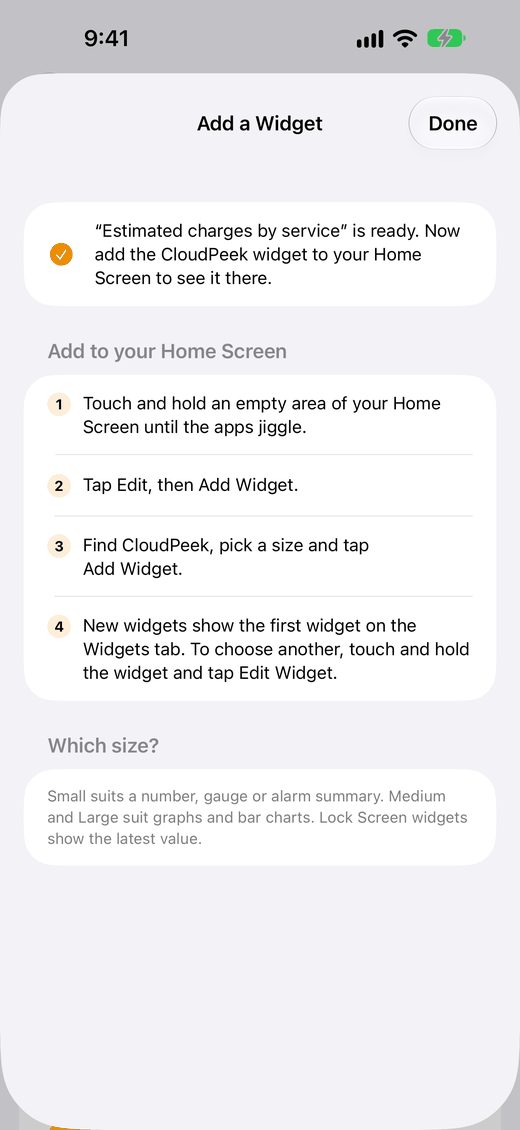
サイズの選び方:小サイズは数値、ゲージ、アラームサマリーに向いています。中サイズと大サイズはグラフや棒グラフに向いていて、凡例、更新ボタン、データの時間範囲も表示されます。iPadでは、特大サイズで大サイズのレイアウトがゆったりと表示されます。詳しくはウィジェットリファレンスを参照してください。
CloudPeekがホーム画面に配置することもできます。ウィジェットを追加すると、画面の下部に数秒間ホーム画面に追加が表示されます(最初のウィジェットの後は、表示される手順の上部にも表示されます)。これをタップすると、ランチャーが配置を提案します。または、いつでも次の手順で追加できます:
- CloudPeekのウィジェットタブで、ウィジェットの下にあるその他のオプション(⋮)をタップします。
- ホーム画面に追加をタップします。
- ランチャーにウィジェットが表示され、追加するかどうかを確認されます。承諾します。
これで、ホーム画面ウィジェットにそのグラフ、数値、アラームリストが表示されます。ランチャーがアプリからのウィジェット追加に対応していない場合は、代わりに自分で追加する手順がCloudPeekに表示されます(ウィジェットの追加時には、その手順を表示する方法を見るも表示されます)。この手順はどのランチャーでも使えます:
- ホーム画面の何もない部分を長押しし、ウィジェットをタップします。
- CloudPeekを探し、CloudWatchウィジェットを長押しします。
- ホーム画面の置きたい場所までドラッグして、指を離します。
- Android 12より前のバージョンでは、表示するウィジェットをCloudPeekが尋ねます。1つ選びます。Android 12以降では、CloudPeekで最後に追加したウィジェット、またはホーム画面に追加で選んだウィジェットが最初に表示されます。
最初のウィジェットを追加した後にも、CloudPeekはこの手順を表示します(ランチャーが追加に対応している場合は、ホーム画面に追加の下に表示されます)。Android 15以降では、ウィジェットリストのプレビューに、新しいホーム画面ウィジェットに最初に表示されるウィジェットが表示されます。
サイズの選び方:ホーム画面ウィジェットはサイズを変更できます。ほとんどのランチャーでは、ウィジェットを長押ししてから指を離し、端にあるハンドルをドラッグします。大きくするとレイアウトが変わります。アプリが横に4つ並ぶホーム画面では、2×2セルが小サイズで、数値、ゲージ、アラームサマリーに向いています。4×2が中サイズ、4×4が大サイズで、グラフや棒グラフに向いていて、凡例、更新ボタン、データの時間範囲も表示されます。詳しくはウィジェットリファレンスを参照してください。
表示するウィジェットを選ぶ
ホーム画面ウィジェットの表示内容を変更するには:
- ホーム画面ウィジェットを長押しして、ウィジェットを編集をタップします。
- ウィジェットをタップし、CloudPeekの「ウィジェット」タブにあるウィジェットから1つ選びます。
ウィジェットギャラリーには、追加したウィジェットがすべて表示されるのではなく、各サイズにCloudPeekのウィジェットが1つずつ表示されます。そこに別のウィジェットを表示し、新しいホーム画面ウィジェットに最初に表示されるようにするには:
- CloudPeekのウィジェットタブで、ウィジェットの下にあるその他ボタン(⋯)をタップします。
- ホーム画面に追加をタップします。
- CloudPeekに表示される手順に従います。これは上記の手順と同じです。
これで、ウィジェットギャラリーにそのウィジェットが表示され、新しく追加するホーム画面ウィジェットにも最初にそのウィジェットが表示されます。
- ホーム画面ウィジェットを長押しします。
- 設定または編集ボタン(鉛筆のアイコン)をタップします。表示はランチャーによって異なり、Pixelのランチャーでは設定と表示されます。
- CloudPeekにウィジェットを選択が表示され、「ウィジェット」タブのウィジェットが一覧表示されます。表示したいものをタップします。6個以上ある場合は、検索で名前から探せます。
ホーム画面ウィジェットにすぐに表示されます。Android 12より前のバージョンでは、ランチャーは追加済みのウィジェットを変更できません。いったん削除してもう一度追加すると、表示するウィジェットをCloudPeekが尋ねます。
表示していたウィジェットがアプリで削除された、またはそのアカウントが追加されていないホーム画面ウィジェットは、Androidのどのバージョンでも、タップするとこの一覧が開きます。
CloudPeekはいくつでも追加でき、それぞれに、どのアカウントのものでも別々のウィジェットを表示できます。新しいホーム画面ウィジェットには、最後に追加したウィジェット、またはホーム画面に追加で選んだウィジェットが最初に表示されます。たいていそれが、ホーム画面に置きたいウィジェットだからです。
ホーム画面ウィジェットは、別のウィジェットを選ぶまで同じウィジェットを表示し続けます。CloudPeekで別のウィジェットを追加したり、ホーム画面に追加でウィジェットを選んだりしても、すでにホーム画面にあるものは変わりません。新しいホーム画面ウィジェットに既存のものと同じウィジェットが表示された場合は、上記の手順で別のウィジェットを選んでください。
1つのウィジェットに複数の値
CloudPeekの概要ウィジェットは、これまでの支出、アラーム、今日のエラーなど、2〜4個のウィジェットの最新の値を、それぞれのタイトルと直近の増減の向きとともに一度に表示します。追加するには:
- ホーム画面の何もない部分を、アプリが揺れ始めるまで長押しします。
- 編集をタップし、ウィジェットを追加をタップします。
- CloudPeekを探し、概要までスワイプしてサイズを選び、ウィジェットを追加をタップします。
- iOS 18以降では、表示するウィジェットをiOSが尋ねます。iOS 17では、概要ウィジェットを長押ししてウィジェットを編集をタップします。
- ウィジェットをタップします。
- 表示したい順に、ウィジェットを2〜4個選びます。
- ウィジェットの外側をタップします。
これで、概要ウィジェットに各ウィジェットのタイトルと最新の値が、直近の変化を示す矢印とパーセンテージとともに表示されます。小サイズのウィジェットには最初の2個、中サイズと大サイズには4個すべてが表示されます。選ぶまでは「このウィジェットを編集して、表示するウィジェットを選んでください。」と表示されます。
- ホーム画面の何もない部分を長押しし、ウィジェットをタップします。
- CloudPeekを探し、概要ウィジェットを長押しします。
- ホーム画面の置きたい場所までドラッグして、指を離します。CloudPeekにウィジェットを選択が表示されます。
- 表示したい順に、ウィジェット2〜4個にチェックを入れます。6個以上ある場合は、検索で名前から探せます。
- 完了をタップします。
これで、概要ウィジェットに各ウィジェットのタイトルと最新の値が、直近の変化を示す矢印とパーセンテージとともに表示されます。小サイズでは最初の2個、それより大きいと4個すべてが表示され、幅が十分にあれば2列になります。ウィジェットを選ばなかった概要ウィジェットは追加されません。
- 表示される値:各ウィジェットの代表値で、iPhoneとiPadのロック画面ウィジェットに表示される値と同じです。アラームのウィジェットでは、アラーム状態のものが「1件がアラーム状態」のように赤で表示されます。詳しくはウィジェットリファレンスを参照してください。テキストウィジェットには値がないため、選択肢に表示されません。
- 警告レベルとアラームレベル:元のウィジェットのレベルを超えた値は、ウィジェット自体と同じく黄色または赤で、横にレベルの記号が付いて表示されます(警告レベルとアラームレベルを参照)。VoiceOver(AndroidではTalkBack)は、「エラー、25、アラームレベルを上回っています」のようにレベルとともに読み上げます。
- 最新の状態:各ウィジェットは、それを単独で表示するホーム画面ウィジェットと同じようにそれぞれのアカウントで更新され、データを共有するので、二重に取得されることはありません。データを更新できなかったものは、「サインインして更新」や「14:05以降更新なし」のように理由がオレンジ色で表示され、1日より古いデータは薄く表示されます。
- 中サイズまたは大サイズの概要ウィジェットで値をタップすると、そのウィジェットの詳細画面が開きます(サインインが必要な場合はサインイン画面)。小サイズの概要ウィジェットでは、最初のウィジェットの画面が開きます。Androidでは、どのサイズでも各値からそれぞれの画面が開きます。
- 表示するウィジェットやその順序を変更するには、iPhoneとiPadでは、長押ししてウィジェットを編集、ウィジェットの順にタップします。Android 12以降では、長押しして設定または編集ボタンをタップします。Android 12より前のバージョンでは、いったん削除してもう一度追加します。
スマートスタック
iPhoneとiPadのみ。Androidのランチャーにはスマートスタックがないため、Androidではウィジェットの色と記号で対応が必要なことを知らせます。スマートスタックは、同じサイズの複数のホーム画面ウィジェットを1か所にまとめたもので、iOSが最も見る価値のあるウィジェットに切り替えます。CloudPeekは対応が必要なウィジェットをiOSに伝えるので、CloudPeekのウィジェットのスタックは、問題のあるウィジェットに切り替わることがあります:
- 最優先:
ALARM状態のアラームがあるアラームリストまたはアラームサマリー(すべてのアカウントを対象とするものでは、いずれかのアカウントにある場合)、またはアラームレベルを超えた値があるウィジェット(警告レベルとアラームレベルを参照)。 - 次に優先:警告レベルを超えた値があるウィジェット、またはサインインの期限が切れたウィジェット(すべてのアカウントを対象とするアラームのウィジェットでは、いずれかのアカウントのサインインの期限が切れた場合)。
- 問題のないウィジェットは、いつも見ている時間帯など、iOSがもともと表示するときにだけ前面に表示されます。
概要ウィジェットは、表示しているウィジェットのうち最も緊急度の高いものが単独で前面に出るのと同じように前面に出ます。ALARM状態のアラームがあるものが含まれていれば最優先になります(1つのウィジェットに複数の値を参照)。
CloudPeekのウィジェットをスタックにするには:
- ホーム画面の何もない部分を、アプリが揺れ始めるまで長押しします。
- CloudPeekのウィジェットを、同じサイズの別のCloudPeekウィジェットの上にドラッグします。
- 完了をタップします。
これで、ウィジェットが1つのスマートスタックになります。上下にスワイプすると、それぞれのウィジェットを表示できます。iOSに自動で切り替えさせるには、スタックを長押ししてスタックを編集をタップし、スマートローテーションがオンになっていることを確認します。
スタックをいつ切り替えるかはiOSが決めるため、問題があっても必ず切り替わるとは限りません。1日より古いデータ(ウィジェットでは薄く表示されます)では前面に出なくなりますが、サインインの期限切れでは引き続き前面に出ます。
ロック画面
- ロック画面を長押ししてカスタマイズをタップし、ロック画面を選択します。
- 時刻の下にあるウィジェットの領域をタップします。1行のウィジェットの場合は、時刻の上にある日付をタップします。
- CloudPeekを探し、サイズをタップして追加します。表示するCloudPeekのウィジェットをiOSが尋ねない場合は、追加したウィジェットをタップして選びます。
- 完了をタップします。
ロック画面ウィジェットには代表値が1つ表示されるので、ロックを解除せずに読み取れます:
- 長方形:タイトル、値、その値の元になった系列または棒。データが古い場合は警告が表示されます。値がない場合は、CloudPeekが理由を判別できれば「CloudWatchの請求アラートを有効にしてください。」のように表示されます。
- 円形:値とタイトルの最初の数文字。ゲージはiOSのゲージとして描画されます。
- インライン(時刻の上):値と短いタイトル。
各種類のウィジェットにどの値が表示されるかは、ウィジェットリファレンスを参照してください。ロック画面の概要ウィジェットには、最初のウィジェットが表示されます。
Androidスマートフォンにはロック画面ウィジェットがないため、CloudPeekのウィジェットはホーム画面専用です。
スタンバイ
iPhoneのみ。ロックしたiPhoneを横向きにして充電している間、スタンバイはiPhoneを机やベッドサイドのディスプレイにします。小さなウィジェットの2つのスタックが部屋の向こうからでも読めるほど大きく表示されるので、アラームサマリーや今月の支出を置くのに最適です。
- 設定 › スタンバイがオンになっていることを確認します。
- iPhoneをロックし、横向きにして充電器に置きます。
- ウィジェットの2つのスタックが表示されるまで、画面を横にスワイプします。
- スタックを長押しし、求められたらiPhoneのロックを解除します。
- 追加ボタン(+)をタップします。
- CloudPeekを探し、CloudWatchウィジェットまたは概要を追加します。
- 完了をタップします。
これで、スタックにCloudPeekのウィジェットが表示されます。最初に表示されるのはCloudPeekで最後に追加したウィジェット、またはホーム画面に追加で選んだウィジェットなので、スタンバイに表示したいウィジェットを先に選んでおきます(表示するウィジェットを選ぶを参照)。
- スタンバイでは、ウィジェットは背景なしで黒の上に描画されます。
- 夜間は、スタンバイの夜間モードですべてが赤で描画されます。その場合も、警告レベルやアラームレベルを超えた値にはレベルの記号が付きます(警告レベルとアラームレベルを参照)。
- スタンバイの各スタックはスマートスタックです。スマートローテーションがオンなら、ホーム画面と同じように、アラームが発生しているCloudPeekのウィジェットに切り替わることがあります(スマートスタックを参照)。
- ウィジェットをタップすると、iPhoneのロック解除を求められ、その後CloudPeekで開きます。
- ロック画面と同じように、iPhoneがロックされている間もウィジェットは更新され続けます。
スタンバイはiPhoneの機能なので、AndroidではCloudPeekのウィジェットはホーム画面用です。
Macで表示する
iPhoneのみ。macOS 14(Sonoma)以降のMacでは、Mac用アプリがなくても、CloudPeekを含むiPhoneのウィジェットをデスクトップと通知センターに表示できます。ウィジェットのデータの取得と描画は、iPhone上のCloudPeekにあるアカウントとサインインを使ってiPhoneが行うため、iPhoneのホーム画面ウィジェットと同じ内容が表示されます。iPhoneにiOS 17以降が入っていること、両方で同じApple Accountを使っていること、iPhoneがMacの近くにあるか同じWi-Fiネットワークに接続されていることが必要です。
- Macでシステム設定を開き、デスクトップとDockをクリックします。
- ウィジェットで、iPhoneウィジェットを使用をオンにします。
- Controlキーを押しながらデスクトップをクリックし、ウィジェットを編集を選択します。
- ウィジェットギャラリーでCloudPeekを探してサイズを選び、ウィジェットをクリックして追加します。
- 完了をクリックします。
これで、デスクトップにウィジェットが表示されます。新しいホーム画面ウィジェットと同じく、最初に表示されるのはCloudPeekで最後に追加したウィジェット、またはホーム画面に追加で選んだウィジェットです(表示するウィジェットを選ぶを参照)。
- サイズはiPhoneと同じく、小サイズ、中サイズ、大サイズです。
- アプリを使用している間、macOSはデスクトップウィジェットを単色で描画することがあります(デスクトップとDockのウィジェットのスタイル)。その場合も、警告レベルやアラームレベルを超えた値にはレベルの記号が付きます(警告レベルとアラームレベルを参照)。
- CloudPeekはMac用アプリではないため、ウィジェットをクリックすると、iPhoneでCloudPeekを開くよう求められます。
- iPhoneは、iPhone自体のウィジェットと同じ頻度でこのウィジェットを更新します。iPhoneが届かない場所にある間は、最後に表示した内容が残り、1日より古いデータは薄く表示されます。
MacにはiPhoneのウィジェットしか表示できないため、AndroidではCloudPeekのウィジェットはホーム画面用です。
ウィジェットをタップしたとき
- ホーム画面ウィジェットをタップすると、CloudPeekの「ウィジェット」タブで、表示しているウィジェットの詳細画面が開き、上部にウィジェットが大きく表示されます(ウィジェットの詳細画面を参照)。それが、AWSアカウントがCloudPeekにないダッシュボードウィジェットの場合、iPhoneとiPadでは「ウィジェット」タブが開いてその旨が表示されます。Androidでは、アプリで削除されたウィジェットの場合と同じくウィジェットを選択が開き、別のウィジェットを選べます。
- 中サイズまたは大サイズのアラームリストでは、各アラームをタップすると、ウィジェットの詳細画面がそのアラームまでスクロールした状態で開き、そのアラームが一時的に強調表示されて、CloudWatchによる状態の理由が示されます。小サイズでは、どこをタップしてもウィジェットの詳細画面が開きます。
- iPhoneとiPadでは、中サイズまたは大サイズの概要ウィジェットはタップした値の画面を開き、小サイズは最初のウィジェットの画面を開きます。Androidでは、どのサイズでも各値からそれぞれの画面が開きます。ウィジェットが削除された値、またはアカウントが追加されていない値をタップすると、概要ウィジェットのウィジェット一覧が開き、別のウィジェットを選べます(1つのウィジェットに複数の値を参照)。
- サインインの期限が切れたウィジェットは、入力済みのサインイン画面を開きます。サインインが切れたときを参照してください。
- 中サイズ以上のウィジェットには隅に更新ボタンがあり、すぐに新しいデータを取得できます。
「ウィジェット」タブ
CloudPeekのウィジェットタブには、追加したすべてのウィジェットが、ホーム画面での見た目どおりに、それぞれのアカウントで更新されて表示されます。下に引っ張るとすべて更新されます。このタブはアカウントを追加するまでグレー表示になり、ウィジェットができると、CloudPeekはこのタブを開いた状態で起動します。ウィジェットをタップすると、その詳細画面が開きます。
各ウィジェットのタイトルの横にあるバッジは、ウィジェットの作成方法を示します。説明からモデルが作成したものはAI、ほかはプリセットまたはダッシュボードです。ウィジェットを作成とウィジェットを編集のプレビュー、ホーム画面ウィジェットまたは通知から開いたウィジェットの詳細画面にも表示されますが、ホーム画面ウィジェットとロック画面ウィジェットには表示されません。
各ウィジェットの下には、次の情報が表示されます:
- 更新に使うアカウント
- 作成元:ダッシュボードとダッシュボード名、プリセットとそのカテゴリ、またはAI生成
- ホーム画面ウィジェット(iPhoneとiPadではロック画面ウィジェット、スタンバイやMacのウィジェットも含む)が過去数日以内に表示していれば、ホーム画面に表示中
- AWSアカウントがCloudPeekから削除されたウィジェットでは、AWSアカウント… · 未追加。更新されるようにするには、そのアカウントをもう一度追加します(アカウントを参照)。
ウィジェットの下にあるその他ボタン(⋯)をタップするか、ウィジェットを長押しすると、次の操作ができます:
| 項目 | できること |
|---|---|
| ホーム画面に追加 | 新しいホーム画面ウィジェットに最初に表示されるウィジェットにして、ホーム画面ウィジェットを追加します。iPhoneとiPadでは、CloudPeekが追加方法を表示し、ウィジェットギャラリーにもそのウィジェットが表示されます(表示するウィジェットを選ぶを参照)。Androidでは、ランチャーが配置を提案します(ホーム画面にCloudPeekを追加するを参照)。AWSアカウントがCloudPeekにないウィジェットでは表示されません。 |
| サイズをプレビュー | ホーム画面のすべてのサイズで、iPhoneとiPadではロック画面のすべてのサイズでも、表示を確認します。 |
| ダッシュボードを開く | ダッシュボードウィジェットを、そのダッシュボード上で、ウィジェットまでスクロールした状態で開きます。 |
| AWSコンソールで開く | アカウントのコンソールで、ダッシュボードを開くか、プリセットやAIウィジェットのグラフをメトリクスエクスプローラーで開きます。 |
| 編集 | タイトル、表示するリージョンや時間範囲、プリセットが見つけたもののうちどれを表示するかを変更します(ウィジェットの編集を参照)。AWSアカウントがCloudPeekにないウィジェットでは表示されません。 |
| 説明を編集 | AIウィジェットを説明から作成し直し、その場で置き換えます(AIウィジェットを参照)。 |
| AIで変更 | 「1つの数値にする」のようにグラフや数値への変更を説明すると、AIモデルが変更後のウィジェットを作成し、それを元のウィジェットの隣に追加するか、元のウィジェットと置き換えられます(ウィジェットを変更するを参照)。アラームリスト、テキスト、AWSアカウントがCloudPeekにないウィジェットでは表示されません。 |
| 複製 | このウィジェットのすぐ後ろにコピーを追加します。元のウィジェットはそのままにして、同じウィジェットを別のリージョンや別の時間範囲で表示したいときに使います(コピーを編集するを参照)。AWSアカウントがCloudPeekにないウィジェットでは表示されません。 |
| 更新 | 今すぐ新しいデータを取得します。 |
| 削除 | 「ウィジェット」タブから削除します(後述)。 |
並べ替える
ウィジェットは、「ウィジェット」タブでも、ホーム画面ウィジェットに表示するものを選ぶときも、同じ順序で表示されます。ウィジェットが2個以上あれば、次の手順で並べ替えられます:
- ウィジェットタブで、上部の並べ替えをタップします。
- ウィジェットのハンドル(≡)を上下にドラッグして、置きたい位置に移動します。
- 完了をタップします。
結果:ウィジェットが新しい順序で描画し直されます。
- 並べ替え中は、各ウィジェットがタイトル、アカウント、作成元を示す1行で表示され、選んでいたアカウントや検索に関係なく、すべてのウィジェットが一覧表示されます。
- VoiceOver(AndroidではTalkBack)を使っている場合は、ドラッグする代わりに、行の上へ移動と下へ移動のアクションを使います。
- Androidでは、「戻る」操作でも並べ替えを終了できます。
ウィジェットを探す
アカウントが複数ある場合は、「ウィジェット」タブにどのアカウントのウィジェットを表示するかを選べます。iPhoneとiPadでは、上部のフィルタボタンをタップし、アカウントまたはすべてのアカウントを選びます。ウィジェットの上に「…のウィジェット」と表示されてどのアカウントのものかがわかり、すべて表示をタップするとすべてのアカウントのウィジェットが再び表示されます。Androidでは、ウィジェットの上にあるアカウント名、またはすべてのアカウントをタップします。すべてのアカウントを対象とするアラームのウィジェットは、各アカウントのアラームを表示するため、どのアカウントのウィジェットと一緒にも表示されます。AWSアカウントがCloudPeekにないウィジェットは、すべてのアカウントを表示しているときにだけ表示されます。
ウィジェットが9個以上ある場合は、上部のウィジェットを検索でタイトルから探せます。入力したすべての語をタイトルに含むウィジェットが、語順、大文字と小文字、アクセント記号の違いに関係なく表示されます。検索をクリアすると、再びすべて表示されます。
追加または複製したウィジェットや、ホーム画面ウィジェットから開いたウィジェットは必ず表示されます。選んだアカウントや検索によって非表示になる場合は、CloudPeekがすべてのウィジェットを再び表示します。
ウィジェットの詳細画面
「ウィジェット」タブのウィジェット、それを表示しているホーム画面ウィジェット、またはそのアラーム通知をタップすると、ウィジェットの詳細画面が開きます。ホーム画面ウィジェット(iPhoneとiPadではロック画面ウィジェットも)や通知から開いた場合は、上部にウィジェットが大きく表示され、グラフは読み取ったり触れたりできる高さで描画されます。すでにウィジェットが表示されている「ウィジェット」タブから開いた場合は、この表示はありません。その下には、サイズをプレビューと更新を除くその他メニューと同じ項目があります(再取得するには下に引っ張ります)。さらにその下の内容は次のとおりです:
- 各サイズでの表示では、ホーム画面のすべてのサイズで、iPhoneとiPadではロック画面のすべてのサイズでもウィジェットを表示します。
- サイズの上では、グラフや数値を別の時間範囲で表示したり、折れ線グラフの背後に1週間前のデータを表示したりできます。これはこの画面だけの表示です(別の時間範囲と1週間前との比較を参照)。
- グラフでは、どのサイズでも、また大きく描画されたグラフでも、触れたまま指を動かすと、その時点の各線の値が画面の下部に表示されます。
- アラームリストでは、すべてのアラームを、CloudWatchによる状態の理由(しきい値を超えたデータポイントなど)とその状態になった時刻とともに表示します。アラームをタップすると、AWSコンソールで開きます。
- データがない場合は、CloudPeekが理由を判別できればそれを示します。「SQSキューはus-west-2にあります。」のようにリソースの場所を示し、us-west-2で表示でそのリージョンに切り替えて表示できます(編集でそのリージョンを選ぶのと同じです)。支出の場合は、請求アラートを有効にする方法へのリンクが表示されます(プリセットにデータがないときを参照)。
- アラームリストでは、アラーム発生時に通知を選べます。いずれかのアラームが発生すると通知が届きます(アラーム発生時に通知を受け取るを参照)。
- 更新日時、更新に使うアカウント、作成元を表示します。
別の時間範囲と1週間前との比較
急増がいつものことかどうかを確かめるには、ウィジェットを変更せずに、より長い時間範囲で表示したり、1週間前の同じ時間帯と並べて表示したりします。
- ウィジェットタブでウィジェットをタップして、詳細画面を開きます。
- 各サイズでの表示で、時間範囲(過去7日間なら7日など)をタップします。
- 折れ線グラフでは、1週間前と比較をオンにします。
- グラフに触れたまま、指を動かします。
結果:すべてのサイズで過去7日間のウィジェットが表示され、各線の背後には1週間前の線が同じ色で薄く描画されます。画面下部の値の欄には、「1週間前」の下に各線の1週間前の値が表示されます。
- この画面だけの表示:画面には「この時間範囲はこの画面にのみ表示されます。ウィジェットの時間範囲を変えるには、『編集』を使用してください。」と表示されます。ホーム画面ウィジェットと「ウィジェット」タブでは、ウィジェットはそのまま表示され、次にこの画面を開いたときは、ウィジェット自体の時間範囲に戻ります。ウィジェットの表示内容を変更するには、編集を使います(ウィジェットの編集を参照)。
- 選べる時間範囲:ウィジェットが表示している時間範囲(3時間など)に加えて、1時間、12時間、1日、7日、30日。編集と同じく、ウィジェットに合うものだけが表示されます。支出のように、AWSが数時間ごとに報告するデータのグラフは7日から始まります。各関数の過去1日のエラー数のように、時間範囲全体の合計を示すウィジェットでも選べます。スパークラインのない数値、最新の値を示す棒グラフ、円グラフ、ゲージ、表、そしてテキストとアラームでは、別の時間範囲にしても表示が変わらないため、選べません。VoiceOver(AndroidではTalkBack)は、「過去7日間」のように省略せずに読み上げます。
- 1週間前のデータは、同じクエリを1週間前の時間範囲で実行したものです。そのため、30日間のグラフでは、1週間前に終わった30日間が描画されます。対象は折れ線グラフのみで、積み上げ面グラフや、日ごとの支出のような縦棒グラフでは使えません。CloudWatchは、15日より前のデータを5分ごと、63日より前のデータを1時間ごとにしか保持しないため、詳細なグラフでは1週間前のデータが粗くなることがあります。読み込めない場合は、画面に「比較用の1週間前のデータを読み込めませんでした。」と表示され、1週間前のデータなしでグラフが表示されます。
- 料金:時間範囲をタップするたびにウィジェットのデータが再取得され、1週間前との比較では2回取得されます。どちらも通常の更新と同じように課金されます(料金を参照)。
ウィジェットの編集
どのウィジェットでも、追加し直すことなく、タイトル、表示するリージョンと時間範囲、プリセットが見つけたもののうちどれを表示するか、警告レベルとアラームレベルを変更できます。「ウィジェット」タブでの位置はそのままで、そのウィジェットを表示しているホーム画面ウィジェットとロック画面ウィジェットも引き続き表示されます(タイトル、リージョン、レベルは、ウィジェットを追加するときにウィジェットを作成のプレビューで選ぶこともできます。ウィジェットを作成するを参照してください)。
- ウィジェットの下にあるその他ボタン(⋯)をタップするか、詳細画面を開きます。
- 編集を選択します。
- タイトルに新しいタイトルを入力します。ウィジェット本来のタイトルを使うには、空にします。
- 時間範囲で、どこまでさかのぼって表示するかを選びます。
- 表示で、プリセットが見つけたものをすべて表示するか、名前で絞り込んで一部だけを表示するかを選びます。
- リージョンで、メトリクスやアラームを探すリージョンを選びます。
- レベルで、値に注意が必要になる条件を設定します(警告レベルとアラームレベルを参照)。
- プレビューを確認して、保存をタップします。
結果:「ウィジェット」タブのウィジェットに、新しいタイトル、リージョン、時間範囲、表示対象、レベルが反映され、そのウィジェットを表示しているホーム画面ウィジェットも変わります。
- 時間範囲は、プリセットと同じく、別の時間範囲にするとウィジェットの表示が変わる場合に選べます(時間範囲を参照)。対象は、グラフ、スパークライン付きの数値、1日1行の表、時間範囲全体の合計で、アラーム、テキスト、最新の値を示す棒グラフ、ドーナツグラフ、ゲージ、表では選べません。
- リージョンは、各メトリクスが独自のリージョンを指定していないメトリクスウィジェットと、アラームのプリセットで選べます。「コスト」のプリセットとCloudFrontのリクエストは、常に米国東部 (バージニア北部)を使います。プレビューで何も見つからない場合、CloudPeekが理由を判別できればそれを示し、リソースが別のリージョンにあれば…で表示を、そうでなければ探したリージョンを表示します。
- 表示は、すべての関数、インスタンス、テーブル、キューなどを見つけるプリセットと、アラームのプリセットで選べます。選択肢はすべて、名前に含む語を指定…、選択…、アラームの場合は名前の先頭を指定…です(一部だけを表示するを参照)。ウィジェットの下には、「名前に『prod』を含むキューのみ」のように表示対象が示されます。
- すべてのアカウントを対象とするアラームのプリセットでは、代わりにリージョンが表示されます。対象にする各リージョンにチェックを入れます(すべてのアカウントのアラームを参照)。
- プリセット本来のタイトルには、「Lambdaの呼び出し(過去7日間)」のように表示する時間範囲や、「SQSの待機中メッセージ(prod)」のように表示対象が含まれ、自分でタイトルを入力していなければ、それらに合わせて変わります。
- AIウィジェットは、これらの項目以外はモデルが作成したとおりのままです。表示内容を変更するには、説明の下にある説明を編集をタップします。ウィジェットを作成が説明の画面で開き、説明からモデルが作成したウィジェットが、このウィジェットとその場で置き換わります(AIウィジェットを参照)。その前にウィジェットを編集で変更した内容は保存されません。
- グラフや数値について、これら以外の点(グラフではなく数値で表示する、別のリソースを表示する、毎秒ではなく毎分の値にするなど)を変更するには、代わりにその他メニューからAIで変更を選択します(ウィジェットを変更するを参照)。
- ダッシュボードウィジェットは引き続きダッシュボードに追従します。CloudPeekは、ダッシュボードの内容に、設定したタイトル、リージョン、時間範囲を適用し、ダッシュボード自体は変更しません。タイトルと時間範囲もダッシュボードに従わせるには、ダッシュボード本来のタイトルと時間範囲を選び直します。ダッシュボードウィジェットが変更され、設定した時間範囲が合わなくなった場合(スパークラインのない数値になった場合など)は、ダッシュボードの時間範囲に戻ります。
- ウィジェットのアカウントでもう一度サインインする必要がある場合は、編集画面にその旨が表示されます。そこでもう一度サインインをタップすると、サインイン後、変更内容を保ったまま編集画面に戻ります。
警告レベルとアラームレベル
数値、ゲージ、折れ線グラフ、棒グラフのウィジェットでは、値に注意が必要なことを示せます。警告レベルを超えると黄色、アラームレベルを超えると赤で表示されます。独自のレベルがあらかじめ設定されたプリセットもあります(警告レベルとアラームレベルを参照)。
- ウィジェットの下にあるその他ボタン(⋯)をタップし、編集を選択します。
- レベルで、エラーやレイテンシーのように高い値が問題になる場合は上回るを、空きストレージのように低い値が問題になる場合は下回るを選びます。
- 警告の上限(または警告の下限)に、ウィジェットが黄色になる境目の値を、ウィジェットでの値の表記で入力します(
2.5、50億なら5Bなど)。警告レベルを設定しない場合は空のままにします。 - アラームの上限(またはアラームの下限)に、赤になる境目の値を入力するか、空のままにします。
- プレビューを確認して、保存をタップします。
結果:レベルを超えた値はそのレベルの色で表示され、横に記号が付きます。警告レベルは「!」入りの円、アラームレベルは三角形です。グラフには両方のレベルが破線で描画されます。
- 対象の値:各数値、各ゲージ(円弧も含む)、各棒、グラフの凡例にある各線の最新の値。レベルとちょうど同じ値はレベルを超えていないとみなされるため、アラームの上限を0にすると、エラーが1件でもあればアラームの色になります。編集に「90、2.5、5Bのような数値を入力してください。」と表示された場合、そのレベルは読み取れず、保存されません。
- iPhoneとiPadのロック画面ウィジェットでは、ロック画面が単色で描画されるため、値の横に記号が表示されます。棒グラフの合計には、いずれかの棒が超えている最も深刻なレベルの記号が付きます。
- 低い値が問題になる場合:下回るのレベルを設定した棒グラフのウィジェットでは、すべての棒が収まらないときは最も低い棒から表示され、ロック画面には最も低い棒が表示されます。
- VoiceOver(AndroidではTalkBack)は、「7%、アラームレベルを上回っています」のように、値を、それが超えているレベルとともに読み上げます。
- ダッシュボードウィジェットは引き続きダッシュボードに追従し、CloudPeekはダッシュボードの内容に、設定したレベルを追加します。レベルはCloudWatchの水平注釈としてウィジェットに書き込まれるため、ダッシュボード自体の注釈は線のままで、値が色分けされることはありません(値の表示方法を参照)。積み上げ面グラフ、円グラフ、表、テキスト、アラームにはレベルがありません。
- プリセットでは、別のレベルを設定するまで、プリセット本来のレベルが使われます。CloudPeekのアップデートでプリセットのレベルが変わった場合も同様です。レベルを表示しないようにするには、両方の欄を空にします。
コピーを編集する
編集すると、ウィジェットそのものが変更されます。元のウィジェットはそのままにして、同じウィジェットを別のリージョンや別の時間範囲で表示するには、コピーを編集します。
- ウィジェットの下にあるその他ボタン(⋯)をタップするか、詳細画面を開きます。
- 複製を選択します。
- CloudPeekに「『…』のコピーを追加しました。別のリージョンや時間範囲を表示するには編集してください。」と表示されたら、編集をタップします。
- 上記と同じ方法でコピーの表示内容を選び、保存をタップします。
結果:「ウィジェット」タブで、元のウィジェットのすぐ後ろにコピーが追加されます。元のウィジェットは変わらず、元のウィジェットを表示しているホーム画面ウィジェットも変わりません。
- 追加したばかりのウィジェットと同じく、コピーは最初、新しいホーム画面ウィジェットに表示されるウィジェットになります。
- コピーのアラーム発生時に通知は、元のウィジェットの設定に関係なく、最初はオフになっています。
- 削除したコピーは元に戻すでしか復元できません。ダッシュボードウィジェットやプリセットをもう一度追加すると、元のウィジェットが更新されます。
ウィジェットの削除
その他メニューから削除を選択します。ホーム画面ウィジェットがそのウィジェットを表示している場合は、CloudPeekが先に確認します。または、「ウィジェット」タブでウィジェットを左にスワイプして削除をタップします。この場合、CloudPeekは常に確認します。削除後は「…」を削除しましたと表示され、数秒間元に戻すが表示されます。
そのウィジェットを表示していたホーム画面ウィジェットには「このウィジェットはアプリで削除されました。…」と表示され、別のウィジェットを選ぶよう求められます。iPhoneとiPadではウィジェットを編集で、Androidではタップして選びます。概要ウィジェットでは、そのウィジェットの位置に「ウィジェットは削除済み」と「編集して別のものを選択」(Androidでは「タップして別のものを選択」)が表示されます。同じダッシュボードウィジェットやプリセットをもう一度追加すると再びつながりますが、AIウィジェット、コピー(コピーを編集するを参照)、別のリージョンや時間範囲を表示するよう編集したプリセットは、元に戻すでしか復元できません(同じウィジェットをもう一度追加するを参照)。
ホーム画面からCloudPeekのウィジェット自体を取り除くには、iPhoneとiPadでは、長押ししてウィジェットを削除をタップします。Androidでは、ランチャーに応じて、長押しして削除までドラッグするか、削除をタップします。これによってアプリ内の内容が変わることはありません。