
ウィジェットを作成する3つの方法
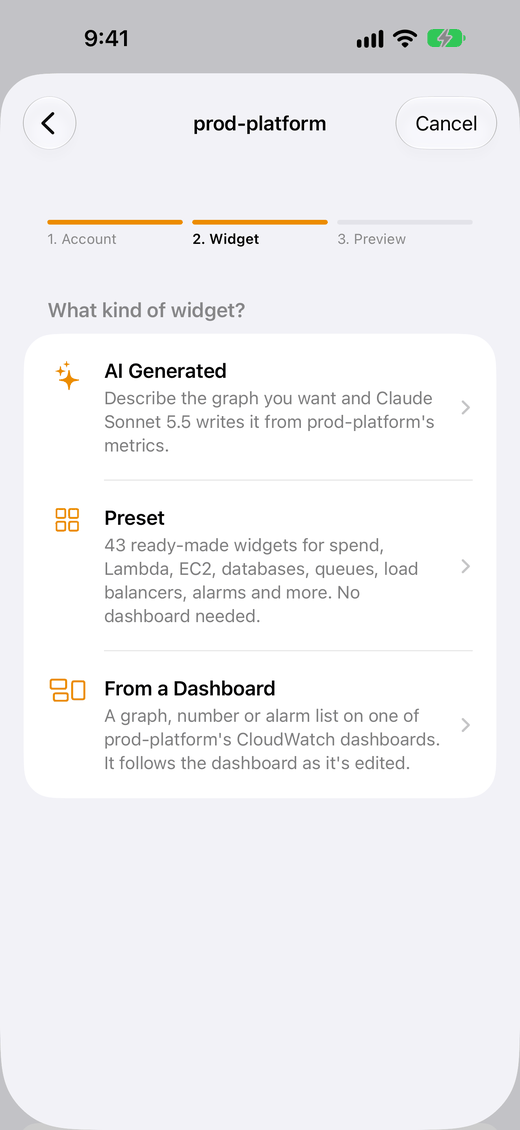
CloudPeekのウィジェットは1つのグラフ、数値、表、アラームリストで、作成元のアカウントのサインインで更新されます。作成方法は3つあります:
| 種類 | 内容 | 用途 |
|---|---|---|
| プリセット | 一般的なAWSメトリクス向けの45個の既製ウィジェットのいずれか。ダッシュボードは不要です。 | 支出、Lambda、EC2、ECS、DynamoDB、RDS、S3、SQS、SNS、Step Functions、ロードバランサー、API Gateway、CloudFront、アラーム、CloudWatch自体。プリセットを参照してください。 |
| AI生成 | あなたの説明とアカウントのメトリクスから、AIモデルが作成するウィジェット。表示する前に、CloudPeekがそれが読み込めることを確認します。 | プリセットにないもの全般。AWSコンソールを開く必要はありません。AIウィジェットを参照してください。 |
| ダッシュボードから | アカウントのCloudWatchダッシュボードにあるグラフ、数値、アラームリスト。実際の見た目で表示されます。ダッシュボードの編集に合わせて変わります。 | すでに選んでグループにまとめたメトリクス、自分で選んだアラームリスト、CloudFormationやTerraformで管理しているもの。ダッシュボードを設計するを参照してください。 |
3つとも中身はCloudWatchのメトリクスウィジェットまたはアラームウィジェットで、ダッシュボードと同じJSONで記述されているため、CloudPeekは同じ方法でクエリして描画します(ウィジェットリファレンスを参照)。
ウィジェットを作成する
- ウィジェットタブでウィジェットを作成をタップするか、アカウントの画面で+をタップします(アカウントを追加するまで、このタブはグレー表示です)。アカウントを追加したときにも、そのアカウントのウィジェットを作成が自動で開きます。
- 1. アカウント:ウィジェットに表示するメトリクスのアカウントを選びます。ウィジェットは常にそのアカウントのサインインで更新されます。サインインが切れたアカウントにはサインインの期限切れ · データを読み込むにはもう一度サインインしてくださいと表示されます。アカウントが1つだけの場合や、アカウントの画面から開いた場合は選択済みで、ウィジェットを作成はステップ2から始まります。戻るでアカウントの選択に戻れます。
- 2. ウィジェット:どの種類のウィジェットにしますか?でプリセット、AI生成、ダッシュボードからのいずれかを選び、続いて具体的なものを選びます(下記参照)。まだウィジェットがないアカウントでは、データを表示できるプリセットがおすすめのプリセットにも最大3つ表示されます。選ぶと、そのプレビューに直接移動します。
- 3. プレビュー:各サイズでの表示を確認します。タイトル(最初はウィジェット自体のタイトル)を変更できるほか、ほとんどのウィジェットではリージョンを、多くのプリセットでは時間範囲と表示する内容を、数値、ゲージ、グラフ、棒グラフではレベルを変更できます(警告レベルとアラームレベルを参照)。最後にウィジェットを追加をタップします。
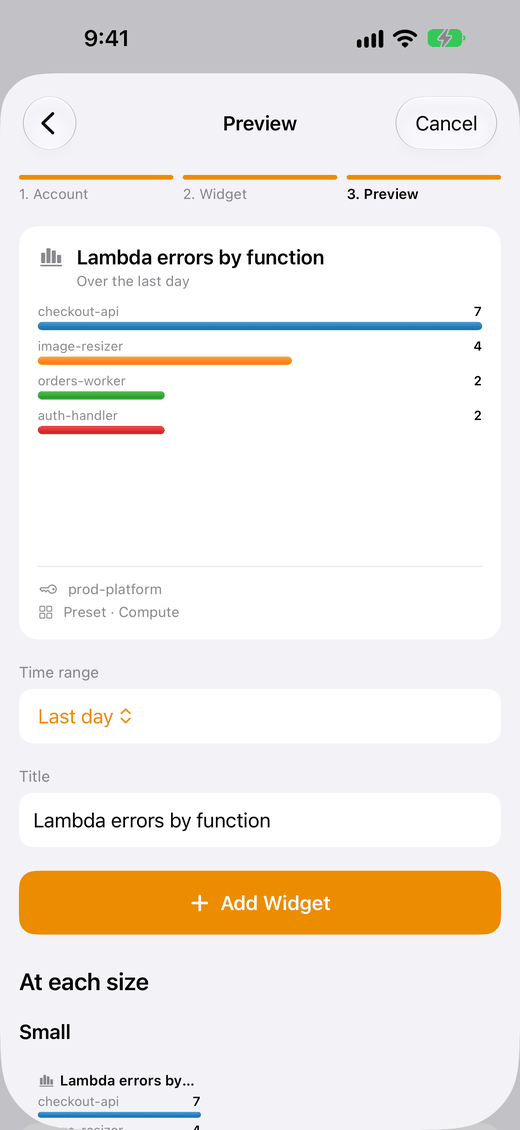
結果:ウィジェットが「ウィジェット」タブに加わり、タブはそのウィジェットまでスクロールした状態で開きます。CloudPeekに「…」を追加しました。次に、ホーム画面に追加してください。と表示されます。iPhoneとiPadでは、方法を見るをタップすると手順が表示されます。Androidでは、ホーム画面に追加をタップすると、ランチャーがウィジェットの配置を提案します。ランチャーが対応していない場合は、CloudPeekに「次に、ホーム画面に追加してください。」とも表示され、方法を見るで手順を確認できます。ホーム画面とロック画面も参照してください。初回は、CloudPeekが自動で手順を表示します。
各ステップの上部にあるキャンセルをタップすると、何も追加せずにウィジェットを作成が閉じます。
プリセットから
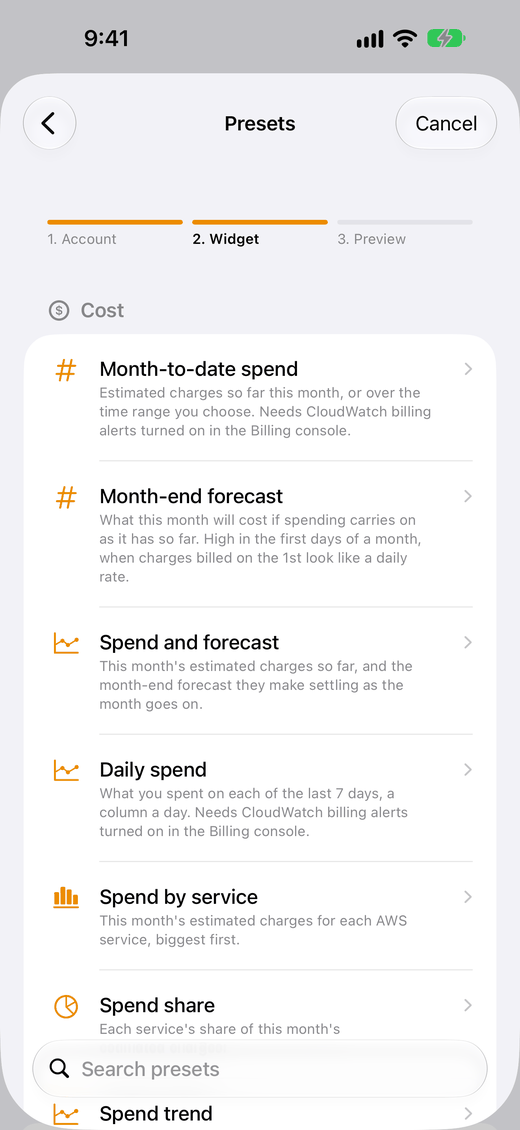
プリセットを選ぶと、すべてのプリセットがカテゴリ別に、表示内容の説明とともに表示されます。プリセットを検索では名前と説明が検索されます。追加済みのプリセットには緑のチェックマークが付きます。
CloudPeekは、アカウントにどのAWSサービスのメトリクスがあるかも確認します。数秒ほど一覧の上に「データが見つかるプリセットを確認中…」と表示し、データを表示できるプリセットを最大6つおすすめに表示します。その下では、何も見つからないプリセットに「us-east-1にSQSキューはありません」のように理由が表示されます。リソースがアカウントの別のリージョンにある場合は、「Lambda関数はeu-west-1にあります」のようにその場所が表示され、選ぶとそのリージョンでプレビューが開きます。サインインでアカウントのメトリクスを一覧表示できない場合(cloudwatch:ListMetrics)は、おすすめなしでプリセットが表示されます。確認結果は1日保持されます。
プレビューでは、多くのプリセットに時間範囲があり、過去1時間から過去30日間まで、支出の場合は月初来を選べます。選ぶとタイトルにそれが表示され(「Lambdaの呼び出し(過去7日間)」など)、時間範囲ごとに別のウィジェットになるため、同じプリセットを過去3時間と過去1週間で追加できます。どのプリセットでどの範囲を選べるか。
すべての関数、インスタンス、テーブル、キューなどを見つけるプリセットと、アラームのプリセットでは、プレビューに表示があります。すべてのほか、入力した語を名前に含むもの(名前に含む語を指定…)、リージョン内にあるものの一覧から選んだもの(選択…)、アラームのプリセットでは、名前が入力した文字列(prod-など)で始まるもの(名前の先頭を指定…)だけを表示できます。選ぶとタイトルにそれが表示され(「SQSの待機中メッセージ(prod)」など)、それぞれが別のウィジェットになります。「表示」の仕組み。
プリセットは、リソースが別のリージョンにある場合(上記)やプレビューのリージョンで別のリージョンを選んだ場合を除き、アカウントのデフォルトリージョンでメトリクスを探し、追加されたときのリージョンを使い続けます。リージョンごとに別のウィジェットになり、その下にリージョン名が表示されます。何も見つからないプレビューには、CloudPeekが判断できる場合は理由が表示されます。「eu-west-1にSQSキューはありません。」、または「SQSキューはus-west-2にあります。」とそこで表示するためのus-west-2で表示、支出の場合は「BillingコンソールでCloudWatchの請求アラートを有効にしてください。1日以内に支出が表示されます。」と設定方法へのリンクです。それ以外の場合は、検索したリージョンが表示されます。表示で絞り込んだプリセットの場合は、絞り込んだ対象にデータがないことが表示されます。プリセットにデータがないときを参照してください。支出のプリセットとCloudFrontのリクエストは常に米国東部 (バージニア北部)を使うため、選べるリージョンはありません。
AIで
AI生成を選び、表示したいグラフを説明して、生成をタップします。モデルがアカウントのデフォルトリージョンでメトリクスを調べてウィジェットを作成し、CloudPeekがそれが読み込めることを確認してからプレビューを表示します。プレビューではタイトルを変更でき、リソースが別の場所にある場合はリージョンも変更できます。モデルの実行場所や料金も含め、AIウィジェットの仕組みを参照してください。
ダッシュボードから
- ダッシュボードからを選びます。
- ダッシュボードのメトリクスがアカウントのデフォルトリージョンにない場合は、リージョンでそのリージョンを選びます。
- アカウントのダッシュボードを1つ選びます。ダッシュボードを検索で名前から探せます。各ダッシュボードには、ウィジェットの数と最終更新日時が表示されます。
- ダッシュボード上のすべてのウィジェットが、CloudPeekでの見た目で表示されます。目的のウィジェットの選択をタップします。追加済みのウィジェットには追加済みと表示されます。
ダッシュボードはどのリージョンでも同じですが、メトリクスはそうではなく、それぞれ1つのリージョンにあります。リージョンを指定しているウィジェットはそのリージョンを表示し、指定していないウィジェットはリージョンで選んだリージョン(最初はアカウントのデフォルト)を表示します。
Logs InsightsなどCloudPeekでまだ表示できないウィジェットには、選択の代わりにその旨が表示されます。アカウントにダッシュボードがない場合は、CloudPeekにダッシュボードがありませんと表示されます。CloudWatchコンソールでダッシュボードを作成するか、代わりにプリセットを選ぶかウィジェットを説明してください。
プレビューでは、CloudPeek内でウィジェットに独自のタイトルを付けたり、別のリージョン(ウィジェットが指定していないリージョンも含む)で表示したりできます。ただし、メトリクスごとにリージョンを指定している場合は除きます。何も見つからないプレビューには、CloudPeekが判断できる場合は理由が(プリセットからを参照)、それ以外の場合は検索したリージョンが表示されます。ここやダッシュボード一覧の上で選んだリージョンは、あとでアカウントのデフォルトリージョンを変更してもそのまま残り、ウィジェットの下にリージョン名が表示されます。
ダッシュボードウィジェットはダッシュボードに追従します。更新のたびにダッシュボードを読み込み直すため、コンソールで行った変更やコードからデプロイした変更は自動で反映されます。ただし、ウィジェットに付けたタイトルとリージョンは除きます。それらをあとで変更したり、別の時間範囲で表示したりするには、その他メニューから編集を選びます(ウィジェットの編集を参照)。それ以外はすべてダッシュボードに従います。変更がスマートフォンに反映される仕組み。
閲覧中のダッシュボードからピン留めする
ウィジェットを作成を使わずに、ダッシュボードウィジェットを追加することもできます:
- アカウントタブでアカウントを開き、そのダッシュボードを1つ開きます。
- ウィジェットのピン留めをタップします。ピン留め済みに変わり、CloudPeekに「…」をピン留めしました。次に、ホーム画面に追加してください。と表示されます。
ピン留めの横にあるサイズをプレビューで、事前にすべてのサイズでの表示を確認できます。ウィジェットを外すにはピン留め済みをタップします。ホーム画面ウィジェットに表示中の場合は、CloudPeekが先に確認します。元に戻すで元に戻せます。
同じウィジェットをもう一度追加する
「ウィジェット」タブにすでにあるダッシュボードウィジェット、または同じ時間範囲のプリセットを選ぶと、プレビューのボタンがウィジェットを更新になり、「『…』はすでに『ウィジェット』タブにあります。これにより、そのウィジェットと、それを表示しているホーム画面ウィジェットが更新されます。」というメモが表示されます。2つ追加されることはありません。プレビューは、ウィジェットに設定したタイトルとリージョンから始まります。ただし、独自のリージョンを指定していないダッシュボードウィジェットの場合は、ダッシュボード一覧の上で選んだリージョンが表示されます。ウィジェットを更新をタップすると、ウィジェットにプレビューのタイトルとリージョンが設定されます。ダッシュボードウィジェットでは、編集で設定した時間範囲が保たれます(ウィジェットの編集を参照)。
ウィジェットを削除してからもう一度追加したときに、ホーム画面ウィジェットが再びつながるのも、この仕組みによるものです:
- ダッシュボードウィジェットは、同じダッシュボードから同じウィジェットを追加すると再びつながります。
- プリセットは、同じアカウントとリージョンで、同じ時間範囲の同じプリセットを追加すると再びつながります。ただし、別のリージョンや時間範囲を表示するように編集していた場合は、元に戻すでしか元に戻せません。
- AIウィジェットは再びつながることはありません。作成されるウィジェットは毎回新しいものです。残したい場合は、削除した直後に元に戻すをタップします。変更したい場合は、代わりに説明を編集かAIで変更を使います(AIウィジェットを参照)。これらは同じ位置で置き換えることができます。