
위젯을 만드는 세 가지 방법
CloudPeek의 위젯은 그래프, 숫자, 표 또는 경보 목록 하나이며, 위젯을 만든 계정의 로그인 정보로 새로고침됩니다. 위젯은 세 가지 방법으로 만들 수 있습니다.
| 종류 | 내용 | 적합한 용도 |
|---|---|---|
| 프리셋 | 일반적인 AWS 지표를 위해 미리 만들어진 위젯 45개 중 하나. 대시보드가 필요 없습니다. | 지출, Lambda, EC2, ECS, DynamoDB, RDS, S3, SQS, SNS, Step Functions, 로드 밸런서, API Gateway, CloudFront, 경보, CloudWatch 자체. 프리셋을 참조하세요. |
| AI 생성 | AI 모델이 설명과 계정의 지표를 바탕으로 작성하는 위젯. CloudPeek이 사용자에게 보여 주기 전에 로드되는지 확인합니다. | 프리셋이 다루지 않는 모든 항목(AWS 콘솔을 열 필요 없음). AI 위젯을 참조하세요. |
| 대시보드에서 | 계정의 CloudWatch 대시보드에 있는 모든 그래프, 숫자 또는 경보 목록을 실제 모습대로 표시합니다. 대시보드를 편집하면 위젯도 따라 변경됩니다. | 이미 선택하고 그룹으로 묶은 지표, 직접 고른 경보 목록, CloudFormation 또는 Terraform으로 관리하는 모든 항목. 대시보드 설계를 참조하세요. |
세 가지 모두 내부적으로는 대시보드와 같은 JSON으로 작성된 CloudWatch 지표 또는 경보 위젯이므로, CloudPeek은 같은 방식으로 쿼리하고 그립니다(위젯 참조 페이지 참조).
위젯 만들기
- 위젯 탭에서 위젯 만들기를 탭하거나 계정 화면에서 +를 탭하세요. (계정을 추가하기 전에는 탭이 회색으로 표시됩니다.) 계정을 추가하면 해당 계정의 위젯 만들기가 자동으로 열리기도 합니다.
- 1. 계정: 위젯에 표시할 지표가 있는 계정을 선택하세요. 위젯은 항상 해당 계정의 로그인 정보로 새로고침됩니다. 로그인이 종료된 계정에는 로그인 만료됨 · 데이터를 불러오려면 다시 로그인하세요가 표시됩니다. 계정이 하나뿐이거나 계정 화면에서 시작하면 계정이 이미 선택되어 있고 위젯 만들기가 2단계에서 시작합니다. 이때도 뒤로를 탭하면 계정 목록으로 이동합니다.
- 2. 위젯: 어떤 종류의 위젯을 만들까요?에서 프리셋, AI 생성 또는 대시보드에서를 선택한 다음, 원하는 위젯을 선택하세요(아래 참조). 아직 위젯이 없는 계정에서는 데이터를 표시할 프리셋이 최대 3개까지 추천 프리셋에도 나열됩니다. 하나를 선택하면 바로 미리보기로 이동합니다.
- 3. 미리보기: 크기별로 확인하세요. 위젯 자체의 제목으로 시작하는 제목을 변경할 수 있고, 대부분의 위젯에서는 리전을, 많은 프리셋에서는 시간 범위와 표시할 항목을, 숫자, 게이지, 그래프, 막대에서는 수준을 변경할 수 있습니다(경고 및 경보 수준 참조). 그런 다음 위젯 추가를 탭하세요.
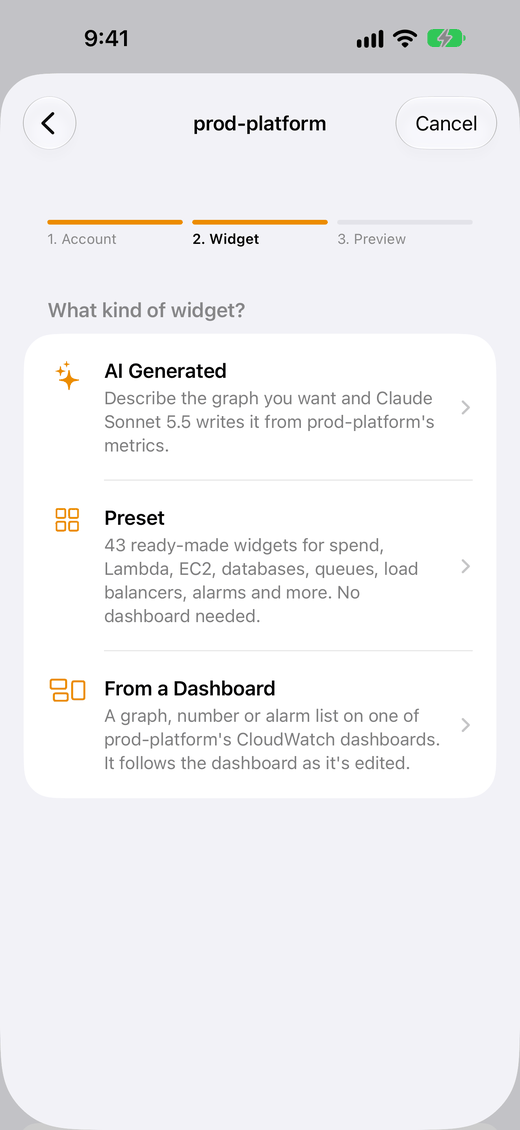
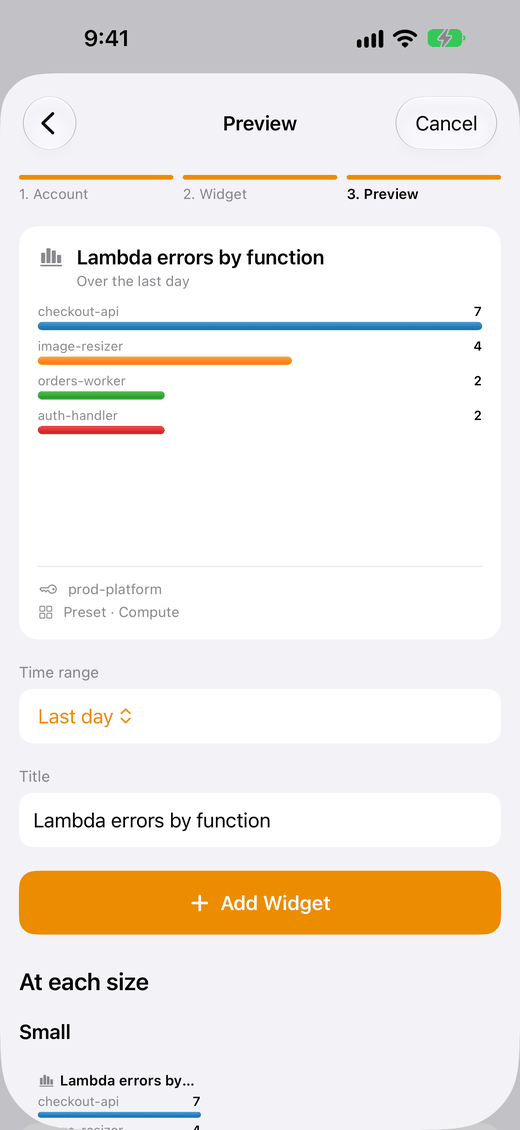
결과: 위젯이 위젯 탭에 추가되고, 탭이 해당 위젯으로 스크롤된 상태로 열리며, CloudPeek이 “…” 위젯을 추가했습니다. 이제 홈 화면에 추가하세요.라고 표시합니다. iPhone 및 iPad에서는 방법 보기를 탭하면 단계가 표시됩니다. Android에서는 홈 화면에 추가를 탭하면 런처에서 위젯을 배치하도록 안내합니다. 런처가 이를 지원하지 않으면 CloudPeek이 “이제 홈 화면에 추가하세요.”도 표시하며, 방법 보기를 탭하면 단계가 표시됩니다. 또는 홈 화면 및 잠금 화면을 참조하세요. 처음에는 CloudPeek이 자동으로 단계를 보여 줍니다.
각 단계 상단의 취소를 탭하면 아무것도 추가하지 않고 위젯 만들기가 닫힙니다.
프리셋에서
프리셋을 선택하면 모든 프리셋이 카테고리별로 표시되며, 각 프리셋에는 표시하는 내용을 설명하는 한 줄이 있습니다. 프리셋 검색은 이름과 설명에서 일치하는 항목을 찾습니다. 이미 추가한 프리셋에는 초록색 체크 표시가 있습니다.
CloudPeek은 계정에 지표가 있는 AWS 서비스도 확인합니다. 목록 위에 최대 몇 초 동안 “데이터를 찾는 프리셋을 확인하는 중…”을 표시한 다음, 데이터를 표시할 프리셋을 최대 6개까지 추천에 나열합니다. 그 아래에서 아무것도 찾지 못할 프리셋에는 “us-east-1에 SQS 대기열 없음”처럼 그 이유가 표시됩니다. 리소스가 계정의 다른 리전에 있으면 “Lambda 함수는 eu-west-1에 있습니다”처럼 위치를 알려 주며, 해당 프리셋을 선택하면 그 리전에서 미리보기가 열립니다. 로그인 정보로 계정의 지표 목록을 가져올 수 없으면(cloudwatch:ListMetrics) 추천 없이 프리셋이 나열됩니다. 확인 결과는 하루 동안 유지됩니다.
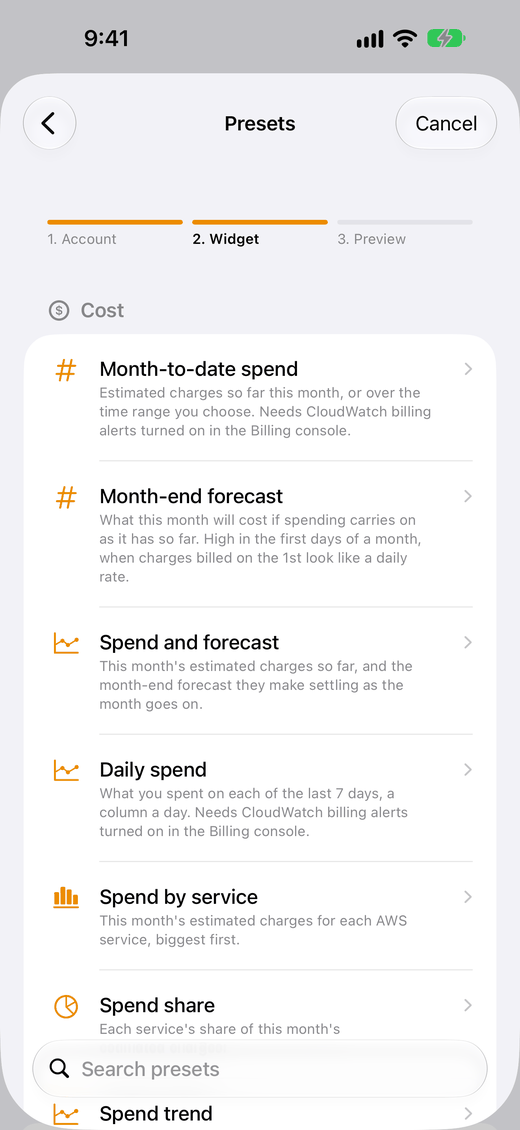
미리보기에서 많은 프리셋은 지난 1시간부터 지난 30일까지, 지출의 경우 이번 달 누계까지 시간 범위를 제공합니다. 이때 제목에 “Lambda 호출, 지난 7일”처럼 선택한 범위가 표시되며, 시간 범위마다 별도의 위젯이므로 같은 프리셋을 지난 3시간과 지난 1주로 각각 추가할 수 있습니다. 프리셋별로 제공되는 시간 범위.
모든 함수, 인스턴스, 테이블, 대기열 등을 찾는 프리셋과 경보 프리셋은 미리보기에서 표시를 제공합니다. 모두, 입력한 단어가 이름에 포함된 항목(이름에 포함된 단어…), 리전에 있는 항목 목록에서 직접 고른 항목(선택…), 또는 경보 프리셋의 경우 이름이 입력한 텍스트(예: prod-)로 시작하는 항목(이름의 시작 부분…) 중에서 선택할 수 있습니다. 이때 제목에 “SQS 대기 중인 메시지(prod)”처럼 선택한 항목이 표시되며, 각각 별도의 위젯입니다. ‘표시’ 옵션의 작동 방식.
프리셋은 리소스가 다른 리전에 있거나(위 참조) 미리보기의 리전에서 다른 리전을 선택하지 않는 한 계정의 기본 리전에서 지표를 찾으며, 추가된 리전을 유지합니다. 리전마다 별도의 위젯이며, 위젯 아래에 리전이 표시됩니다. 아무것도 찾지 못한 미리보기는 CloudPeek이 이유를 알 수 있으면 이유를 표시합니다. “eu-west-1에 SQS 대기열이 없습니다.”, 또는 “SQS 대기열은 us-west-2에 있습니다.”와 함께 그 리전에서 표시하는 us-west-2에서 보기, 또는 지출의 경우 “결제 콘솔에서 CloudWatch 결제 알림을 켜세요. 하루 이내에 지출이 표시됩니다.”와 함께 방법을 안내하는 링크가 표시됩니다. 그렇지 않으면 어느 리전에서 찾았는지, 또는 표시로 범위를 좁힌 프리셋의 경우 좁힌 항목 중 데이터가 있는 항목이 없다는 것을 표시합니다. 프리셋에 데이터가 없는 경우를 참조하세요. 지출 프리셋과 CloudFront 요청은 항상 미국 동부(버지니아 북부)를 사용하므로 선택할 리전이 없습니다.
AI로
AI 생성을 선택하고 원하는 그래프를 설명한 다음 생성을 탭하세요. 모델이 계정의 기본 리전에서 지표를 조회하여 위젯을 작성하고, CloudPeek은 위젯이 로드되는지 확인한 후 미리보기를 보여 줍니다. 미리보기에서 제목을 변경할 수 있으며, 리소스가 다른 곳에 있으면 리전도 변경할 수 있습니다. AI 위젯 작동 방식, 모델 실행 위치, 비용 알아보기.
대시보드에서
- 대시보드에서를 선택하세요.
- 대시보드의 지표가 계정의 기본 리전에 없으면 리전에서 해당 리전을 선택하세요.
- 계정의 대시보드 중 하나를 선택하세요. 대시보드 검색으로 이름으로 찾을 수 있으며, 각 대시보드에는 위젯 수와 마지막 변경 시점이 표시됩니다.
- 대시보드의 모든 위젯이 CloudPeek에서 보이는 모습대로 그려집니다. 원하는 위젯에서 선택을 탭하세요. 이미 추가한 위젯에는 추가됨이 표시됩니다.
대시보드는 모든 리전에서 동일하지만 지표는 그렇지 않습니다. 각 지표는 한 리전에 있습니다. 리전을 지정한 위젯은 그 리전을 표시하고, 리전을 지정하지 않은 위젯은 리전에서 선택한 리전을 표시하며, 이 리전은 처음에 계정의 기본 리전으로 설정되어 있습니다.
Logs Insights처럼 CloudPeek이 아직 표시할 수 없는 위젯에는 선택 대신 그 사실이 표시됩니다. 계정에 대시보드가 없으면 CloudPeek에 대시보드 없음이 표시됩니다. CloudWatch 콘솔에서 대시보드를 만들거나, 대신 프리셋을 선택하거나 위젯을 설명하세요.
미리보기에서는 CloudPeek에서 사용할 위젯 고유의 제목을 지정할 수 있고, 지표마다 자체 리전을 지정하지 않았다면 위젯에 지정되지 않은 리전을 포함해 다른 리전에서 표시할 수도 있습니다. 아무것도 찾지 못한 미리보기는 CloudPeek이 이유를 알 수 있으면 이유를 표시하고(프리셋에서 참조), 그렇지 않으면 어느 리전에서 찾았는지 표시합니다. 여기나 대시보드 위에서 선택한 리전은 나중에 계정의 기본 리전을 변경해도 유지되며, 위젯 아래에 표시됩니다.
대시보드 위젯은 대시보드를 따릅니다. 새로고침할 때마다 대시보드를 다시 읽으므로 콘솔에서 변경하거나 코드로 배포한 내용이 자동으로 반영됩니다. 단, 직접 지정한 제목이나 리전은 예외입니다. 나중에 이를 변경하거나 다른 시간 범위로 표시하려면 위젯의 더 보기 메뉴에서 편집을 선택하세요(위젯 편집하기 참조). 나머지는 모두 계속 대시보드를 따릅니다. 변경 사항이 휴대폰에 반영되는 방식.
대시보드를 탐색하면서 고정하기
위젯 만들기를 사용하지 않고 대시보드 위젯을 추가할 수도 있습니다.
- 계정 탭에서 계정을 열고 대시보드 중 하나를 여세요.
- 위젯에서 고정을 탭하세요. 버튼이 고정됨으로 바뀌고 CloudPeek이 “…” 위젯을 고정했습니다. 이제 홈 화면에 추가하세요.라고 표시합니다.
고정 옆의 크기 미리보기로 먼저 모든 크기에서 확인할 수 있습니다. 위젯을 빼려면 고정됨을 탭하세요. 홈 화면 위젯이 이 위젯을 표시하고 있으면 CloudPeek이 먼저 확인을 요청하며, 실행 취소로 되돌릴 수 있습니다.
같은 위젯 다시 추가하기
위젯 탭에 이미 있는 대시보드 위젯이나 같은 시간 범위의 프리셋을 선택하면 미리보기의 버튼이 위젯 업데이트로 표시되고, “‘…’ 위젯은 이미 위젯 탭에 있습니다. 이 위젯과 이를 표시하는 홈 화면 위젯이 업데이트됩니다.”라는 메모가 함께 표시됩니다. 아무것도 두 번 추가되지 않습니다. 미리보기는 위젯에 지정한 제목과 리전으로 시작합니다. 단, 자체 리전을 지정하지 않은 대시보드 위젯이면 대시보드 위에서 선택한 리전을 표시합니다. 위젯 업데이트는 위젯에 미리보기에 표시된 제목과 리전을 적용하며, 대시보드 위젯은 편집에서 지정한 시간 범위를 유지합니다(위젯 편집하기 참조).
위젯을 제거했다가 다시 추가한 후 홈 화면 위젯이 다시 연결되는 방식도 이와 같습니다.
- 대시보드 위젯은 같은 대시보드에서 같은 위젯을 추가하면 다시 연결됩니다.
- 프리셋은 같은 계정과 리전에 대해 같은 시간 범위로 같은 프리셋을 추가하면 다시 연결됩니다. 단, 다른 리전이나 시간 범위를 표시하도록 편집했다면 실행 취소로만 되돌릴 수 있습니다.
- AI 위젯은 다시 연결되지 않습니다. 작성할 때마다 새 위젯입니다. 유지하려면 제거한 직후 실행 취소를 탭하세요. 변경하려면 대신 설명 편집 또는 AI로 변경을 사용하세요(AI 위젯 참조). 이 방법은 위젯을 같은 자리에서 대체할 수 있습니다.