
制作小组件的三种方式
CloudPeek 中的小组件是一张图表、一个数字、一张表格或一个警报列表,使用其所属账户的登录身份刷新。你可以通过三种方式制作小组件:
| 类型 | 说明 | 适用场景 |
|---|---|---|
| 预设 | 45 个针对常见 AWS 指标的现成小组件之一。无需控制面板。 | 支出、Lambda、EC2、ECS、DynamoDB、RDS、S3、SQS、SNS、Step Functions、负载均衡器、API Gateway、CloudFront、警报以及 CloudWatch 本身。请参阅预设。 |
| AI 生成 | 由 AI 模型根据你的描述和账户的指标编写的小组件。CloudPeek 会在你看到它之前检查它能否加载。 | 预设未涵盖的任何内容,无需打开 AWS 控制台。请参阅 AI 小组件。 |
| 来自控制面板 | 账户某个 CloudWatch 控制面板上的任意图表、数字或警报列表,按实际显示效果绘制。控制面板被编辑时,它也会随之变化。 | 你已选好并分组的指标、你挑选的警报列表,以及你在 CloudFormation 或 Terraform 中维护的任何内容。请参阅设计控制面板。 |
这三种方式在底层都是 CloudWatch 指标或警报小组件,采用与控制面板相同的 JSON 编写,因此 CloudPeek 会以相同的方式查询和绘制它们(请参阅小组件参考)。
创建小组件
- 在小组件标签页上,轻点创建小组件,或在某个账户的屏幕上轻点 +。(在你添加账户之前,该标签页显示为灰色。)添加账户时,也会自动为该账户打开创建小组件。
- 1. 账户:选择小组件要显示其指标的账户。小组件始终使用该账户的登录身份刷新。登录已失效的账户会显示登录已过期 · 请重新登录以加载其数据。如果只有一个账户,或从某个账户的屏幕打开,账户已自动选中,创建小组件会从第 2 步开始;返回仍会回到账户列表。
- 2. 小组件:在哪种小组件?下,选择预设、AI 生成或来自控制面板,然后选择具体的一个(见下文)。对于还没有小组件的账户,推荐的预设下还会列出最多三个能显示数据的预设:选择其中一个即可直接进入其预览。
- 3. 预览:在各种尺寸下检查它。你可以更改它的标题(初始为小组件自身的标题);对于大多数小组件,可以更改区域;对于许多预设,可以更改时间范围和要显示的内容;对于数字、仪表、图表或条形图,可以更改阈值(请参阅警告阈值和警报阈值)。然后轻点添加小组件。
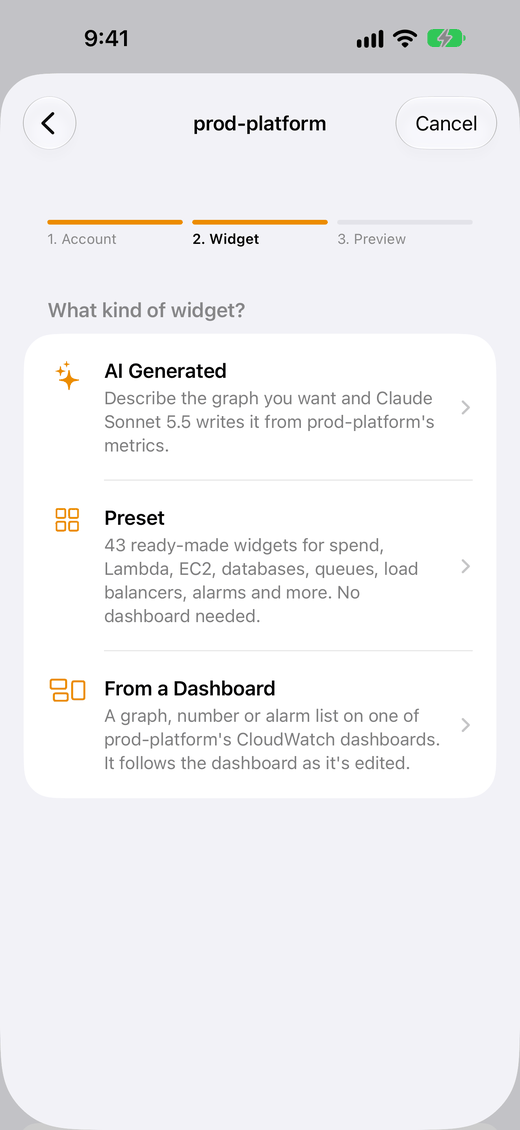
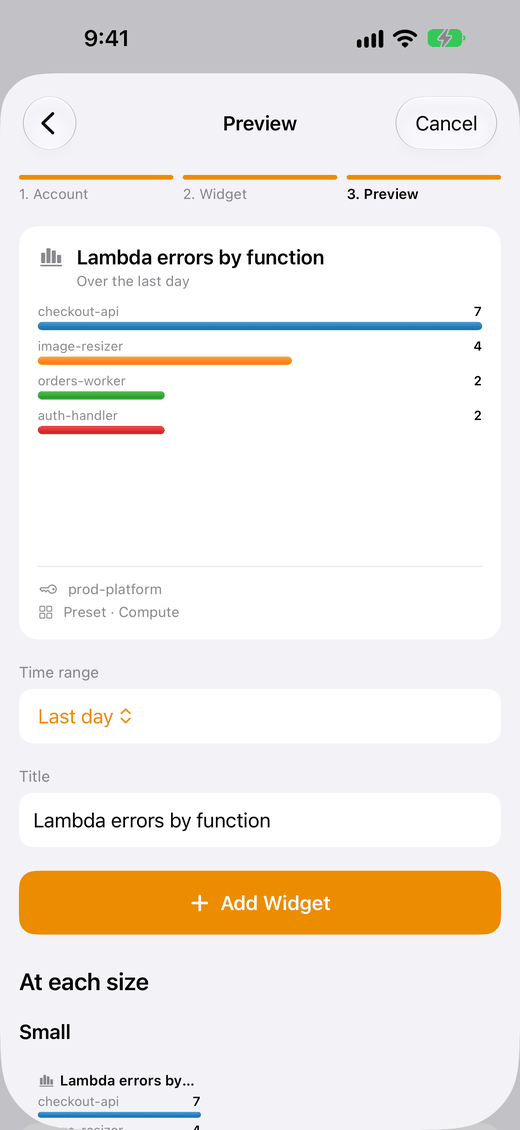
结果:小组件出现在“小组件”标签页上,标签页会打开并滚动到该小组件,CloudPeek 会显示已添加“…”。接下来,将它添加到主屏幕。在 iPhone 和 iPad 上,轻点怎么做?查看操作步骤。在 Android 上,点按添加到主屏幕,启动器会提示你放置它;如果启动器无法放置,CloudPeek 也会显示“接下来,将它添加到主屏幕。”,并提供怎么做?查看操作步骤。也可以参阅主屏幕和锁定屏幕。首次添加时,CloudPeek 会自动显示操作步骤。
每一步顶部的取消会关闭创建小组件,不添加任何内容。
通过预设
选择预设即可按类别查看所有预设,每个预设都附有一行说明其显示内容的文字。搜索预设会匹配名称和说明。已添加的预设会带有绿色对勾。
CloudPeek 还会检查该账户有哪些 AWS 服务的指标,在列表上方显示“正在检查哪些预设能找到数据…”,最多持续几秒钟,然后在推荐下列出最多六个能显示数据的预设。在下方,每个找不到数据的预设都会说明原因,例如“us-east-1 中没有 SQS 队列”。如果资源位于该账户的其他区域,它会指明位置,例如“你的 Lambda 函数位于 eu-west-1”,选择该预设会在那个区域中打开其预览。如果该登录身份无法列出账户的指标(cloudwatch:ListMetrics),则会列出预设但不提供推荐。检查结果会保留一天。
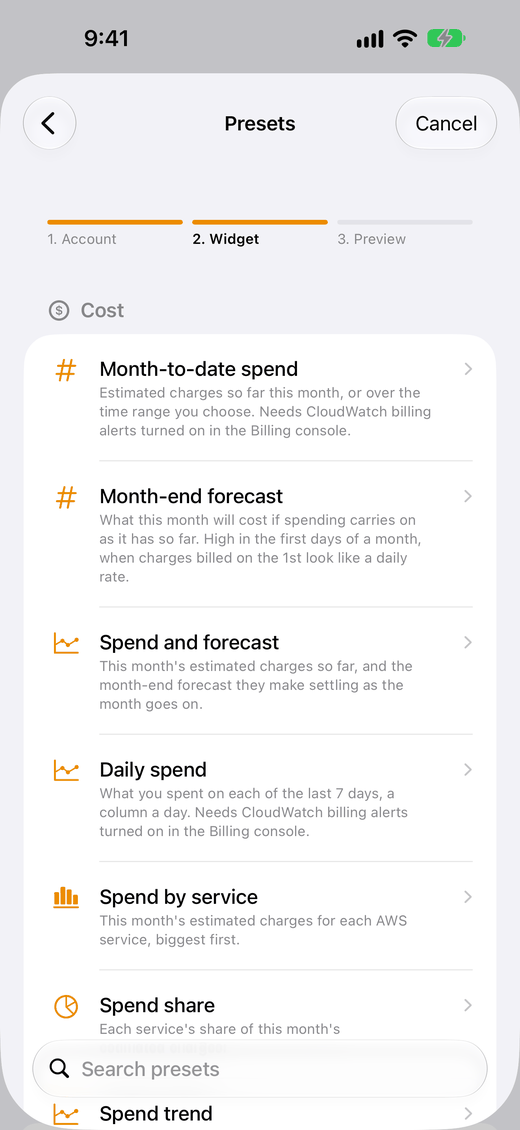
在预览中,许多预设提供时间范围选项,从过去 1 小时到过去 30 天,支出预设还可以选择本月至今。标题随后会注明所选范围,例如“Lambda 调用次数,过去 7 天”,并且每个时间范围都是一个独立的小组件,因此你可以同时添加同一预设的过去 3 小时版本和过去一周版本。哪些预设提供哪些时间范围。
查找所有函数、实例、表、队列等的预设以及警报预设,会在预览中提供显示选项:全部;或者选择名称包含…,只显示名称包含你输入的文字的项目;选择选择…,从该区域现有项目的列表中挑选;对于警报预设,还可以选择名称开头为…,只显示名称以你输入的文字(例如 prod-)开头的警报。标题随后会注明所选内容,例如“SQS 等待中的消息(prod)”,并且每种选择都是一个独立的小组件。“显示”的工作方式。
预设会在账户的默认区域中查找指标,除非其资源位于其他区域(见上文)或你在预览中的区域下选择了其他区域;预设会保留添加时所在的区域。每个区域都是一个独立的小组件,并在下方注明其区域。如果预览没有找到数据,在 CloudPeek 能够判断的情况下会说明原因:“eu-west-1 中没有 SQS 队列。”,或“你的 SQS 队列位于 us-west-2。”并提供在 us-west-2 中显示(即在该区域中显示),对于支出预设则显示“请在账单控制台中开启 CloudWatch 账单警报。支出会在一天内显示。”并附有操作方法的链接。否则,它会说明查找的是哪个区域;对于在显示下缩小了范围的预设,则说明所选范围内没有任何数据。请参阅预设没有数据时。支出预设和“CloudFront 请求数”始终使用美国东部(弗吉尼亚北部),因此没有“区域”可选。
使用 AI
选择 AI 生成,描述你想要的图表,然后轻点生成。模型会在账户的默认区域中查找指标并编写小组件,CloudPeek 会在显示预览之前检查它能否加载;在预览中,你可以更改它的标题,如果资源位于其他地方,还可以更改区域。AI 小组件的工作原理,以及模型的运行位置和费用。
来自控制面板
- 选择来自控制面板。
- 如果控制面板的指标不在账户的默认区域中,请在区域下选择它们所在的区域。
- 选择该账户的一个控制面板。搜索控制面板可按名称查找,每个控制面板都会显示它包含多少个小组件以及上次更改的时间。
- 控制面板上的每个小组件都会按它在 CloudPeek 中的样子绘制。在你想要的小组件上轻点选择。已添加的小组件会显示已添加。
控制面板在每个区域中都相同,但指标并非如此:每个指标都位于某个区域中。指定了区域的小组件会显示该区域,未指定区域的小组件则显示在区域下选择的区域,初始为账户的默认区域。
CloudPeek 暂时无法显示的小组件(例如 Logs Insights)会注明这一点,而不提供选择。如果该账户没有控制面板,CloudPeek 会显示无控制面板:请在 CloudWatch 控制台中创建一个,或改为选择预设或描述小组件。
在预览中,你可以在 CloudPeek 中为小组件设置专属的标题,并在其他区域中显示它(即使是它未指定的区域),除非它的每个指标都指定了自己的区域。如果预览没有找到数据,在 CloudPeek 能够判断的情况下会说明原因(请参阅通过预设),否则会说明查找的是哪个区域。在此处或在控制面板列表上方选择的区域会保持不变,并在小组件下方注明,即使你以后更改账户的默认区域也是如此。
控制面板小组件会跟随其控制面板:每次刷新都会重新读取控制面板,因此你在控制台中所做的更改或通过代码部署的更改都会自动显示,但你为它设置的标题或区域除外。以后要更改这些设置,或以其他时间范围显示它,请从它的更多菜单中选择编辑(请参阅编辑小组件);其他所有内容仍会跟随控制面板。更改如何同步到你的手机。
浏览控制面板时固定
你也可以不通过创建小组件来添加控制面板小组件:
- 在账户标签页上,打开一个账户,再打开它的某个控制面板。
- 在某个小组件上轻点固定。它会变为已固定,CloudPeek 会显示已固定“…”。接下来,将它添加到主屏幕。
固定旁边的预览尺寸可先显示它在各种尺寸下的样子。要移除某个小组件,请轻点已固定;如果某个主屏幕小组件正在显示它,CloudPeek 会先询问你,撤销可将其恢复。
再次添加同一个小组件
如果你选择的控制面板小组件或相同时间范围的预设已在“小组件”标签页上,预览中的按钮会显示更新小组件,并附有提示“…已在‘小组件’标签页中。这会更新它,以及显示它的主屏幕小组件。”不会重复添加。预览会沿用你为该小组件设置的标题和区域;但如果它是未指定自身区域的控制面板小组件,则显示在控制面板列表上方选择的区域。更新小组件会为它应用预览中显示的标题和区域,控制面板小组件则会保留你在编辑中为它设置的时间范围(请参阅编辑小组件)。
移除小组件后再重新添加时,主屏幕小组件也是通过这种方式重新关联的:
- 从同一控制面板添加同一个小组件时,控制面板小组件会重新关联。
- 为同一账户和区域添加相同时间范围的同一预设时,预设会重新关联,除非你曾编辑它以显示其他区域或时间范围:这种情况下只能通过撤销恢复。
- AI 小组件永远不会重新关联:每次编写的都是新的小组件。要保留某个 AI 小组件,请在移除后立即轻点撤销。要修改 AI 小组件,请改用编辑描述或用 AI 修改(请参阅 AI 小组件),它们可以原地替换小组件。