
Adicionar o CloudPeek à Tela de Início
Primeiro, adicione um widget no CloudPeek (consulte Criar um widget). Depois:
- Toque e mantenha pressionada uma área vazia da Tela de Início até os apps começarem a tremer.
- Toque em Editar e depois em Adicionar Widget.
- Encontre o CloudPeek (o widget que mostra um dos seus se chama Widget do CloudWatch), escolha um tamanho e toque em Adicionar Widget.
- No iOS 18 e posterior, o iOS pergunta qual widget ele mostra. Toque fora para manter o inicial ou toque em Widget para escolher outro.
O widget da Tela de Início agora mostra um gráfico, um número ou uma lista de alarmes do CloudPeek. Ele começa com o widget que você adicionou por último no CloudPeek ou escolheu com Adicionar à Tela de Início, que também é o que a galeria de widgets mostra em cada tamanho. Para mostrar outro, veja abaixo.
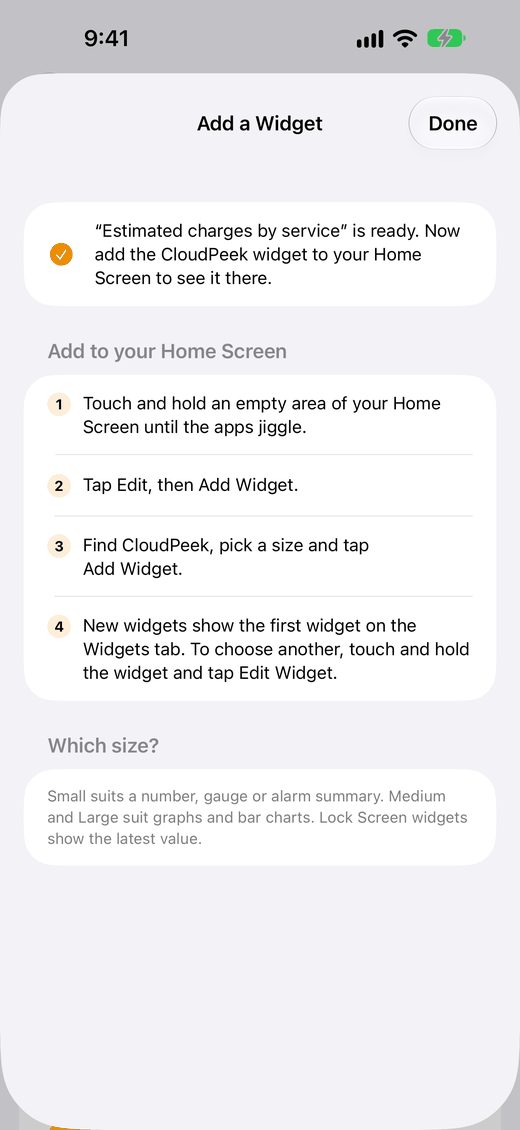
Qual tamanho? O pequeno é ideal para um número, um medidor ou um resumo de alarmes. O médio e o grande são ideais para gráficos de linhas e de barras, e acrescentam uma legenda, um botão de atualizar e a janela de tempo que os dados abrangem. No iPad, o extragrande mostra o layout grande com mais espaço. A Referência de widgets tem os detalhes.
O CloudPeek pode colocá-lo lá para você. Ao adicionar um widget, ele oferece Adicionar à tela inicial na parte de baixo da tela por alguns segundos (e, depois do seu primeiro widget, no início dos passos que mostra): toque nessa opção e o app de tela inicial oferece um lugar para ele. Ou, a qualquer momento:
- Na aba Widgets do CloudPeek, toque em Mais opções (⋮) abaixo do widget.
- Toque em Adicionar à tela inicial.
- Seu app de tela inicial mostra o widget e pergunta se você quer adicioná-lo. Aceite.
O widget da tela inicial agora mostra esse gráfico, número ou lista de alarmes. Se o seu app de tela inicial não puder adicionar widgets de apps, o CloudPeek mostra os passos para você mesmo adicioná-lo (e oferece Como? para vê-los ao adicionar um widget), que funcionam com qualquer app de tela inicial:
- Toque e mantenha pressionado um espaço vazio da tela inicial e depois toque em Widgets.
- Encontre o CloudPeek e toque e mantenha pressionado Widget do CloudWatch.
- Arraste-o até onde você quer na tela inicial e solte.
- Em versões anteriores ao Android 12, o CloudPeek pergunta qual widget ele mostra. Escolha um. A partir do Android 12, ele começa com o widget que você adicionou por último no CloudPeek ou escolheu com Adicionar à tela inicial.
O CloudPeek também mostra estes passos depois do seu primeiro widget, abaixo de Adicionar à tela inicial, quando o app de tela inicial pode adicioná-lo. No Android 15 e posterior, a prévia na lista de widgets mostra o widget com que um novo começa.
Qual tamanho? Os widgets da tela inicial podem ser redimensionados: na maioria dos apps de tela inicial, toque e mantenha pressionado o widget, solte e arraste as alças nas bordas dele. O layout muda conforme ele cresce. Em uma tela inicial com quatro apps de largura, 2 × 2 células é o tamanho pequeno, ideal para um número, um medidor ou um resumo de alarmes; 4 × 2 é o médio e 4 × 4 é o grande, ideais para gráficos de linhas e de barras, que acrescentam uma legenda, um botão de atualizar e a janela de tempo que os dados abrangem. A Referência de widgets tem os detalhes.
Escolher qual widget ele mostra
Para mudar o que um widget da Tela de Início mostra:
- Toque e mantenha pressionado o widget da Tela de Início e toque em Editar Widget.
- Toque em Widget e escolha um dos widgets da aba Widgets do CloudPeek.
A galeria de widgets mostra um widget do CloudPeek em cada tamanho, e não cada um dos seus widgets. Para ver outro dos seus lá e fazer os novos widgets da Tela de Início começarem com ele:
- Na aba Widgets do CloudPeek, toque no botão Mais (⋯) abaixo do widget.
- Toque em Adicionar à Tela de Início.
- Siga os passos que o CloudPeek mostra, que são os mesmos acima.
A galeria de widgets agora mostra esse widget, e um widget da Tela de Início que você adicionar começa com ele.
- Toque e mantenha pressionado o widget da tela inicial.
- Toque em Configurações ou no botão de edição (um lápis). Cada app de tela inicial é diferente: o do Pixel mostra Configurações.
- O CloudPeek mostra Escolha um widget, com os widgets da aba Widgets. Toque no que deve aparecer. Com mais de cinco, Buscar encontra um pelo nome.
O widget da tela inicial o mostra na hora. Em versões anteriores ao Android 12, os apps de tela inicial não podem mudar um widget depois de adicionado: remova-o e adicione-o de novo, e o CloudPeek pergunta qual widget ele mostra.
Um widget da tela inicial cujo widget foi removido no app, ou cuja conta não foi adicionada, abre esta lista quando você toca nele, em qualquer versão do Android.
Adicione o CloudPeek quantas vezes quiser, cada um mostrando um widget diferente, de qualquer uma das suas contas. Os novos widgets da Tela de Início começam com o widget que você adicionou por último ou escolheu com Adicionar à Tela de Início, porque normalmente é esse que você quer lá.
Um widget da Tela de Início continua mostrando o mesmo widget até você escolher outro para ele: adicionar outro widget no CloudPeek, ou escolher um com Adicionar à Tela de Início, não muda os que já estão na sua Tela de Início. Se um novo widget da Tela de Início começar com o mesmo widget de um que já está lá, escolha outro para ele como descrito acima.
Vários valores em um widget
O widget Visão geral do CloudPeek mostra os valores mais recentes de dois a quatro dos seus widgets ao mesmo tempo, como os gastos até agora, os alarmes e os erros de hoje, cada um com seu título e a direção da última variação. Para adicionar um:
- Toque e mantenha pressionada uma área vazia da Tela de Início até os apps começarem a tremer.
- Toque em Editar e depois em Adicionar Widget.
- Encontre o CloudPeek, deslize até Visão geral, escolha um tamanho e toque em Adicionar Widget.
- No iOS 18 e posterior, o iOS pergunta quais widgets ele mostra. No iOS 17, toque e mantenha pressionado o widget Visão geral e toque em Editar Widget.
- Toque em Widgets.
- Escolha de dois a quatro dos seus widgets, na ordem que quiser.
- Toque fora do widget.
O widget Visão geral agora mostra o título e o valor mais recente de cada widget, com uma seta e uma porcentagem indicando a última variação: os dois primeiros em um widget pequeno e os quatro nos médios e grandes. Até você escolher, ele mostra “Edite este widget para escolher os widgets que ele mostra.”
- Toque e mantenha pressionado um espaço vazio da tela inicial e depois toque em Widgets.
- Encontre o CloudPeek e toque e mantenha pressionado o widget Visão geral.
- Arraste-o até onde quiser na tela inicial e solte. O CloudPeek mostra Escolha os widgets.
- Marque de dois a quatro dos seus widgets, na ordem que quiser. Com mais de cinco, Buscar encontra um pelo nome.
- Toque em Concluído.
O widget Visão geral agora mostra o título e o valor mais recente de cada widget, com uma seta e uma porcentagem indicando a última variação: os dois primeiros no tamanho pequeno e os quatro quando ele é maior, em duas colunas quando é largo o suficiente. Um widget Visão geral sem escolha não é adicionado.
- Qual valor: o valor principal de cada widget, o mesmo que o widget da Tela Bloqueada dele mostra no iPhone e no iPad e, para um widget de alarmes, o que está em alarme, como “1 em alarme” em vermelho. A Referência de widgets tem os detalhes. Widgets de texto não têm valor, então não são oferecidos.
- Níveis de aviso e de alarme: um valor além de um dos níveis do widget fica âmbar ou vermelho, com o símbolo do nível ao lado, como no próprio widget (consulte Níveis de aviso e de alarme). O VoiceOver, e o TalkBack no Android, o leem com o nível, como “Erros, 25, acima do nível de alarme”.
- Atualização: cada widget é atualizado com a própria conta, como aconteceria em um widget da Tela de Início que o mostrasse sozinho, e compartilha os dados, para que não sejam buscados duas vezes. Um widget cujos dados não puderam ser atualizados diz o motivo em laranja, como “Faça login para atualizar” ou “Sem atualização desde 14:05”, e dados com mais de um dia aparecem esmaecidos.
- Tocar em um valor de um widget Visão geral médio ou grande abre a tela desse widget (ou o login dele, quando é disso que ele precisa). Um Visão geral pequeno abre o primeiro. No Android, cada valor abre a tela do seu widget em todos os tamanhos.
- Para mudar quais widgets ele mostra, ou a ordem deles: no iPhone e no iPad, toque e mantenha-o pressionado, toque em Editar Widget e depois em Widgets; no Android 12 e posterior, toque e mantenha-o pressionado e toque em Configurações ou no botão de edição. Em versões anteriores ao Android 12, remova-o e adicione-o de novo.
Pilhas Inteligentes
Somente no iPhone e no iPad: os apps de tela inicial do Android não têm Pilhas Inteligentes, então lá as cores e os símbolos de um widget indicam quando ele precisa de você. Uma Pilha Inteligente reúne vários widgets da Tela de Início do mesmo tamanho em um só lugar, e o iOS a gira até o que mais vale a pena ver. O CloudPeek informa ao iOS quais dos seus widgets precisam de você, para que uma pilha deles possa chegar ao que tem um problema:
- Primeiro, uma lista ou um resumo de alarmes com um alarme em
ALARM(em qualquer conta, no caso de um que abrange todas as contas), ou um widget com um valor além do nível de alarme (consulte Níveis de aviso e de alarme). - Depois, um widget com um valor além do nível de aviso ou um cujo login expirou (no caso de um widget de alarmes que abrange todas as contas, o de qualquer uma delas).
- Um widget sem nenhum problema só aparece quando o iOS o mostraria de qualquer forma, como na hora do dia em que você costuma olhá-lo.
Um widget Visão geral vem para a frente como viria o mais urgente dos widgets que ele mostra: se um deles tiver um alarme em ALARM, ele vem primeiro (consulte Vários valores em um widget).
Para empilhar widgets do CloudPeek:
- Toque e mantenha pressionada uma área vazia da Tela de Início até os apps começarem a tremer.
- Arraste um widget do CloudPeek sobre outro do mesmo tamanho.
- Toque em OK.
Agora os widgets formam uma Pilha Inteligente: deslize para cima ou para baixo nela para ver cada um. Para o iOS girá-la sozinho, toque e mantenha pressionada a pilha, toque em Editar Pilha e verifique se Rotação Inteligente está ativada.
O iOS decide quando uma pilha gira e não a gira a cada problema. Dados com mais de um dia, que o widget desenha esmaecidos, não o trazem mais para a frente, mas um login expirado continua trazendo.
Tela Bloqueada
- Toque e mantenha pressionada a Tela Bloqueada, toque em Personalizar e escolha Tela Bloqueada.
- Toque na área de widgets abaixo da hora, ou na data acima dela para um widget de uma linha.
- Encontre o CloudPeek e toque em um tamanho para adicioná-lo. Se o iOS não perguntar qual widget do CloudPeek ele mostra, toque no widget adicionado para escolher.
- Toque em OK.
Os widgets da Tela Bloqueada mostram um valor principal, para você lê-lo sem desbloquear:
- Retangular: o título, o valor e a série ou barra de onde ele veio, ou um aviso se estiver desatualizado. Sem valor, ele diz o motivo quando o CloudPeek consegue identificá-lo, como “Ative os alertas de faturamento do CloudWatch.”
- Circular: o valor e algumas letras do título. Um medidor é desenhado como um medidor do iOS.
- Em linha, acima da hora: o valor e um título curto.
O valor que cada tipo de widget mostra está na Referência de widgets. Um Visão geral na Tela Bloqueada mostra o primeiro dos seus widgets.
Os celulares Android não têm widgets na tela de bloqueio, então os do CloudPeek são só para a tela inicial.
Em Espera
Somente no iPhone. Enquanto o iPhone carrega na horizontal e bloqueado, o modo Em Espera o transforma em uma tela de mesa ou de cabeceira, com duas pilhas de widgets pequenos desenhados grandes o bastante para serem lidos do outro lado do cômodo: um bom lugar para um resumo de alarmes ou os gastos deste mês.
- Verifique se Ajustes › Em Espera está ativado.
- Bloqueie o iPhone e coloque-o na horizontal em um carregador.
- Deslize a tela para o lado até aparecerem duas pilhas de widgets.
- Toque e mantenha pressionada uma pilha e desbloqueie o iPhone se ele pedir.
- Toque no botão de adicionar (+).
- Encontre o CloudPeek e adicione o Widget do CloudWatch ou o Visão geral.
- Toque em OK.
A pilha agora mostra o widget do CloudPeek. Ele começa com o widget que você adicionou por último no CloudPeek ou escolheu com Adicionar à Tela de Início, então escolha antes o que você quer lá (consulte Escolher qual widget ele mostra).
- O modo Em Espera desenha os widgets sem o fundo, sobre preto.
- À noite, o Modo Noturno do Em Espera desenha tudo em vermelho. Um valor além do nível de aviso ou de alarme continua com o símbolo desse nível (consulte Níveis de aviso e de alarme).
- Cada pilha do modo Em Espera é uma Pilha Inteligente: com a Rotação Inteligente ativada, ela pode girar até um widget do CloudPeek com um alarme disparando, como na Tela de Início (consulte Pilhas Inteligentes).
- Ao tocar em um widget, o iPhone pede para ser desbloqueado e depois o abre no CloudPeek.
- Os widgets continuam sendo atualizados enquanto o iPhone está bloqueado, como acontece na Tela Bloqueada.
O modo Em Espera é um recurso do iPhone, então no Android os widgets do CloudPeek são para a tela inicial.
No Mac
Somente no iPhone. Um Mac com o macOS 14 (Sonoma) ou posterior pode mostrar os widgets do iPhone na mesa e na Central de Notificações, inclusive os do CloudPeek, sem nenhum app para Mac. O iPhone busca e desenha os widgets com as contas e os logins do CloudPeek instalado nele, então eles mostram o mesmo que os widgets da Tela de Início dele. Você precisa do iOS 17 ou posterior no iPhone, da mesma Conta Apple nos dois e do iPhone perto do Mac ou na mesma rede Wi-Fi.
- No Mac, abra os Ajustes do Sistema e clique em Mesa e Dock.
- Em Widgets, ative Usar widgets do iPhone.
- Clique na mesa com a tecla Control pressionada e escolha Editar Widgets.
- Encontre o CloudPeek na galeria de widgets, escolha um tamanho e clique no widget para adicioná-lo.
- Clique em OK.
O widget agora está na mesa. Ele começa com o widget que você adicionou por último no CloudPeek ou escolheu com Adicionar à Tela de Início, como faz um novo widget da Tela de Início (consulte Escolher qual widget ele mostra).
- Ele vem nos tamanhos do iPhone: pequeno, médio e grande.
- Enquanto você usa um app, o macOS pode desenhar os widgets da mesa em uma só cor (Estilo do widget em Mesa e Dock). Um valor além do nível de aviso ou de alarme continua com o símbolo desse nível (consulte Níveis de aviso e de alarme).
- O CloudPeek não é um app para Mac, então clicar no widget pede que você abra o CloudPeek no iPhone.
- O iPhone o atualiza com a mesma frequência que os próprios widgets. Enquanto o iPhone está fora de alcance, o widget mantém o que mostrou por último e esmaece dados com mais de um dia.
Um Mac só mostra widgets de um iPhone, então no Android os widgets do CloudPeek são para a tela inicial.
Tocar em um widget
- Um widget da Tela de Início abre a tela do widget que ele mostra, na aba Widgets do CloudPeek, com o widget desenhado em tamanho grande no topo (consulte A tela do widget). Se for um widget de painel cuja conta da AWS não está no CloudPeek, no iPhone e no iPad ele abre a aba Widgets e avisa isso; no Android, ele abre Escolha um widget, para você escolher outro, como faz com um widget que foi removido no app.
- Em uma lista de alarmes média ou grande, cada alarme abre a tela do widget rolada até esse alarme, destacado por um instante, com o motivo que o CloudWatch dá para o estado dele. Uma pequena abre a tela do widget onde quer que você toque.
- No iPhone e no iPad, um Visão geral médio ou grande abre a tela do valor em que você toca, e um pequeno abre a do primeiro. No Android, cada valor abre a própria tela em todos os tamanhos, e um cujo widget foi removido, ou cuja conta não foi adicionada, abre a lista de widgets do Visão geral para você escolher outro (consulte Vários valores em um widget).
- Um widget cujo login expirou abre o login já preenchido: consulte Quando um login termina.
- Os widgets médios e maiores têm um botão de atualizar no canto, que busca novos dados na hora.
A aba Widgets
A aba Widgets do CloudPeek mostra todos os widgets que você adicionou, desenhados como ficam na Tela de Início e atualizados com a própria conta. Puxe para baixo para atualizar todos. A aba fica esmaecida até você adicionar uma conta e, quando você já tem widgets, o CloudPeek abre nela. Toque em um widget para abrir a tela dele.
Um selo ao lado do título de cada widget diz como ele foi criado: IA para um que um modelo escreveu a partir da sua descrição, Predefinição ou Painel. As prévias em Criar Widget e Editar Widget também o mostram, assim como a tela de um widget aberta a partir de um widget da Tela de Início ou de uma notificação; os widgets da Tela de Início e da Tela Bloqueada não.
Abaixo de cada widget:
- a conta com que ele é atualizado;
- de onde ele veio: Painel e o nome do painel, Predefinição e a categoria dela, ou Gerado por IA;
- Na Tela de Início quando um widget da Tela de Início (ou, no iPhone e no iPad, um widget da Tela Bloqueada, ou um no modo Em Espera ou no Mac) o mostrou nos últimos dias;
- para um widget cuja conta da AWS não está mais no CloudPeek, Conta da AWS … · não adicionada. Adicione essa conta de novo para ele voltar a ser atualizado (consulte Contas).
Toque no botão Mais (⋯) abaixo de um widget, ou toque e mantenha pressionado o widget, para:
| Escolha | Para |
|---|---|
| Adicionar à Tela de Início | Torná-lo o widget com que os novos widgets da Tela de Início começam e adicionar um. No iPhone e no iPad, o CloudPeek mostra como, e a galeria de widgets o mostra (consulte Escolher qual widget ele mostra); no Android, o app de tela inicial oferece um lugar para ele (consulte Adicionar o CloudPeek à Tela de Início). Não aparece para um widget cuja conta da AWS não está no CloudPeek. |
| Prévia dos Tamanhos | Vê-lo em todos os tamanhos da Tela de Início e, no iPhone e no iPad, em todos os tamanhos da Tela Bloqueada. |
| Abrir Painel | Abrir um widget de painel no painel dele, rolado até o widget. |
| Abrir no Console da AWS | Abrir o painel dele, ou o gráfico de uma predefinição ou de um widget de IA no Metrics Explorer, no console da conta. |
| Editar | Mudar o título, a região ou o intervalo de tempo que ele mostra, ou o que uma predefinição mostra do que encontra (consulte Editar um widget). Não aparece para um widget cuja conta da AWS não está no CloudPeek. |
| Editar Descrição | Escrever de novo um widget de IA a partir da descrição dele, substituindo-o no mesmo lugar (consulte Widgets de IA). |
| Alterar com IA | Descrever uma alteração em um gráfico ou número, como “transforme em um único número”, para um modelo de IA escrever o widget alterado, que você adiciona ao lado dele ou no lugar dele (consulte Alterar um widget). Não aparece para listas de alarmes, textos ou um widget cuja conta da AWS não está no CloudPeek. |
| Duplicar | Adicionar uma cópia logo depois dele, para mostrar o mesmo widget em outra região ou em outro intervalo de tempo e manter este como está (consulte Editar uma cópia). Não aparece para um widget cuja conta da AWS não está no CloudPeek. |
| Atualizar | Buscar novos dados na hora. |
| Remover | Tirá-lo da aba Widgets (veja abaixo). |
Ordenar os widgets
Os widgets aparecem na mesma ordem na aba Widgets e quando você escolhe um para um widget da Tela de Início. Quando houver dois ou mais:
- Na aba Widgets, toque em Reordenar na parte de cima.
- Arraste um widget pela alça (≡) para cima ou para baixo até onde quiser.
- Toque em OK (Concluído, no Android).
Resultado: os widgets são desenhados de novo, na nova ordem.
- Enquanto você os reordena, cada widget vira uma linha com o título, a conta e a origem, e todos os widgets aparecem, qualquer que seja a conta ou a busca que você tinha escolhido.
- Com o VoiceOver, ou o TalkBack no Android, use as ações Mover para Cima e Mover para Baixo em uma linha em vez de arrastar.
- No Android, voltar também sai de Reordenar.
Encontrar um widget
Com mais de uma conta, escolha de qual conta são os widgets que a aba Widgets mostra. No iPhone e no iPad, toque no botão de filtro na parte de cima e escolha uma conta, ou Todas as Contas; “Widgets de …” acima deles diz de quem são, e Mostrar Todos volta a mostrar os de todas as contas. No Android, toque no nome de uma conta acima dos widgets, ou em Todas as contas. Um widget de alarmes que abrange todas as contas aparece com os widgets de cada conta, já que mostra os alarmes de cada uma, e um widget cuja conta da AWS não está no CloudPeek só aparece com os de todas as contas.
Com mais de oito widgets, Buscar widgets na parte de cima os encontra pelo título: aqueles cujo título tem todas as palavras que você digitar, em qualquer ordem, sem diferenciar maiúsculas, minúsculas e acentos. Limpe a busca para mostrar todos de novo.
Um widget que você adiciona ou duplica, ou abre a partir de um widget da Tela de Início, sempre aparece: se a conta que você escolheu ou a sua busca o esconderem, o CloudPeek volta a mostrar todos os widgets.
A tela do widget
Tocar em um widget na aba Widgets, em um widget da Tela de Início que o mostra ou em uma das notificações de alarme dele abre a tela do widget. Aberta a partir de um widget da Tela de Início (ou, no iPhone e no iPad, de um widget da Tela Bloqueada) ou de uma notificação, ela mostra o widget em tamanho grande no topo, com um gráfico alto o bastante para ler e tocar; aberta a partir da aba Widgets, que já mostra o widget, não. Depois ela oferece o que o menu Mais dele oferece, exceto Prévia dos Tamanhos e Atualizar: puxe para baixo para buscá-lo de novo. Abaixo disso, ela:
- em Em cada tamanho, mostra o widget em todos os tamanhos da Tela de Início e, no iPhone e no iPad, em todos os tamanhos da Tela Bloqueada;
- acima dos tamanhos, mostra um gráfico ou número em outro intervalo de tempo, e um gráfico de linhas com a semana anterior atrás dele, só nesta tela (consulte Outro intervalo de tempo e a semana anterior);
- em um gráfico, toque e deslize ao longo dele em qualquer tamanho, ou no desenho grande, para ler o valor de cada linha naquele momento, mostrado na parte de baixo da tela;
- para uma lista de alarmes, mostra todos os alarmes, com o motivo que o CloudWatch dá para o estado de cada um (como o ponto de dados que ultrapassou o limite) e quando isso começou; toque em um alarme para abri-lo no console da AWS;
- sem dados, diz o motivo quando o CloudPeek consegue identificá-lo: onde estão os recursos, como “Suas filas do SQS estão em us-west-2.”, com Mostrar em us-west-2 para mostrá-lo lá (como faz escolher essa região em Editar) ou, para gastos, um link explicando como ativar os alertas de faturamento (consulte Quando uma predefinição não tem dados);
- para uma lista de alarmes, oferece Notificar Quando um Alarme Disparar, uma notificação quando um dos alarmes dela começa a disparar (consulte Receber notificação quando um alarme disparar);
- diz quando ele foi atualizado, a conta com que ele é atualizado e de onde ele veio.
Outro intervalo de tempo e a semana anterior
Para saber se um pico é normal, veja um widget em um intervalo de tempo maior, ou ao lado do mesmo horário uma semana antes, sem mudar o widget.
- Na aba Widgets, toque no widget para abrir a tela dele.
- Em Em cada tamanho, toque em um intervalo de tempo, como 7d para os últimos 7 dias.
- Em um gráfico de linhas, ative Comparar com a Semana Anterior.
- Toque em um gráfico e deslize ao longo dele.
Resultado: todos os tamanhos mostram o widget nos últimos 7 dias, com cada linha como estava uma semana antes desenhada em tom claro atrás dela, na mesma cor, e os valores na parte de baixo da tela dão o valor de cada linha naquele momento em “Uma semana antes”.
- Só nesta tela: ela diz “Só esta tela mostra este intervalo de tempo. Para mudar o do widget, use Editar.” Os widgets da Tela de Início e a aba Widgets continuam mostrando o widget como ele é, e a tela dele volta a mostrar o intervalo de tempo do próprio widget na próxima vez que você a abrir. Para mudar o que o widget mostra, use Editar (consulte Editar um widget).
- Quais intervalos de tempo: 1h, 12h, 1d, 7d e 30d, além do que o widget mostra, como 3h. Como em Editar, só os que fazem sentido para ele: um gráfico de dados que a AWS informa a cada poucas horas, como os gastos, começa em 7 dias. Um widget de totais no seu intervalo de tempo, como os erros de cada função no último dia, também os tem; números sem minigráfico, e barras, pizzas, medidores e tabelas do valor mais recente, textos e alarmes não têm nenhum, já que outro intervalo de tempo não os mudaria. O VoiceOver, e o TalkBack no Android, leem cada um por extenso, como “Últimos 7 dias”.
- A semana anterior é a mesma consulta no intervalo de tempo uma semana antes, então um gráfico de 30 dias é desenhado sobre os 30 dias que terminaram há uma semana. Ela vale para gráficos de linhas, não para áreas empilhadas nem colunas, como os gastos de um dia. O CloudWatch guarda dados de mais de 15 dias atrás só a cada 5 minutos, e de mais de 63 dias atrás a cada hora, então a semana anterior de um gráfico detalhado pode ser menos precisa. Se ela não puder ser carregada, a tela diz “Não foi possível carregar a semana anterior para comparar.” e mostra o gráfico sem ela.
- Quanto custa: cada intervalo de tempo em que você toca busca os dados do widget de novo, e a semana anterior os busca duas vezes, com cobrança como em qualquer atualização (consulte Quanto custa).
Editar um widget
Você pode mudar o título de qualquer widget, a região e o intervalo de tempo que ele mostra, o que uma predefinição mostra do que encontra e os níveis de aviso e de alarme, sem adicioná-lo de novo. Ele mantém o lugar na aba Widgets, e os widgets da Tela de Início e da Tela Bloqueada que o mostram continuam funcionando. (O título, a região e os níveis também podem ser escolhidos ao adicionar um widget, na prévia de Criar Widget: consulte Criar um widget.)
- Toque no botão Mais (⋯) abaixo do widget ou abra a tela dele.
- Escolha Editar.
- Em Título, digite um novo título ou apague-o para usar o título original do widget.
- Em Intervalo de tempo, escolha até quanto tempo atrás ele mostra.
- Em Mostrar, escolha se uma predefinição mostra tudo o que encontra ou só alguns itens pelo nome.
- Em Região, escolha onde ele procura métricas ou alarmes.
- Em Níveis, defina quando os valores dele precisam de atenção (consulte Níveis de aviso e de alarme).
- Confira a prévia e toque em Salvar.
Resultado: na aba Widgets, o widget mostra o novo título, a região, o intervalo de tempo, o que você escolheu mostrar e os níveis, e os widgets da Tela de Início que o mostram também mudam.
- Intervalo de tempo aparece quando outro intervalo mudaria o que o widget mostra, como nas predefinições (consulte Intervalos de tempo): gráficos, números com minigráfico, tabelas com uma linha por dia e totais do intervalo inteiro, mas não alarmes, textos, nem barras, roscas, medidores e tabelas do valor mais recente.
- Região aparece para widgets de métricas cujas métricas não indicam cada uma a própria região, e para as predefinições de alarmes. As predefinições de Custo e Solicitações do CloudFront sempre usam Leste dos EUA (Norte da Virgínia). Se a prévia não encontrar nada, ela diz o motivo quando o CloudPeek consegue identificá-lo, com Mostrar em … quando os recursos estão em outra região e, caso contrário, a região em que procurou.
- Mostrar aparece para predefinições que encontram todas as funções, instâncias, tabelas, filas e assim por diante, e para as predefinições de alarmes: Todos, Nomes contendo…, Escolher… ou, para alarmes, Nomes começando com… (consulte Mostrar só alguns). Uma linha abaixo do widget diz o que ele mostra, como “Apenas filas cujo nome contém “prod””.
- Uma predefinição de alarmes que abrange todas as contas oferece Regiões em vez disso: marque cada região que ela cobre (consulte Alarmes em todas as contas).
- O título original de uma predefinição indica o intervalo de tempo que ela mostra, como “Invocações do Lambda, últimos 7 dias”, e o que ela mostra do que encontra, como “Mensagens em espera no SQS (prod)”, e muda junto com eles, a menos que você tenha digitado um título.
- Um widget de IA continua como o modelo o escreveu, exceto por esses itens. Para mudar o que ele mostra, toque em Editar Descrição abaixo da Descrição dele: Criar Widget abre na descrição, e o widget que o modelo escreve a partir dela substitui este no mesmo lugar (consulte Widgets de IA). O que você tiver mudado antes em Editar Widget não é salvo.
- Para mudar mais do que isso em qualquer gráfico ou número, como mostrar um número em vez de um gráfico, outros recursos ou valores por minuto em vez de por segundo, escolha Alterar com IA no menu Mais dele (consulte Alterar um widget).
- Um widget de painel continua acompanhando o painel: o CloudPeek aplica seu título, sua região e seu intervalo de tempo ao que estiver lá, e o painel em si não muda. Escolha de novo o título e o intervalo de tempo do próprio painel para acompanhá-los também. Se o widget de painel mudar de forma que seu intervalo de tempo não sirva mais (se virar um número sem minigráfico, por exemplo), ele volta a mostrar o intervalo de tempo do painel.
- Se for preciso fazer login novamente na conta do widget, a tela de edição avisa. Fazer Login Novamente ali traz você de volta a ela depois, com suas alterações.
Níveis de aviso e de alarme
Um widget de número, medidor, gráfico de linhas ou barras pode indicar quando um valor precisa de atenção: âmbar além do nível de aviso e vermelho além do nível de alarme. Algumas predefinições já vêm com níveis próprios (consulte Níveis de aviso e de alarme).
- Toque no botão Mais (⋯) abaixo do widget e escolha Editar.
- Em Níveis, escolha Acima se valores altos forem ruins, como erros ou latência, ou Abaixo se os baixos forem, como armazenamento livre.
- Em Aviso acima de (ou Aviso abaixo de), digite o valor além do qual o widget fica âmbar, do jeito que o widget mostra os valores:
2.5, ou5Bpara 5 bilhões. Deixe em branco para não ter nível de aviso. - Em Alarme acima de (ou Alarme abaixo de), digite o valor além do qual ele fica vermelho, ou deixe em branco.
- Confira a prévia e toque em Salvar.
Resultado: cada valor além de um nível aparece na cor dele com um símbolo ao lado, um círculo com “!” para o nível de aviso e um triângulo para o nível de alarme, e os gráficos desenham os dois níveis como linhas tracejadas.
- Quais valores: cada número, cada medidor (o arco também), cada barra e o valor mais recente de cada linha na legenda de um gráfico. Um valor igual ao nível não o ultrapassou, então Alarme acima de 0 significa qualquer erro. Se Editar disser “Digite um número, como 90, 2,5 ou 5B.”, um nível não pôde ser lido e não é salvo.
- Os widgets da Tela Bloqueada, no iPhone e no iPad, mostram o símbolo ao lado do valor, já que a Tela Bloqueada desenha em uma só cor. Um total de barras tem o símbolo do pior nível que qualquer uma das barras ultrapassou.
- Baixo é ruim: em um widget de barras com níveis Abaixo, as barras mais baixas são as mostradas quando nem todas cabem, e a Tela Bloqueada mostra a barra mais baixa.
- O VoiceOver, e o TalkBack no Android, leem um valor com o nível que ele ultrapassou, como “7%, acima do nível de alarme”.
- Os widgets de painel continuam acompanhando o painel: o CloudPeek acrescenta seus níveis ao que estiver lá. Eles são gravados no widget como anotações horizontais do CloudWatch, então as anotações do próprio painel continuam sendo linhas e nunca colorem os valores (consulte Como os valores são mostrados). Áreas empilhadas, pizzas, tabelas, textos e alarmes não têm níveis.
- As predefinições mantêm os níveis originais da predefinição, inclusive quando uma atualização do CloudPeek os muda, até você definir outros. Limpe os dois campos para não mostrar nenhum.
Editar uma cópia
Editar muda um widget no mesmo lugar. Para mostrar o mesmo widget em outra região ou em outro intervalo de tempo e manter o original como está, edite uma cópia dele.
- Toque no botão Mais (⋯) abaixo do widget ou abra a tela dele.
- Escolha Duplicar.
- Quando o CloudPeek disser “Uma cópia de “…” foi adicionada. Edite-a para mostrar outra região ou intervalo de tempo.”, toque em Editar.
- Escolha o que a cópia mostra, como descrito acima, e toque em Salvar.
Resultado: a cópia aparece na aba Widgets logo depois do original, que não mudou, assim como não mudaram os widgets da Tela de Início que mostram o original.
- A cópia passa a ser o widget que os novos widgets da Tela de Início mostram, como acontece com um widget que você acabou de adicionar.
- A opção Notificar Quando um Alarme Disparar dela começa desativada, seja qual for a do original.
- Depois de removida, uma cópia só pode voltar com Desfazer: adicionar de novo o widget de painel ou a predefinição atualiza o original.
Remover um widget
Escolha Remover no menu Mais do widget, e o CloudPeek pergunta antes se algum widget da Tela de Início o estiver mostrando. Ou deslize o widget para a esquerda na aba Widgets e toque em Remover, e o CloudPeek sempre pergunta. Depois, ele mostra “…” removido, com Desfazer por alguns segundos.
Um widget da Tela de Início que o mostrava passa a dizer “Este widget foi removido no app. …” e pede que você escolha outro: no iPhone e no iPad com Editar Widget e, no Android, tocando nele. Um widget Visão geral mostra “Widget removido” no lugar dele, com “Edite para escolher outro” ou, no Android, “Toque para escolher outro”. Adicionar de novo o mesmo widget de painel ou a mesma predefinição o reconecta; um widget de IA, uma cópia (consulte Editar uma cópia) ou uma predefinição que você editou para mostrar outra região ou intervalo de tempo só pode voltar com Desfazer (consulte Adicionar o mesmo widget de novo).
Para remover o próprio widget do CloudPeek da Tela de Início, no iPhone e no iPad, toque e mantenha-o pressionado e toque em Remover Widget. No Android, toque e mantenha-o pressionado e arraste-o até Remover, ou toque em Remover, conforme o app de tela inicial oferecer. Isso não muda nada no app.