
Antes de começar
- O CloudPeek, da App Store em um iPhone ou iPad com iOS 17 ou posterior, ou do Google Play em um celular ou tablet com Android 8.0 ou posterior.
- Uma conta da AWS e um login nela que possa criar usuários e políticas do IAM, ou conjuntos de permissões do IAM Identity Center, como o de um administrador.
- A região onde seus recursos são executados, como
eu-west-2. Você vai escolhê-la na etapa 2.
1. Crie um login para o CloudPeek
Crie um login próprio para o CloudPeek, só com as permissões que ele usa: cinco leituras do CloudWatch, o Amazon Bedrock para escrever widgets de IA e o AWS Organizations para os nomes das suas contas em gastos por conta. Ele nunca altera nada na sua conta. Para que serve cada permissão.
{
  "Version": "2012-10-17",
  "Statement": [
    {
      "Sid": "CloudPeek",
      "Effect": "Allow",
      "Action": [
        "cloudwatch:ListDashboards",
        "cloudwatch:GetDashboard",
        "cloudwatch:GetMetricData",
        "cloudwatch:ListMetrics",
        "cloudwatch:DescribeAlarms",
        "bedrock:InvokeModel",
        "organizations:ListAccounts"
      ],
      "Resource": "*"
    }
  ]
}
Depois, escolha como o CloudPeek faz login:
| Login | Ideal para |
|---|---|
| Opção A: um usuário do IAM com uma chave de acesso | Uma conta pessoal, ou o jeito mais rápido de começar. A chave funciona até você desativá-la ou fazer a rotação dela. |
| Opção B: IAM Identity Center | Organizações que fazem login pelo portal de acesso da AWS. Sem chave de longa duração: o CloudPeek renova a sessão até o limite de sessão da sua organização. |
Cada opção tem etapas para o console da AWS, a AWS CLI, o CloudFormation e o Terraform. Escolha uma nas abas e todas as páginas acompanham; sua escolha fica salva neste dispositivo.
Opção A: um usuário do IAM com uma chave de acesso
- No console do IAM, escolha Políticas › Criar política. Mude para o editor JSON, cole a política e escolha Próximo. Dê a ela o nome
CloudPeeke escolha Criar política. - Escolha Usuários › Criar usuário. Dê ao usuário o nome
cloudpeek, deixe o acesso ao console desativado e escolha Próximo. - Escolha Anexar políticas diretamente, selecione CloudPeek, escolha Próximo e depois Criar usuário.
- Abra o novo usuário, vá para a aba Credenciais de segurança e escolha Criar chave de acesso. Escolha Aplicação em execução fora da AWS, depois Próximo e Criar chave de acesso.
- Mantenha a página aberta ou baixe o arquivo .csv. A chave de acesso secreta é mostrada só uma vez.
Baixe a política acima e execute:
aws iam create-policy \
  --policy-name CloudPeek \
  --policy-document file://cloudpeek-policy.json

aws iam create-user --user-name cloudpeek

aws iam attach-user-policy \
  --user-name cloudpeek \
  --policy-arn "arn:aws:iam::$(aws sts get-caller-identity --query Account --output text):policy/CloudPeek"

aws iam create-access-key --user-name cloudpeek
O último comando mostra o ID da chave de acesso e a chave de acesso secreta. A chave secreta é mostrada só uma vez.
O modelo cria a política e o usuário. Ele não cria uma chave de acesso, então a chave secreta nunca aparece no CloudFormation.
Resources:
  # The CloudWatch actions CloudPeek reads with (ListMetrics finds your metrics for presets and AI widgets),
  # bedrock:InvokeModel for writing AI widgets in Amazon Bedrock, billed to the account, and
  # organizations:ListAccounts for the names of the accounts in charges per linked account (only an
  # organisation's management account can list them). The CloudWatch and Organizations actions
  # don't support resource-level permissions for this use, so the resource is "*". To allow only
  # CloudPeek's model in Bedrock, see https://cloudpeek.app/docs/ai-widgets.html#regions
  Policy:
    Type: AWS::IAM::ManagedPolicy
    Properties:
      ManagedPolicyName: !Ref PolicyName
      Description: Access for the CloudPeek app to CloudWatch dashboards, metric data and alarms, and to Amazon Bedrock for AI widgets.
      PolicyDocument:
        Version: "2012-10-17"
        Statement:
          - Sid: CloudPeek
            Effect: Allow
            Action:
              - cloudwatch:ListDashboards
              - cloudwatch:GetDashboard
              - cloudwatch:GetMetricData
              - cloudwatch:ListMetrics
              - cloudwatch:DescribeAlarms
              - bedrock:InvokeModel
              - organizations:ListAccounts
            Resource: "*"

  User:
    Type: AWS::IAM::User
    Condition: ShouldCreateUser
    Properties:
      UserName: !Ref UserName
      ManagedPolicyArns:
        - !Ref Policy
Implante-o e depois crie a chave de acesso do usuário:
aws cloudformation deploy \
  --stack-name CloudPeek-Access \
  --template-file cloudpeek-access.yaml \
  --capabilities CAPABILITY_NAMED_IAM

aws iam create-access-key --user-name cloudpeek
Ou carregue o modelo no console do CloudFormation, selecione Eu reconheço que o AWS CloudFormation pode criar recursos do IAM com nomes personalizados e crie a chave na aba Credenciais de segurança do usuário (etapas 4 e 5 do console).
A configuração cria a política e o usuário. Ela não cria uma chave de acesso, então a chave secreta nunca vai parar no seu estado do Terraform.
# The CloudWatch actions CloudPeek reads with (ListMetrics finds your metrics for presets and AI widgets),
# bedrock:InvokeModel for writing AI widgets in Amazon Bedrock, billed to the account, and
# organizations:ListAccounts for the names of the accounts in charges per linked account (only an
# organisation's management account can list them). The CloudWatch and Organizations actions
# don't support resource-level permissions for this use, so the resource is "*". To allow only
# CloudPeek's model in Bedrock, see https://cloudpeek.app/docs/ai-widgets.html#regions
data "aws_iam_policy_document" "cloudpeek" {
  statement {
    sid    = "CloudPeek"
    effect = "Allow"
    actions = [
      "cloudwatch:ListDashboards",
      "cloudwatch:GetDashboard",
      "cloudwatch:GetMetricData",
      "cloudwatch:ListMetrics",
      "cloudwatch:DescribeAlarms",
      "bedrock:InvokeModel",
      "organizations:ListAccounts",
    ]
    resources = ["*"]
  }
}

resource "aws_iam_policy" "cloudpeek" {
  name        = var.policy_name
  description = "Access for the CloudPeek app to CloudWatch dashboards, metric data and alarms, and to Amazon Bedrock for AI widgets."
  policy      = data.aws_iam_policy_document.cloudpeek.json
}

resource "aws_iam_user" "cloudpeek" {
  count = var.create_user ? 1 : 0
  name  = var.user_name
}

resource "aws_iam_user_policy_attachment" "cloudpeek" {
  count      = var.create_user ? 1 : 0
  user       = aws_iam_user.cloudpeek[0].name
  policy_arn = aws_iam_policy.cloudpeek.arn
}
Aplique-a e depois crie a chave de acesso do usuário:
terraform init
terraform apply

aws iam create-access-key --user-name cloudpeek
O Terraform também pode criar a chave, com aws_iam_access_key, mas aí a chave secreta fica armazenada em texto simples no seu estado. Criá-la com a CLI ou com o console a mantém fora dele.
Trate a chave de acesso secreta como uma senha. O CloudPeek a guarda no seu dispositivo, no Porta-chaves do iOS ou, no Android, criptografada com uma chave do Android Keystore. Não a compartilhe, não a envie por e-mail nem a salve em nenhum lugar público.
Resultado: um ID da chave de acesso, que começa com AKIA, e a chave de acesso secreta correspondente.
Opção B: IAM Identity Center
Dê ao CloudPeek um conjunto de permissões em vez de uma chave de acesso de longa duração.
- No console do IAM Identity Center, escolha Conjuntos de permissões › Criar conjunto de permissões e depois Conjunto de permissões personalizado.
- Em Política em linha, cole a política acima e escolha Próximo. Se a conta já tiver a política
CloudPeek(os arquivos do CloudFormation e do Terraform deste site a criam), você pode anexá-la como uma política gerenciada pelo cliente. - Dê ao conjunto de permissões o nome
CloudPeek, escolha Próximo e depois Criar. O CloudPeek renova as credenciais do perfil automaticamente, então a duração padrão da sessão serve. - Escolha Contas da AWS, selecione a conta com seus painéis e escolha Atribuir usuários ou grupos. Escolha as pessoas que vão usar o CloudPeek, selecione o conjunto de permissões CloudPeek e escolha Enviar.
Execute estes comandos na conta de gerenciamento da sua organização (ou na conta de administrador delegado do IAM Identity Center), na região onde o IAM Identity Center está habilitado. Substitua Engineering pelo nome do seu grupo e 123456789012 pela conta que tem seus painéis.
INSTANCE_ARN=$(aws sso-admin list-instances --query 'Instances[0].InstanceArn' --output text)
STORE_ID=$(aws sso-admin list-instances --query 'Instances[0].IdentityStoreId' --output text)

PERMISSION_SET_ARN=$(aws sso-admin create-permission-set \
  --instance-arn "$INSTANCE_ARN" \
  --name CloudPeek \
  --description "CloudWatch and Amazon Bedrock access for the CloudPeek app" \
  --query 'PermissionSet.PermissionSetArn' --output text)

aws sso-admin put-inline-policy-to-permission-set \
  --instance-arn "$INSTANCE_ARN" \
  --permission-set-arn "$PERMISSION_SET_ARN" \
  --inline-policy file://cloudpeek-policy.json

GROUP_ID=$(aws identitystore get-group-id \
  --identity-store-id "$STORE_ID" \
  --alternate-identifier '{"UniqueAttribute": {"AttributePath": "displayName", "AttributeValue": "Engineering"}}' \
  --query GroupId --output text)

aws sso-admin create-account-assignment \
  --instance-arn "$INSTANCE_ARN" \
  --permission-set-arn "$PERMISSION_SET_ARN" \
  --principal-type GROUP --principal-id "$GROUP_ID" \
  --target-type AWS_ACCOUNT --target-id 123456789012
Atribuir o conjunto de permissões à conta faz o provisionamento dele nela automaticamente.
Implante isto na conta de gerenciamento da sua organização (ou na conta de administrador delegado), na região onde o IAM Identity Center está habilitado. O ARN da sua instância fica na página Configurações do IAM Identity Center, e o ID de um grupo fica na página dele, em Grupos.
AWSTemplateFormatVersion: "2010-09-09"
Description: A CloudPeek permission set, assigned to one group in one account.

Parameters:
  InstanceArn:
    Type: String
    Description: Your IAM Identity Center instance, such as arn:aws:sso:::instance/ssoins-1234567890abcdef
  GroupId:
    Type: String
    Description: The ID of the group whose members will use CloudPeek
  AccountId:
    Type: String
    Description: The AWS account with your dashboards

Resources:
  PermissionSet:
    Type: AWS::SSO::PermissionSet
    Properties:
      InstanceArn: !Ref InstanceArn
      Name: CloudPeek
      Description: CloudWatch and Amazon Bedrock access for the CloudPeek app
      InlinePolicy:
        Version: "2012-10-17"
        Statement:
          - Sid: CloudPeek
            Effect: Allow
            Action:
              - cloudwatch:ListDashboards
              - cloudwatch:GetDashboard
              - cloudwatch:GetMetricData
              - cloudwatch:ListMetrics
              - cloudwatch:DescribeAlarms
              - bedrock:InvokeModel
              - organizations:ListAccounts
            Resource: "*"

  Assignment:
    Type: AWS::SSO::Assignment
    Properties:
      InstanceArn: !Ref InstanceArn
      PermissionSetArn: !GetAtt PermissionSet.PermissionSetArn
      PrincipalType: GROUP
      PrincipalId: !Ref GroupId
      TargetType: AWS_ACCOUNT
      TargetId: !Ref AccountId
Aplique isto com um provedor para a conta de gerenciamento da sua organização (ou para a conta de administrador delegado), na região onde o IAM Identity Center está habilitado. Substitua Engineering pelo nome do seu grupo e o ID da conta pelo da conta que tem seus painéis.
data "aws_ssoadmin_instances" "this" {}

locals {
  sso_instance_arn  = tolist(data.aws_ssoadmin_instances.this.arns)[0]
  identity_store_id = tolist(data.aws_ssoadmin_instances.this.identity_store_ids)[0]
}

resource "aws_ssoadmin_permission_set" "cloudpeek" {
  name         = "CloudPeek"
  description  = "CloudWatch and Amazon Bedrock access for the CloudPeek app"
  instance_arn = local.sso_instance_arn
}

resource "aws_ssoadmin_permission_set_inline_policy" "cloudpeek" {
  instance_arn       = local.sso_instance_arn
  permission_set_arn = aws_ssoadmin_permission_set.cloudpeek.arn
  inline_policy = jsonencode({
    Version = "2012-10-17"
    Statement = [{
      Sid    = "CloudPeek"
      Effect = "Allow"
      Action = [
        "cloudwatch:ListDashboards",
        "cloudwatch:GetDashboard",
        "cloudwatch:GetMetricData",
        "cloudwatch:ListMetrics",
        "cloudwatch:DescribeAlarms",
        "bedrock:InvokeModel",
        "organizations:ListAccounts",
      ]
      Resource = "*"
    }]
  })
}

# The group whose members will use CloudPeek.
data "aws_identitystore_group" "engineering" {
  identity_store_id = local.identity_store_id

  alternate_identifier {
    unique_attribute {
      attribute_path  = "DisplayName"
      attribute_value = "Engineering"
    }
  }
}

resource "aws_ssoadmin_account_assignment" "cloudpeek" {
  instance_arn       = local.sso_instance_arn
  permission_set_arn = aws_ssoadmin_permission_set.cloudpeek.arn
  principal_type     = "GROUP"
  principal_id       = data.aws_identitystore_group.engineering.group_id
  target_type        = "AWS_ACCOUNT"
  target_id          = "123456789012" # the account with your dashboards
}
Resultado: a URL do portal de acesso da AWS, como https://my-company.awsapps.com/start, que fica no painel do IAM Identity Center, e o conjunto de permissões CloudPeek atribuído a você na conta.
Widgets de IA
Não há mais nada a configurar. A política acima permite que o modelo encontre suas métricas (cloudwatch:ListMetrics) e seja executado no Amazon Bedrock (bedrock:InvokeModel), com cobrança na conta. Para usar a API da Anthropic, ou para permitir apenas o modelo do CloudPeek, consulte Widgets de IA.
Procurando as regiões do Bedrock ou como permitir apenas o modelo do CloudPeek? Está tudo em Widgets de IA › Regiões e permissões.
2. Adicione a conta no CloudPeek
- Abra o CloudPeek. Na primeira vez, três páginas curtas explicam como ele funciona: leia-as com Continuar ou toque em Pular.
- Toque em Adicionar Conta, na última dessas páginas ou na aba Contas.
- Em Como você faz login na AWS?, escolha Chave de Acesso (opção A) ou IAM Identity Center (opção B). Se ainda não tiver nenhum dos dois, Ainda não tem nenhum dos dois? abre a etapa 1 desta página.
- Chave de Acesso: se quiser, dê à conta um Rótulo, como
prod-platform. Insira o ID da chave de acesso e a Chave de acesso secreta. Escolha a Região padrão e toque em Validar e Salvar. - IAM Identity Center: em URL de início, insira o nome do seu portal de acesso: para
https://my-company.awsapps.com/start, apenasmy-company. Deixe Região como está se não souber qual é; o CloudPeek a encontra. Toque em Continuar no Navegador, verifique se o código no navegador é igual ao do CloudPeek e aprove-o. De volta ao CloudPeek, escolha a conta da AWS, depois o perfil CloudPeek e a Região padrão, e toque em Validar e Salvar. Para adicionar mais contas do mesmo portal, toque em Adicionar Outra Conta: não é preciso aprovar no navegador de novo.
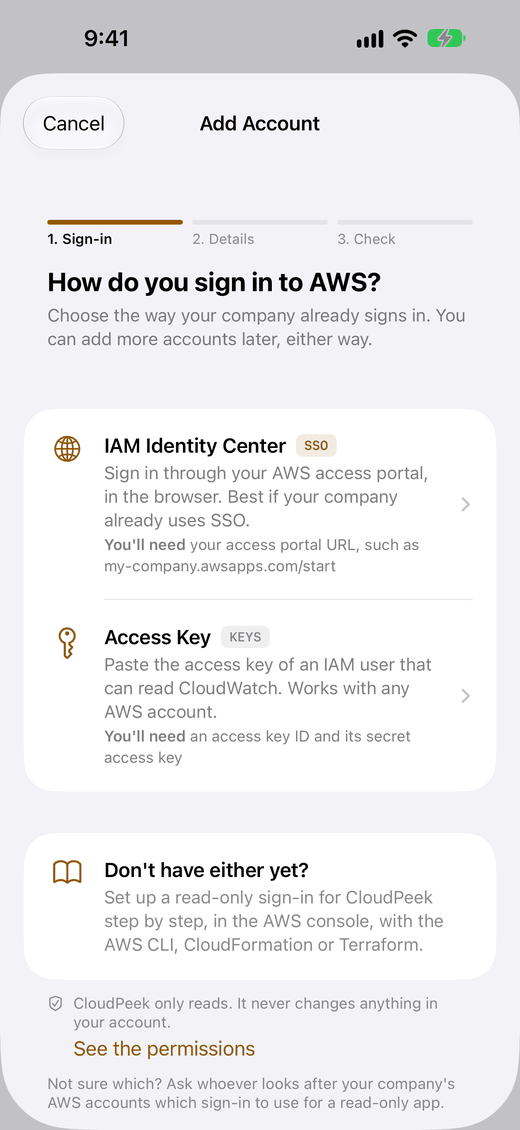
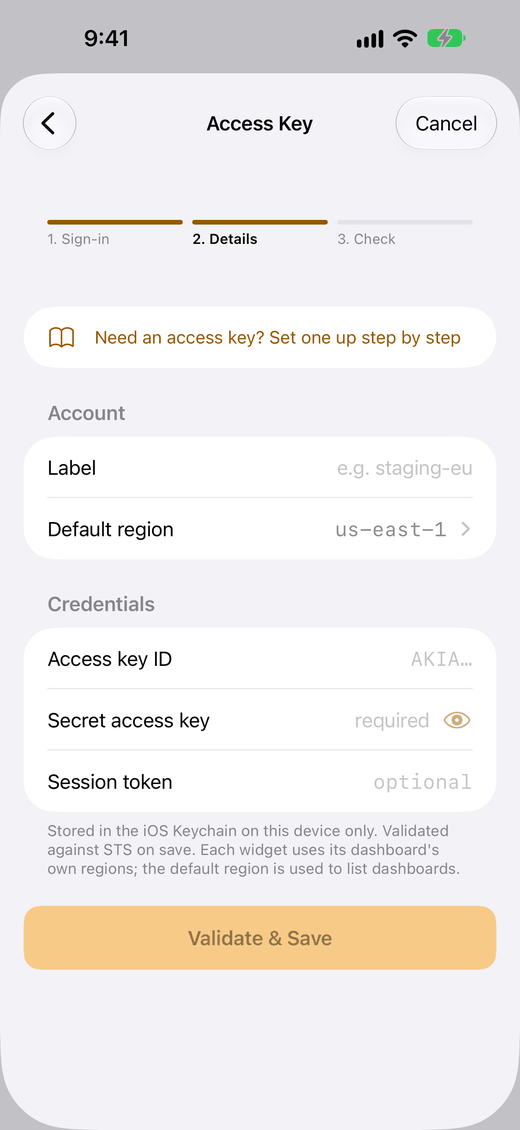
Escolha a região padrão onde seus recursos são executados. De início, ela é Leste dos EUA (Norte da Virgínia), us-east-1. Novos widgets procuram métricas nela (Criar Widget também permite escolher outra ao adicionar um widget), e cada um mantém a região em que foi adicionado; por isso, um widget adicionado na região errada não mostra dados. Widgets de gastos sempre leem us-east-1, seja qual for a sua escolha.
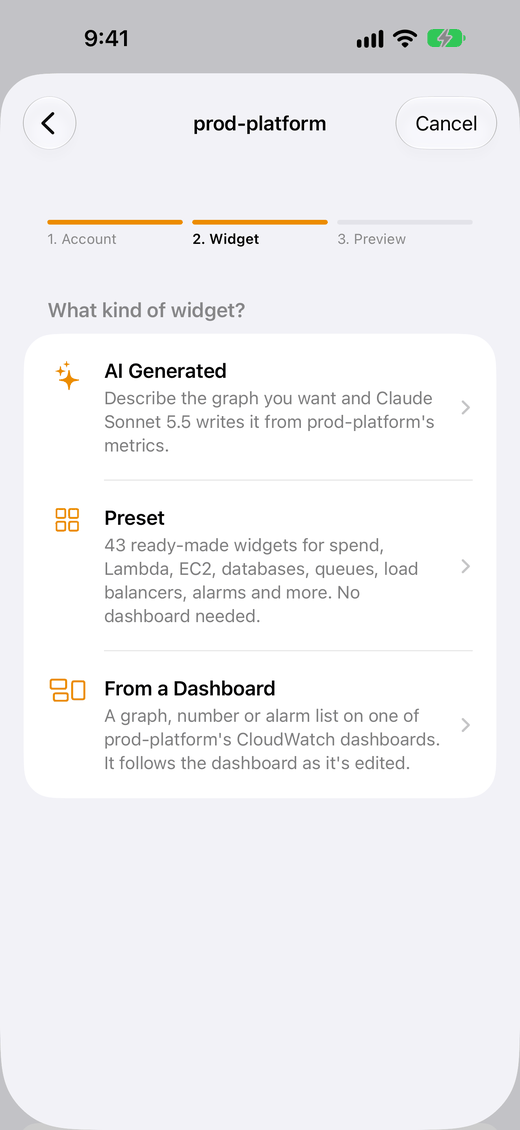
Resultado: o CloudPeek verifica o login com a AWS e se consegue ler o CloudWatch, mostra Conectado com o número da conta e depois abre Criar Widget para a conta, em Que tipo de widget? Você não precisa de um painel: predefinições e widgets de IA funcionam sem um.
Se Validar e Salvar mostrar um erro, consulte Solução de problemas › Login. Para adicionar mais contas ou mudar a região desta depois, consulte Contas.
3. Adicione seu primeiro widget
- Em Criar Widget, que abriu quando você adicionou a conta, veja Predefinições sugeridas, abaixo de Que tipo de widget?: são predefinições que vão mostrar dados na conta. Se você fechou essa tela, toque em Criar Widget na aba Widgets; se tiver mais de uma conta, escolha a conta primeiro.
- Escolha uma delas. Se nenhuma aparecer, ou se nenhuma for o que você quer, escolha Predefinição e depois uma predefinição para um serviço que você usa, como Invocações do Lambda ou Mensagens em espera no SQS. Buscar predefinições encontra uma pelo nome, e uma predefinição que não encontraria nada diz por quê.
- Confira como ele fica em cada tamanho e toque em Adicionar Widget. A aba Widgets passa a mostrá-lo.
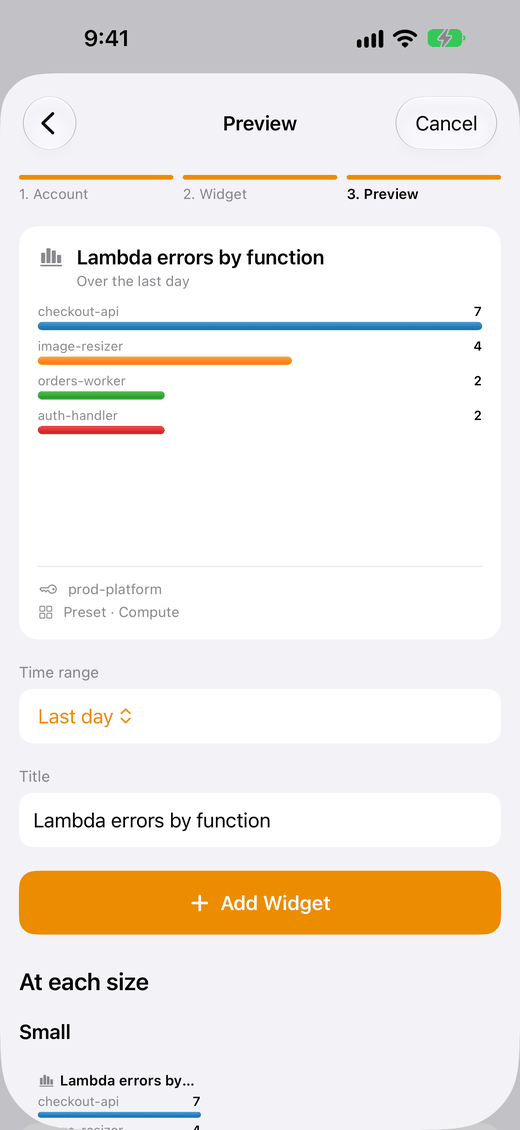
As predefinições de gastos precisam de métricas de faturamento. As sete predefinições de Custo leem as cobranças estimadas da AWS, que a AWS só envia ao CloudWatch depois que você ativa Receber alertas de faturamento do CloudWatch, e os primeiros dados levam algumas horas. Veja como ativar as métricas de faturamento.
Resultado: o widget entra na aba Widgets, com a conta e Predefinição abaixo dele. Na primeira vez, o CloudPeek também mostra como adicioná-lo à Tela de Início.
Os outros dois tipos funcionam do mesmo jeito. Gerado por IA escreve um widget a partir de uma descrição (consulte Widgets de IA), e De um Painel adiciona qualquer gráfico, número ou lista de alarmes de um dos painéis do CloudWatch da conta (consulte Projetar painéis). Criar um widget explica os três.
4. Coloque-o na Tela de Início
- Toque e mantenha pressionada uma área vazia da Tela de Início até os apps começarem a tremer.
- Toque em Editar e depois em Adicionar Widget.
- Encontre o CloudPeek (o widget que mostra um dos seus se chama Widget do CloudWatch), escolha um tamanho e toque em Adicionar Widget.
- No iOS 18 e posterior, o iOS pergunta qual widget ele deve mostrar. Toque fora para manter o que você acabou de adicionar.
O widget da Tela de Início mostra o widget que você adicionou por último no CloudPeek, ou o que você escolheu com Adicionar à Tela de Início. Para mostrar outro, toque e mantenha pressionado o widget da Tela de Início, toque em Editar Widget e escolha-o em Widget.
Os widgets da Tela Bloqueada funcionam do mesmo jeito: consulte Tela de Início e Tela Bloqueada.
O CloudPeek pode colocá-lo lá para você:
- Toque em Adicionar à tela inicial, que o CloudPeek oferece na parte de baixo da tela ao adicionar o widget (na primeira vez, também no topo das instruções que ele mostra).
- Seu app de tela inicial mostra o widget e pergunta se você quer adicioná-lo. Aceite.
Agora o widget da tela inicial mostra o widget que você acabou de adicionar. Para adicioná-lo depois, na aba Widgets, toque em Mais opções (⋮) abaixo do widget e depois em Adicionar à tela inicial.
Se o seu app de tela inicial não puder adicionar widgets de apps, o CloudPeek oferece Como?, com estas etapas, que funcionam com qualquer app de tela inicial:
- Toque e mantenha pressionado um espaço vazio da tela inicial e depois toque em Widgets.
- Encontre o CloudPeek e toque e mantenha pressionado Widget do CloudWatch.
- Arraste-o até onde você quer na tela inicial e solte.
- Nas versões anteriores ao Android 12, o CloudPeek pergunta qual widget ele deve mostrar. Escolha o que você acabou de adicionar.
O widget da tela inicial mostra o widget que você adicionou por último no CloudPeek, ou o que você escolheu com Adicionar à tela inicial. Para mostrar outro, toque nele e mantenha pressionado, depois toque em Configurações ou no botão de edição (varia conforme o app de tela inicial) e escolha-o. Como redimensioná-lo, e o resto, está em Tela de Início e Tela Bloqueada.
5. Verifique se está funcionando
- O widget da Tela de Início mostra um valor ou um gráfico. Os widgets médios e maiores terminam com o período que cobrem e a hora da atualização, como Últimas 3 horas · Atualizado: 14:05.
- Na aba Widgets do CloudPeek, o widget mostra Na Tela de Início abaixo dele assim que um widget da Tela de Início o tiver mostrado.
Se algo der errado
| O que você vê | O que fazer |
|---|---|
| “Sem dados para este intervalo de tempo.”, ou o motivo, como “Suas filas do SQS estão em us-west-2.” | As predefinições procuram dados na região padrão que a conta tinha quando você as adicionou. Se seus recursos estiverem em outra região, o widget diz onde: toque em Mostrar em … na tela dele para mostrá-lo lá. Ou adicione a predefinição de novo, já que a lista de predefinições diz onde os recursos estão, escolha a região deles em Região na prévia ou mude a região da conta (como). Para uma predefinição de gastos, verifique se as métricas de faturamento estão ativadas e espere algumas horas (veja como ativar os alertas de faturamento do CloudWatch). |
| Um erro ao tocar em Validar e Salvar | Consulte Login. |
| “Acesso negado” em um widget | Falta uma permissão ao login: consulte Acesso negado. |
| O widget da Tela de Início mostra outro widget | No iPhone e no iPad, toque nele e mantenha pressionado, toque em Editar Widget e escolha outro em Widget. No Android, toque nele e mantenha pressionado e depois toque em Configurações ou no botão de edição. |
| Qualquer outra coisa | Consulte Solução de problemas ou envie um e-mail para support@cloudpeek.app. |
Próximos passos
Explorar as predefinições
45 widgets prontos para gastos, Lambda, EC2, bancos de dados, filas, balanceadores de carga e alarmes.
Descrever um widget
Peça o gráfico que você quer com suas próprias palavras, e um modelo de IA o escreve.
Adicionar mais contas
Cada widget é atualizado com o login da sua própria conta, então as contas convivem lado a lado.
Projetar painéis
Escolha e agrupe exatamente as métricas que você quer, no console da AWS ou em código.
Eu quero…
- Adicionar um widget pronto para Lambda, EC2, SQS, gastos ou alarmes
- Descrever um gráfico e deixar a IA escrevê-lo
- Mostrar um widget de um dos meus painéis do CloudWatch
- Adicionar widgets à minha Tela de Início ou Tela Bloqueada, no modo Em Espera ou no meu Mac, ou mudar o que um deles mostra
- Ver minha fatura da AWS e quanto custa cada serviço
- Mostrar apenas os alarmes que eu escolher
- Adicionar outra conta da AWS ou mudar a região de uma conta
- Fazer login novamente depois que um login expirou
- Projetar um painel para o CloudPeek, no console da AWS ou em código
- Verificar quais configurações de painel o CloudPeek usa
- Saber quando os widgets são atualizados e quanto isso custa
- Verificar o que o CloudPeek pode acessar e o que sai do meu dispositivo
- Entender o que significa a mensagem de um widget
Termos usados nesta documentação
| Termo | Significado |
|---|---|
| Widget | Um gráfico, número, tabela ou lista de alarmes que você adicionou no CloudPeek. Eles aparecem na aba Widgets do app. |
| Widget da Tela de Início, Widget da Tela Bloqueada | O widget do CloudPeek que você adiciona à Tela de Início do seu celular (a tela inicial, no Android) ou, no iPhone e no iPad, à Tela Bloqueada. Cada um mostra um dos seus widgets do CloudPeek. |
| Widget de painel | Um widget em um painel do CloudWatch, que você pode adicionar ao CloudPeek. |
| Predefinição | Um dos widgets prontos do CloudPeek. Não precisa de painel. |
| Widget de IA | Um widget que um modelo de IA escreveu a partir da sua descrição (Gerado por IA no app). |
| Fixar | Adicionar um widget de painel ao CloudPeek enquanto você navega por um painel. |
| Conta | Uma conta da AWS que você adicionou ao CloudPeek, com o login próprio dela. |
| Login | Como o CloudPeek faz login em uma conta: a Chave de Acesso de um usuário do IAM ou o IAM Identity Center. A aba Contas marca cada uma com CHAVES ou SSO. |
| Região padrão | A região que você escolhe para uma conta, onde os novos widgets procuram métricas, a menos que indiquem outra. |
| iPhone e iPad, Android | Os dois apps do CloudPeek, que funcionam do mesmo jeito. Onde as etapas ou os rótulos deles são diferentes, esta documentação mostra um ou outro: escolha qual no topo de cada página, e todas as páginas acompanham. Os rótulos do Android usam maiúscula só no início, como Adicionar conta para Adicionar Conta. |
Downloads
| Arquivo | O que é |
|---|---|
cloudpeek-policy.json | As permissões de que o CloudPeek precisa: cinco leituras do CloudWatch e o Amazon Bedrock para escrever widgets de IA. Para que serve cada uma |
cloudpeek-access.yaml, cloudpeek-access.tf | Essa política e um usuário do IAM opcional para fazer login. Guia |
cloudpeek-setup.yaml, cloudpeek-setup.tf | O painel de gastos por serviço, a política e um usuário do IAM opcional, de uma só vez. Guia |
spend-by-service.json | O JSON do painel de gastos por serviço. Guia |
cloudpeek-alarms.yaml, cloudpeek-alarms.tf | Um painel de alarmes para os ARNs de alarme que você fornecer. Guia |
production-alarms.json | O JSON do painel de alarmes, com ARNs de exemplo. Guia |
api-health.json | O JSON do painel de exemplo de saúde da API. Guia |
Obter ajuda
Procure a mensagem que você está vendo em Solução de problemas ou consulte as Perguntas frequentes. Ainda com problemas? Envie um e-mail para support@cloudpeek.app com o que o app ou o widget diz. Nunca nos envie sua chave de acesso secreta.